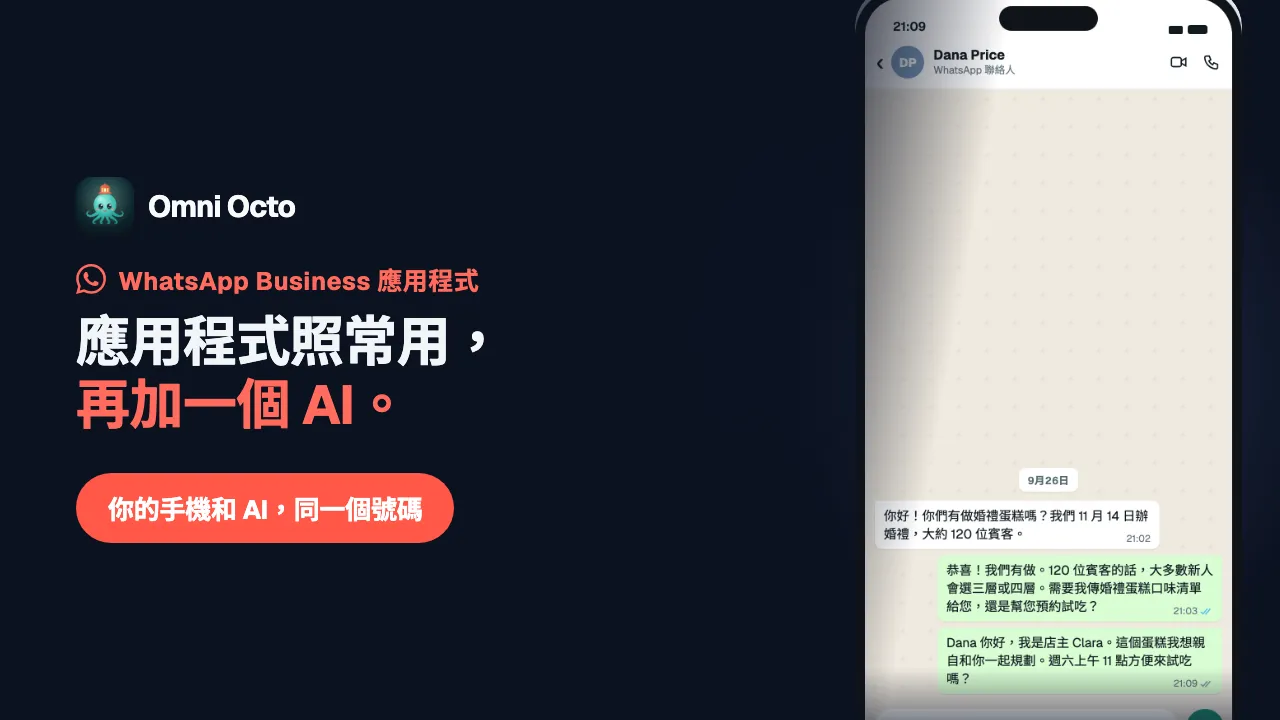
很多小店家都是靠一支手機在運作:號碼印在菜單上,顧客早就存進通訊錄,每一筆訂單都從 WhatsApp Business App 進來。要在這個號碼上放一個 AI 智慧體,你不必放棄這一切。 Omni Octo 可以在號碼 繼續留在 WhatsApp Business App 上 的同時把它連接進來 —— Meta 把這稱為 共存(coexistence) —— 從此以後:
- 顧客照樣傳訊息到同一個號碼;
- AI 智慧體在 Omni Octo 裡回覆他們;
- 你隨時都還能用手機回覆,一旦你回覆,AI 就會在那個對話裡退到一旁。
以 Fernhill Cake Studio 為例,這是一家客製蛋糕店,多年來一直用 WhatsApp Business App 接單。店主希望晚上的提問 —— 「有無麩質的嗎?」、「週六可以自取嗎?」 —— 交給 AI 處理,而婚禮訂單進來時她還是想自己回。這個部分講的就是這樣的設定。
所有工作區都可以連接 WhatsApp Business App 號碼。
開始之前
準備好三樣東西:
- 裝有 WhatsApp Business App 的手機,解鎖並放在手邊。連接進行到一半時,WhatsApp 會請你在應用程式裡確認連接。
- WhatsApp Business App 2.24.17 或更新版本。 連接頁面寫明了去哪裡查看: 「在應用程式中:設定 → 說明 → 應用程式資訊」。如果版本較舊,請先到應用程式商店 更新。
- 這家店的 Facebook 登入帳號。 連接是透過 Meta 自己的登入視窗完成的,和連接任何 WhatsApp 號碼用的是同一個視窗。
步驟 1:開啟 WhatsApp 連接頁面
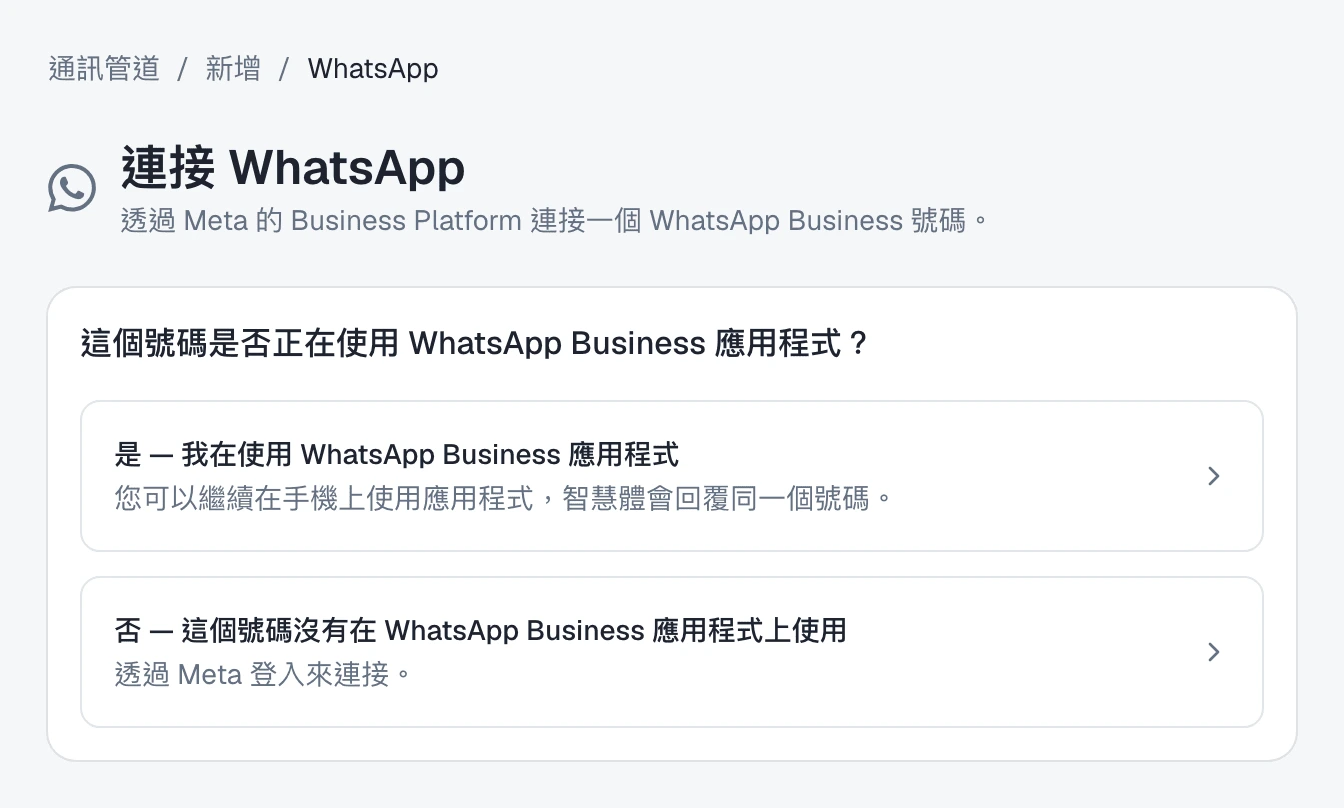
前往 /channels,按下 新增通訊管道,選擇 WhatsApp。開啟的頁面標題是 連接 WhatsApp,它一開始只問一個問題:
這個號碼是否正在使用 WhatsApp Business 應用程式?
有兩個答案:
| 答案 | 接下來會怎樣 |
|---|---|
| 是 — 我在使用 WhatsApp Business 應用程式 | 「您可以繼續在手機上使用應用程式,智慧體會回覆同一個號碼。」 —— 本指南走的就是這條路 |
| 否 — 這個號碼沒有在 WhatsApp Business 應用程式上使用 | 「透過 Meta 登入來連接。」 —— 一般的連接方式,使用 透過 Meta 連接 |
選擇 是。如果選錯了,按 更改答案 就能回到這個問題。
步驟 2:按下按鈕之前先讀卡片
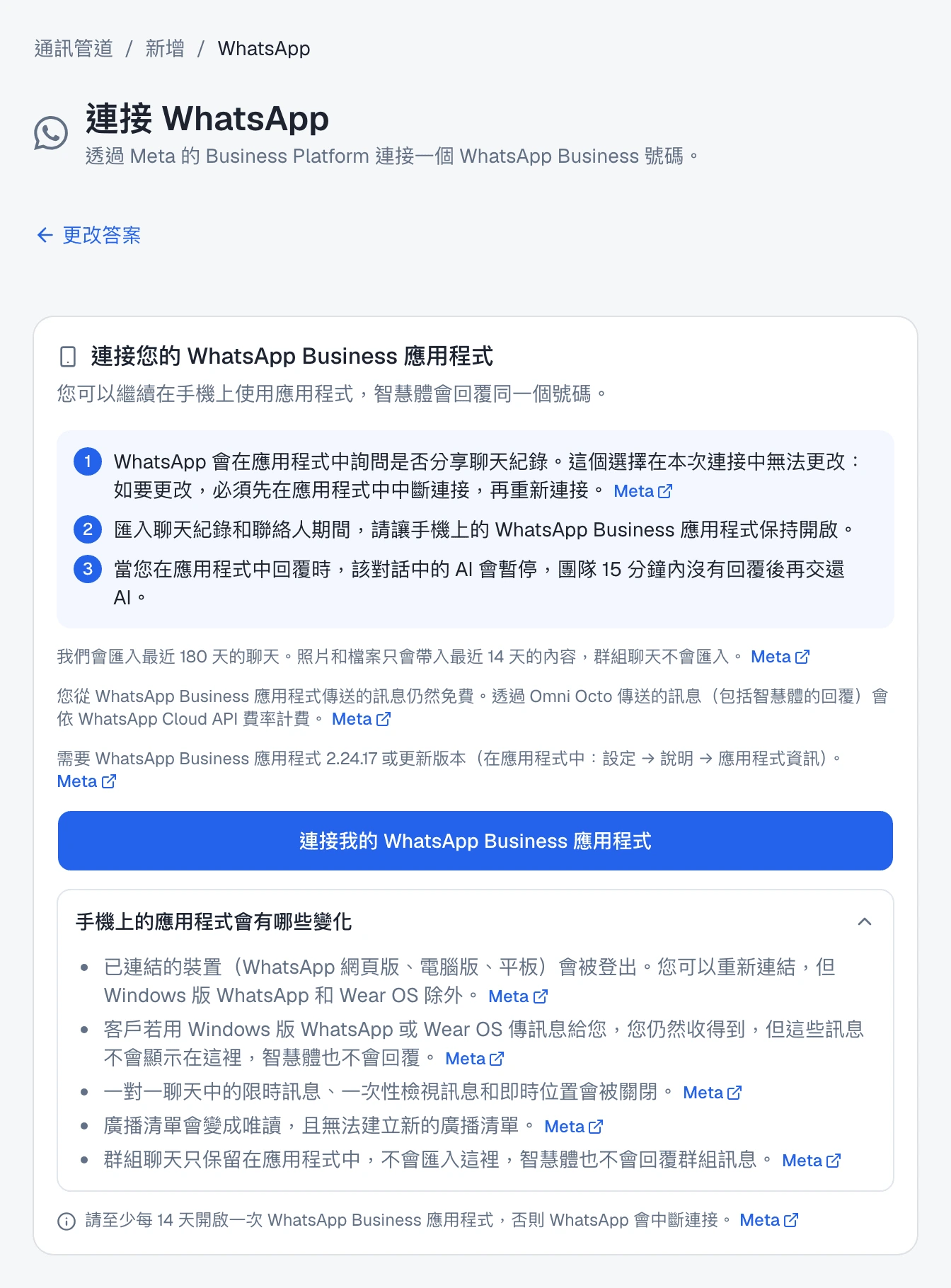
選擇 是 之後會開啟一張卡片,標題是 連接您的 WhatsApp Business 應用程式。上面 寫的每一件事,都是你寧可現在知道、也不想事後才發現的,所以值得從頭讀到尾。有編號的 部分寫著:
- 「WhatsApp 會在應用程式中詢問是否分享聊天紀錄。這個選擇在本次連接中無法更改: 如要更改,必須先在應用程式中中斷連接,再重新連接。」
- 「匯入聊天紀錄和聯絡人期間,請讓手機上的 WhatsApp Business 應用程式保持開啟。」
- 「當您在應用程式中回覆時,該對話中的 AI 會暫停,團隊 15 分鐘內沒有回覆後再交還 AI。」
下面還有三行:
- 「我們會匯入最近 180 天的聊天。照片和檔案只會帶入最近 14 天的內容,群組聊天不會 匯入。」 —— 匯入會帶來什麼,請見 把聊天紀錄和聯絡人帶過來。
- 「您從 WhatsApp Business 應用程式傳送的訊息仍然免費。透過 Omni Octo 傳送的訊息 (包括智慧體的回覆)會依 WhatsApp Cloud API 費率計費。」
- 「需要 WhatsApp Business 應用程式 2.24.17 或更新版本(在應用程式中:設定 → 說明 → 應用程式資訊)。」
陳述 Meta 規則的那幾行,旁邊都有一個小小的 Meta 連結,指向 Meta 文件中寫著這條 規則的地方。
手機上的應用程式會有哪些變化
按鈕下方有一列收合起來的 手機上的應用程式會有哪些變化。把它展開。這些是 Meta 針對 「既在應用程式裡使用、同時又連接到平台」的號碼所訂的規則:
| 應用程式裡的功能 | 會怎樣 |
|---|---|
| 已連結的裝置 | 「已連結的裝置(WhatsApp 網頁版、電腦版、平板)會被登出。您可以重新連結,但 Windows 版 WhatsApp 和 Wear OS 除外。」 |
| 使用 Windows 或 Wear OS 的顧客 | 「客戶若用 Windows 版 WhatsApp 或 Wear OS 傳訊息給您,您仍然收得到,但這些訊息不會顯示在這裡,智慧體也不會回覆。」 |
| 限時訊息、一次性檢視、即時位置 | 「一對一聊天中的限時訊息、一次性檢視訊息和即時位置會被關閉。」 |
| 廣播清單 | 「廣播清單會變成唯讀,且無法建立新的廣播清單。」 |
| 群組聊天 | 「群組聊天只保留在應用程式中,不會匯入這裡,智慧體也不會回覆群組訊息。」 |
所以連接之後,請像第一次連結時那樣,在應用程式的 已連結的裝置 畫面重新連結 WhatsApp 網頁版或平板。群組聊天則照舊用手機回覆。
卡片最底部是讓連接保持有效的唯一一條規則:
請至少每 14 天開啟一次 WhatsApp Business 應用程式,否則 WhatsApp 會中斷連接。
開啟應用程式就夠了,不需要傳送任何訊息。萬一真的被中斷了, WhatsApp 中斷你的號碼時 說明了怎麼重新連接。
步驟 3:透過 Meta 連接
按下 連接我的 WhatsApp Business 應用程式。Meta 的視窗會在頁面上方開啟:
- 用這家店的 Facebook 帳號登入,並選擇要連接的商家。
- WhatsApp 提示時,在手機上的 WhatsApp Business App 裡確認連接。
- 在應用程式裡,WhatsApp 會問你 是否分享聊天紀錄。這就是卡片上提到的那個一次性 選擇:如果你希望過去的聊天出現在 Omni Octo 裡,現在就選擇分享。
Meta 的視窗關閉後,Omni Octo 會向 Meta 查詢這家店的哪些號碼正在 WhatsApp Business App 上使用,並且只列出這些號碼。如果只有一個,就直接進入下一步;如果有好幾個,你會 看到 選擇電話號碼,請選你剛才確認的那一個。
步驟 4:為通訊管道命名並連接
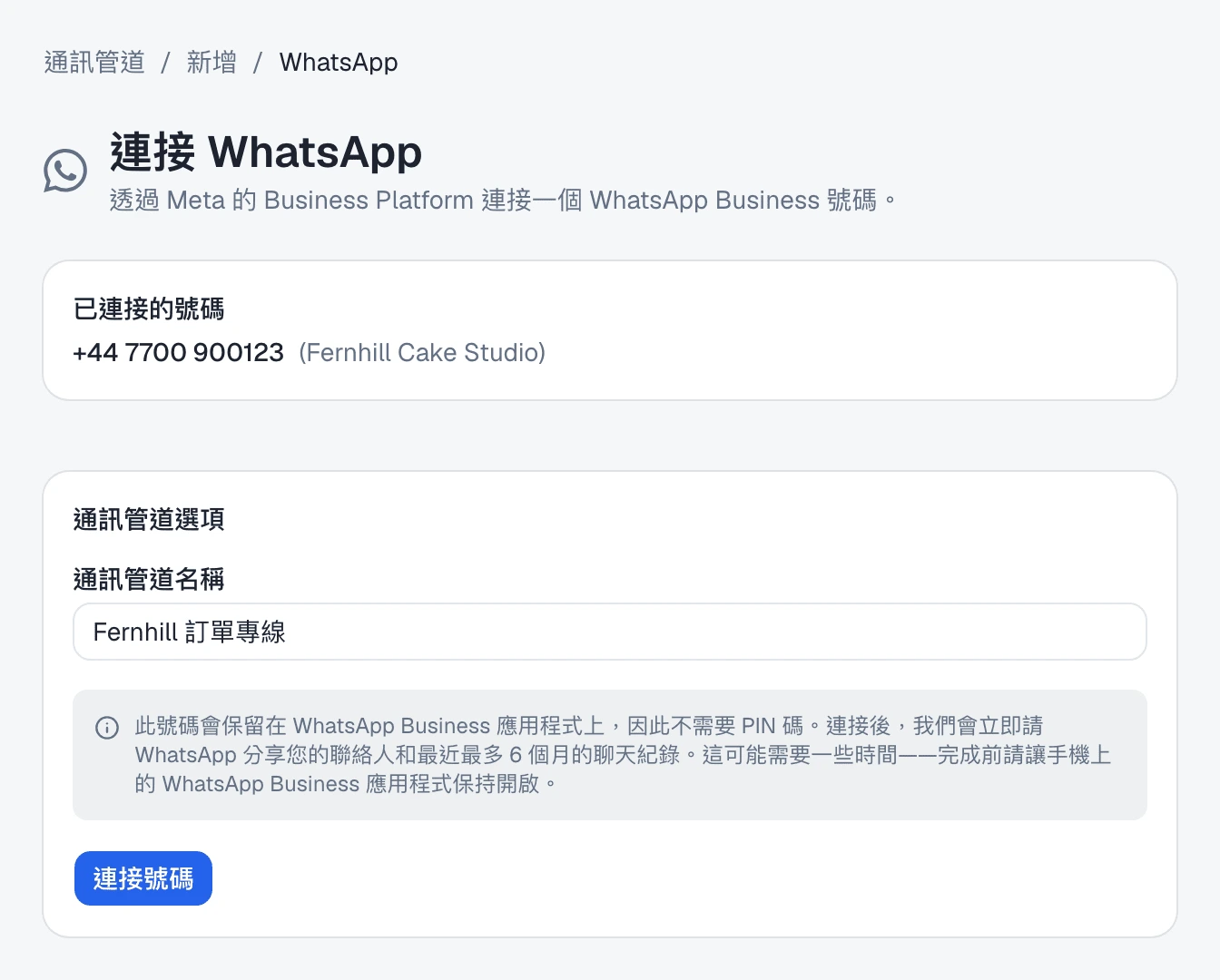
下一個畫面顯示 已連接的號碼 和 通訊管道選項:
- 通訊管道名稱 已預先填入 WhatsApp — +44 7700 900123。把它改成團隊一看就認得的 名稱 —— Fernhill 訂單專線。
- 一段說明告訴你接下來會發生什麼:「此號碼會保留在 WhatsApp Business 應用程式上, 因此不需要 PIN 碼。連接後,我們會立即請 WhatsApp 分享您的聯絡人和最近最多 6 個月的 聊天紀錄。這可能需要一些時間——完成前請讓手機上的 WhatsApp Business 應用程式保持 開啟。」
按下 連接號碼。
步驟 5:連接完成畫面
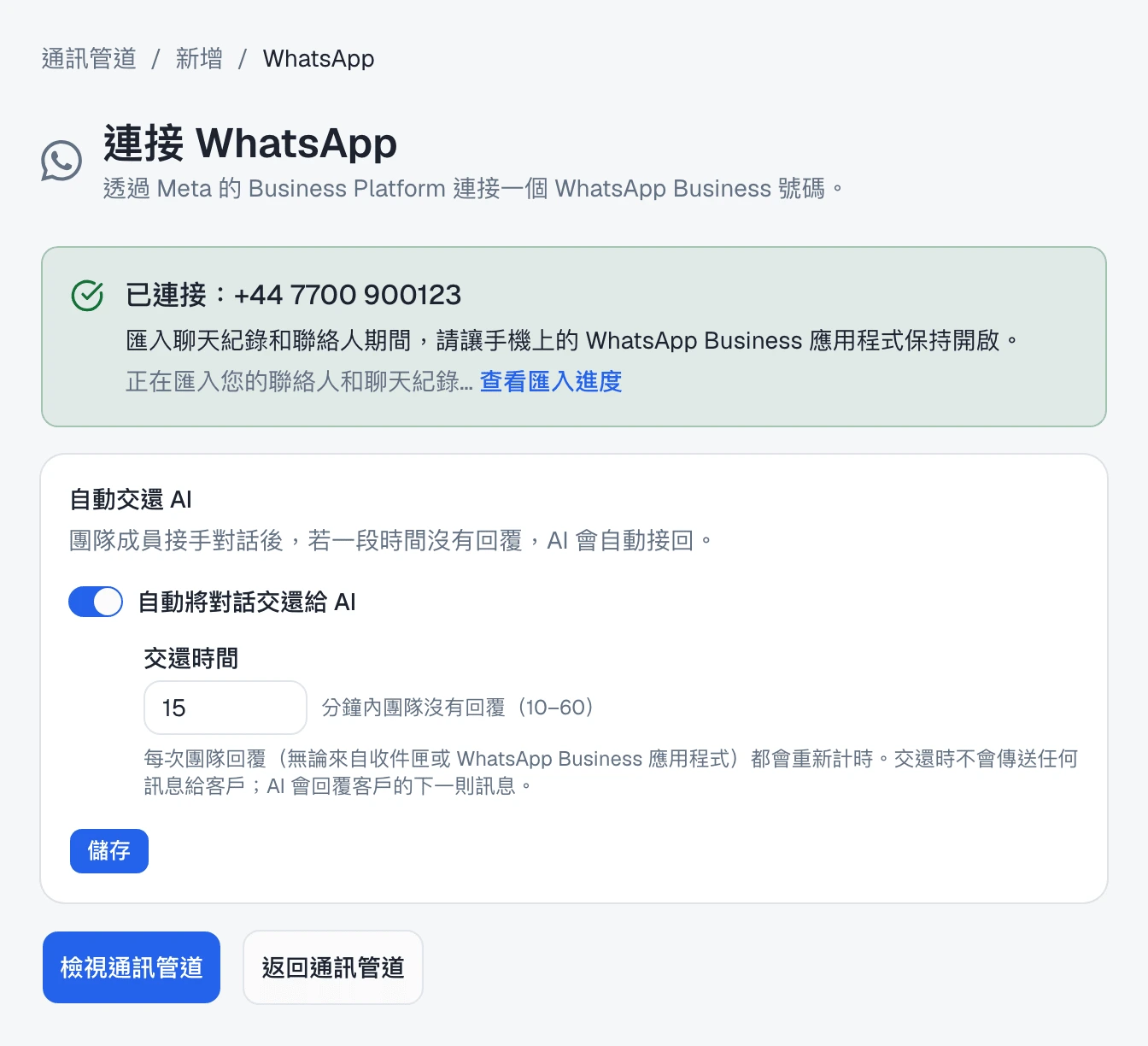
頁面現在顯示 已連接:+44 7700 900123,下面只有一條提示:
匯入聊天紀錄和聯絡人期間,請讓手機上的 WhatsApp Business 應用程式保持開啟。
再往下是匯入進行到哪裡了 —— 一開始是 正在匯入您的聯絡人和聊天紀錄… —— 還有一個 查看匯入進度 連結,指向這個通訊管道的頁面,完整的狀態都在那裡。
再下面是 自動交還 AI 卡片,這個號碼已預設開啟,時間為 15 分鐘。這個設定會在 你用手機回覆、之後不再出聲時,把對話交還給 AI。你可以在這裡修改,也可以之後隨時在 通訊管道頁面修改;它具體做什麼,請見 把對話交還給 AI。
檢視通訊管道 會開啟這個通訊管道;返回通訊管道 會回到清單。
之後你會看到什麼
- 在 /channels 裡,通訊管道頁面有一張標題為 WhatsApp Business 應用程式 的卡片: 「此號碼會保留在您手機上的 WhatsApp Business 應用程式中。連接後,我們會請 WhatsApp 分享一次您的聯絡人和最近最多 6 個月的聊天紀錄。各項狀態見下方。」 最後一行會再次 提醒 14 天的規則。
- 在 /conversations 裡,這個號碼上的對話會標示為 WhatsApp Business 應用程式, 而不是一般的 WhatsApp;你在應用程式裡打的字,會以你的身分顯示在對話中。
- 為這個號碼安排好智慧體之後,AI 才會開始回覆,和任何 WhatsApp 通訊管道一樣 —— 讓它上線工作 說明的就是這一步。
如果連接頁面擋住了你
| 頁面顯示 | 怎麼做 |
|---|---|
| 「此號碼仍在 WhatsApp Business 應用程式中使用。若要連接它並繼續使用應用程式,請重新開始並選擇「連接我的 WhatsApp Business 應用程式」。」 | 這個號碼在應用程式上,你卻回答了 否。請按 重新開始,回答 是。 |
| 「您分享給我們的號碼都沒有在 WhatsApp Business 應用程式上使用。請再試一次,並在手機上的 WhatsApp Business 應用程式中確認連接;若號碼不在應用程式上,請使用「透過 Meta 連接」。」 | Meta 沒有回報這個號碼在應用程式上 —— 通常是因為手機上的確認沒有完成。請重新開始,並在應用程式裡完成確認。 |
| 「此號碼已在另一個工作區中連接。請先在那裡中斷連接;如果您不認得該工作區,請聯絡客服。」 | 一個號碼只能連接一個工作區。請先從另一個工作區移除它。 |
也可以請 Octo 來
你也可以從一句話開始。對 Octo 說類似這樣的話:
我想讓 AI 回覆我們的 WhatsApp,但我手機上還要繼續用 WhatsApp Business App。Octo 會說明卡片上寫的那些事 —— 已連結的裝置、會被關閉的功能、群組聊天、14 天的規則, 以及你在應用程式裡回覆時 AI 會暫停 —— 然後給你連接頁面的連結,並且已經替你選好 是。連接本身一律由你在 Meta 的視窗裡完成:Octo 無法在你的手機上確認任何事情。
接下來
- 把聊天紀錄和聯絡人帶過來 —— 一次性匯入會帶來什麼,以及怎麼看它的狀態。
- 用手機回覆時,AI 會退一步 —— 你在應用程式裡回覆一個對話之後,它會怎樣。
- 把對話交還給 AI —— 立即交還 AI、自動交還的設定,以及問 Octo。
- WhatsApp 中斷你的號碼時 —— 每一種原因,以及怎麼重新連接。
- 24 小時規則對 Omni Octo 傳出的訊息依然適用: 什麼時候 WhatsApp 訊息必須是範本。