這整組裡最快的一條路。不用管理員、不用申請權限,唯一會穩定出錯的,是 Google 自己畫面上的一個核取方塊。
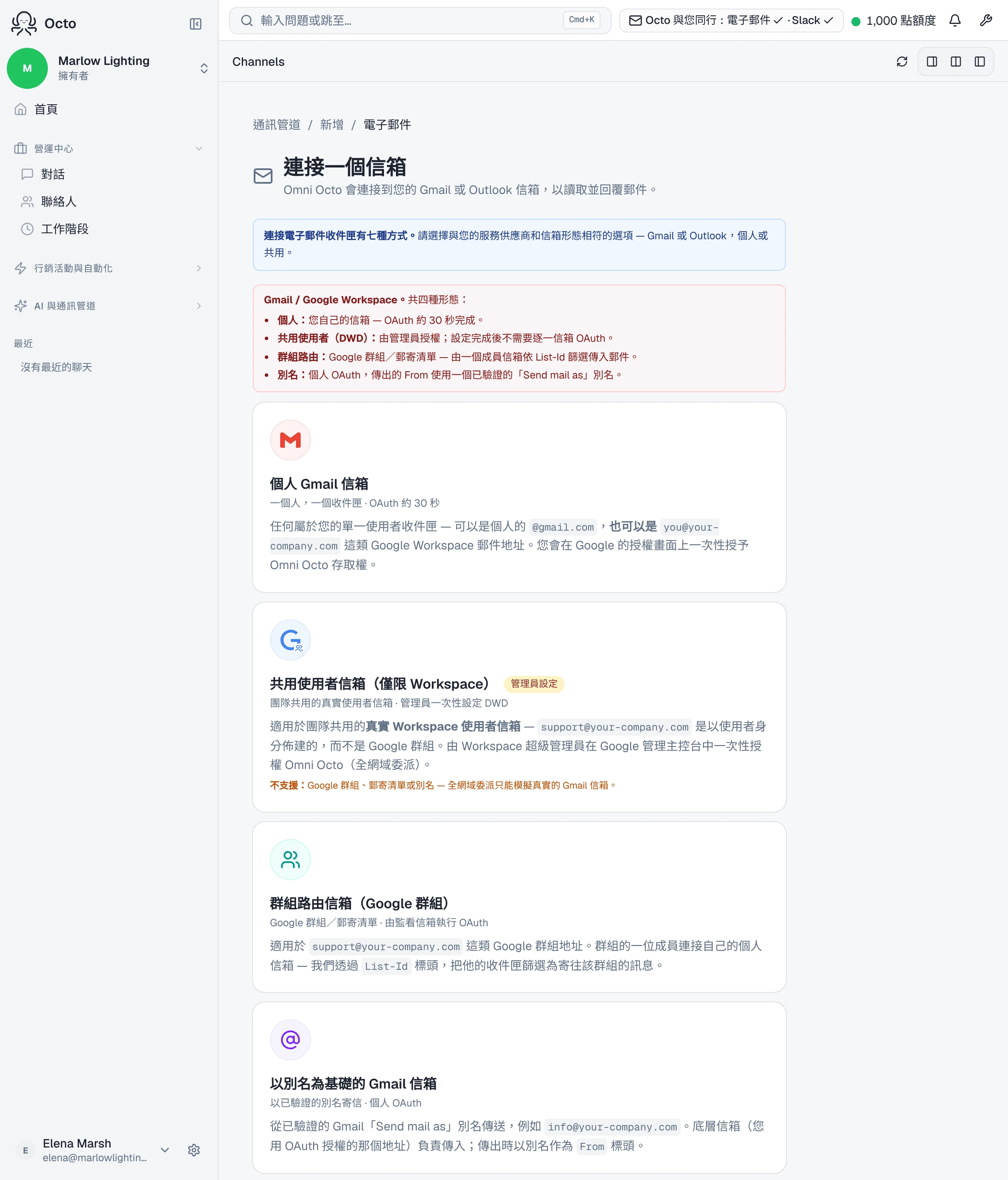
這份指南適用的對象是*「任何屬於您的單一使用者收件匣 —— 可以是個人的
@gmail.com,也可以是 you@your-company.com 這類 Google Workspace
郵件地址。」*如果這個地址有好幾個人在回信,你該看的是
共用收件匣或
Google 群組。
畫面
通訊管道 → 新增 → 電子郵件 → /channels/email/new。
| 畫面 | 畫面上寫什麼 |
|---|---|
| 連接一個信箱 | 「Omni Octo 會連接到您的 Gmail 或 Outlook 信箱,以讀取並回覆郵件。」 |
| 連接一個 Gmail 信箱 | 「透過 Google 的授權畫面授權 Omni Octo。」 |
| Google 的授權畫面 | Google 自己的畫面 —— 見下文 |
| 驗證信箱設定 | 「來回傳送一則測試訊息,確認傳入與傳出投遞都正常。」 |
| 完成信箱設定 | 「選擇一個智慧體、預設回覆模式與簽名。」 |
最後那個畫面只有 Gmail 流程會出現。Microsoft 的流程不會 —— 它們在更早的步驟就 收齊了同樣的欄位 —— 所以如果你之前連接過 Outlook 信箱,會發現這邊多了一個步驟, 這是正常的。
那個壞事的核取方塊
Google 不會整批授予權限。它把每項權限做成可以個別勾選的方塊,而且預設都不勾, 精靈會在你走到那一步之前先警告你:
Google 會詢問您要授予哪些權限。Omni Octo 需要 Gmail 的兩項權限,才能讀取 傳入郵件並代您回覆。請在點選「繼續」之前點選「全選」(或逐一勾選兩個核取 方塊)。
它也說了不這麼做的下場:
如果您漏勾任一個核取方塊,收發都無法運作,您必須重做這個流程。
這是 Gmail 這條路上最常見的單一失敗原因,而且它壞得無聲無息 —— 連線看起來 成功了,然後要麼什麼都收不到,要麼什麼都寄不出去。兩個都勾。
這兩項權限各是什麼
| 範圍 | 涵蓋什麼 |
|---|---|
gmail.modify | 讀取你的郵件、寫草稿、改標籤,以及寄信 |
gmail.settings.basic | 讀取你的簽名和基本信箱設定 |
兩個大範圍的權限,而不是一長串窄權限 —— Google 的 API 就是這個形狀。
gmail.modify 包含寄信,所以從你連上的那一刻起,寄信的權限就已經存在。決定
東西會不會自己寄出去的是回覆模式,而草稿模式會把所有東西先扣住等核准。
驗證的來回測試
驗證步驟會讓信箱寄一封信給自己。它一次同時證明了收信和寄信,重點就在這 —— 一個少勾了方塊的授權畫面能通過登入,卻會在這裡失敗。
如果信沒有回來,精靈會直接點出常見原因,而不是聳聳肩:
這通常表示 Pub/Sub 推送訂閱設定不正確 —— 請查看維運手冊,或聯絡支援團隊。
這是我們這邊的基礎設施故障,不是你點錯了什麼。
它不會做的事
**它不會匯入你現有的郵件。**監看從連接那一刻才開始。
它只監看收件匣。 Gmail 的監看明確只掛在 INBOX 標籤上。跳過收件匣的信
—— 直接被篩進某個標籤,或一進來就封存 —— 都看不到。如果你的篩選規則很積極,
請確認你期望 AI 處理的信真的會落到收件匣裡。
**你自己從 Gmail 寄出的回覆不會算成已回覆。**平台只認從它本身寄出的回覆。你 在手機上從 Gmail 回了一串信,這邊仍可能顯示為等待中。