新建的智慧體是開著的,但誰都聯絡不到它。把它放到客戶所在的地方,每個管道一個 步驟,全都在智慧體的 通訊管道 分頁上完成——或者對 Octo 說一句話。
楓街補習中心的智慧體已經寫好、測過了。現在要把它放到網站的聊天泡泡、中心的電話 號碼和它的 WhatsApp 上。
通訊管道分頁
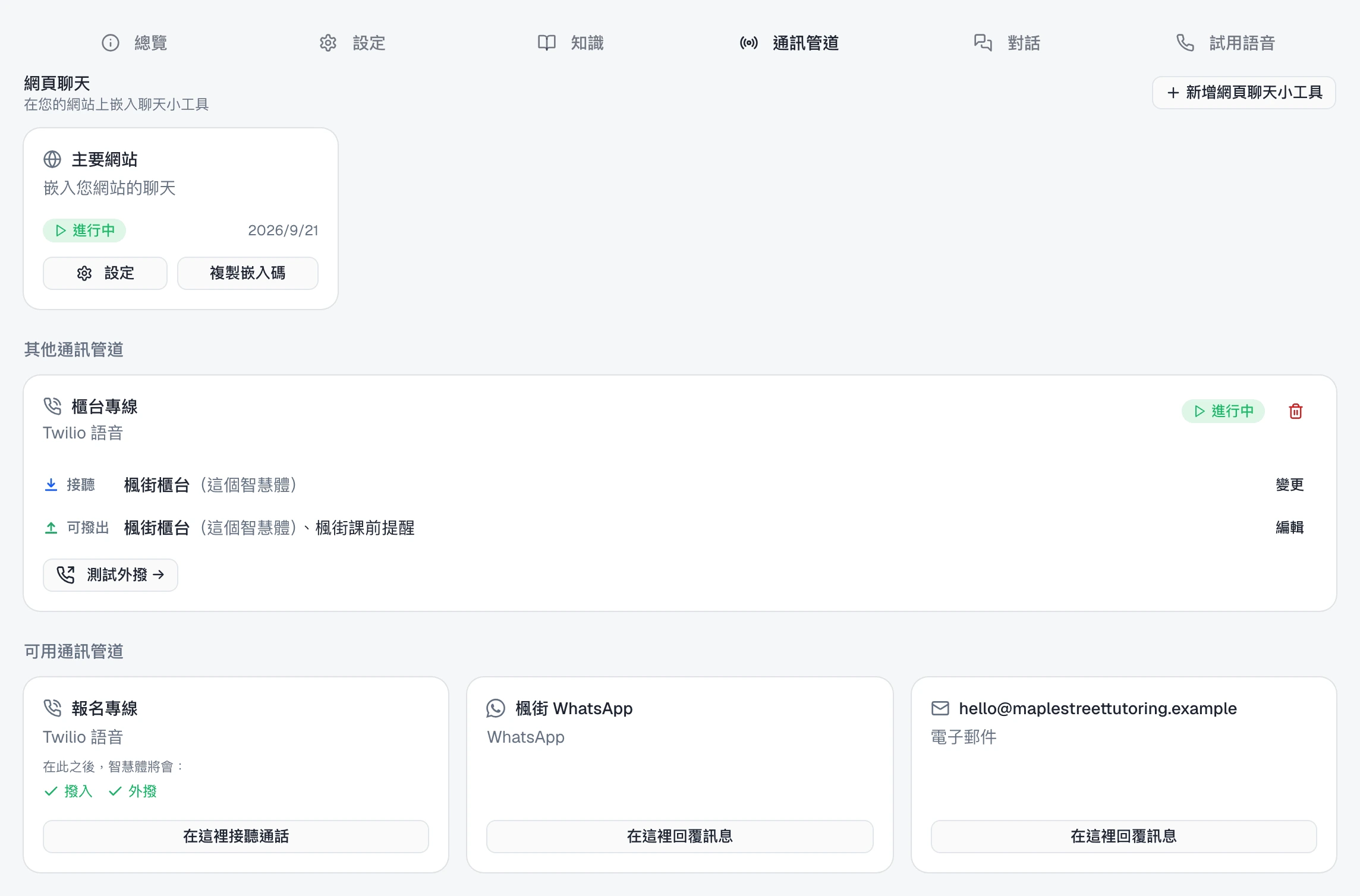
從 /agents 打開智慧體,選擇 通訊管道。從上到下依序是:
| 區塊 | 裡面有什麼 |
|---|---|
| 網頁聊天 | 「在您的網站上嵌入聊天小工具」——每個小工具一張卡片,以及 新增網頁聊天小工具 |
| 其他通訊管道 | 這個智慧體已經在上面的電話號碼、WhatsApp 號碼和電子郵件信箱 |
| 試用號碼 | 用於外撥測試的共用號碼,在你的工作區有這個號碼時顯示 |
| 可用通訊管道 | 工作區裡所有已連接、已啟用、但這個智慧體還沒上的管道 |
可用通訊管道 列出的是你已經連接好的管道。如果你的號碼或信箱不在裡面,先把它 連接上——電話號碼請看架設一個 AI 電話 總機,電子郵件請看 在 AI 能回你的信之前,你需要準備什麼—— 連上之後它就會出現在這裡。
放到一個管道上
可用通訊管道 裡的每張卡片只有一個按鈕,按鈕上的文字告訴你按了會發生什麼:
- 在這裡接聽通話 / 在這裡回覆訊息——這個管道目前沒有人接。按一下,這個 智慧體就接聽它,並且可以從它送出。你會看到 「已部署至 〈管道名稱〉」。
- 接管通話 / 接管訊息——已經有另一個智慧體在這裡接聽,卡片上會寫出它的 名字:「櫃台 目前在這裡接聽通話」。
電話號碼的卡片會在 「在此之後,智慧體將會:」 底下預先顯示結果——撥入, 號碼驗證後還有 外撥。
一個智慧體接聽,多個可以送出
一個管道只有一個接聽它的智慧體,但可以有任意多個能從它送出的智慧體。所以楓街 補習中心可以讓櫃台智慧體接電話,同時讓一個提醒智慧體從同一個號碼往外打。
接管通話 會打開 取代撥入路由:管道本身、寫著今天接聽的智慧體的 現在 一列、寫著這個智慧體的 之後 一列,以及:
「只有接聽通話會轉移。兩個智慧體都保留外撥,仍可從此通訊管道撥打通話。」
在訊息類管道上,它寫的是 「只有回覆訊息會轉移……」 和 「……仍可從此通訊管道 傳送訊息。」。按 取代撥入;確認訊息會寫出兩個智慧體的名字——新的負責接聽,原來的保留外撥。
上線後的卡片
這個管道會移到上方的 其他通訊管道,變成一張卡片,寫著管道名稱、狀態和兩列:
| 列 | 顯示什麼 | 怎麼改 |
|---|---|---|
| 接聽 | 接聽的那一個智慧體,如果是這個智慧體會標 (這個智慧體) | 變更(或 指派)——選任何智慧體,或 無人 — 僅接收並記錄 |
| 可撥出(電話)/ 可傳送(其他管道) | 所有能從它送出的智慧體 | 編輯——勾選或取消勾選智慧體 |
沒有人接聽時,卡片上寫著 「打到這個通訊管道的來電會被接收並記錄,但不會有 智慧體應答。」(訊息類管道則是 「傳到這個通訊管道的訊息……」)。在 編輯 裡,接聽的那個智慧體的勾是鎖定的:「這個智慧體會接聽此 通訊管道,因此通訊管道仍可被聯繫。」 要把它撤下來,先把 接聽 交給別的智慧體。
已驗證的電話號碼還會多一個 測試外撥 →,它會從 /conversations 發起一通電話。
從一個管道撤下
卡片上的垃圾桶圖示會打開 移除部署:
「移除 櫃台專線 部署?通訊管道仍會保留設定,但智慧體將不再於此通訊管道接聽 通話,也無法再從這裡撥打通話。」
號碼或信箱仍保持連接,可以交給別的智慧體。移除 確認。
或者問 Octo
告訴 Octo 「把楓街的智慧體放到我們的 WhatsApp 號碼上」,或者說出電話號碼。 如果那個管道沒有人接聽,這個智慧體就接聽它,並且可以從它送出。
如果那裡已經有別的智慧體在接聽,Octo 會把你的智慧體設為只能送出,並告訴你—— 除非你要求,它不會把正在進行的往來從一個正常運作的智慧體那裡移走。說 「改成由它來接聽」,它就會接管接聽;另一個智慧體繼續保留送出,和 取代撥入 完全一樣。
關於 WhatsApp 範本,請看什麼時候 WhatsApp 訊息必須是 範本。
放到你的網站上
按 新增網頁聊天小工具,給它一個 標籤——「用於辨識此聊天小工具部署的 名稱。」,例如 主要網站——然後按 建立聊天小工具。你會進到小工具的頁面 聊天小工具設定:
| 分頁 | 管什麼 |
|---|---|
| 外觀 | 「色彩、圖示與視覺風格 — 讓它與您的品牌一致。」 |
| 內容 | 「您的聊天所呈現的內容 — 標題列文字、歡迎訊息與系統回覆。」 |
| 設定 | 「語言、輸入限制、允許的網域與分析 — 設定聊天小工具的行為方式。」 |
旁邊的 預覽 「隨您編輯即時更新」;儲存變更 儲存修改。在 設定 裡選擇 你的 網站平台,就能看到針對它的逐步安裝說明。嵌入碼在分頁下方,附一個 複製 按鈕——把它貼到網站上一次,之後對小工具的修改都會同步到網站,不用再貼。
每個小工具之後都會在 通訊管道 分頁上有一張卡片,上面有 設定 和 複製嵌入碼。或者請 Octo 「把它放到我的網站上」,它會依你網站的配色做好 小工具。
用於外撥測試的試用號碼
如果你的工作區有共用試用號碼,它會顯示為一張 試用號碼 卡片,列出它能打到的 國家,並註明 「僅限外撥通話——他人無法撥打此號碼聯繫到此智慧體。」
按 用於外撥通話,讓這個智慧體從它撥出。它同一時間只服務一個智慧體:當另一個 智慧體正在用它時,按鈕會變成 改用此智慧體,卡片上寫著 「同一時間僅限一個 智慧體,選擇此智慧體將釋放另一個。」 停止使用 把它交還出來。真正打電話之前, 先看Octo 能打電話給別人之前,你需要準備什麼。
告訴來電者這是 AI
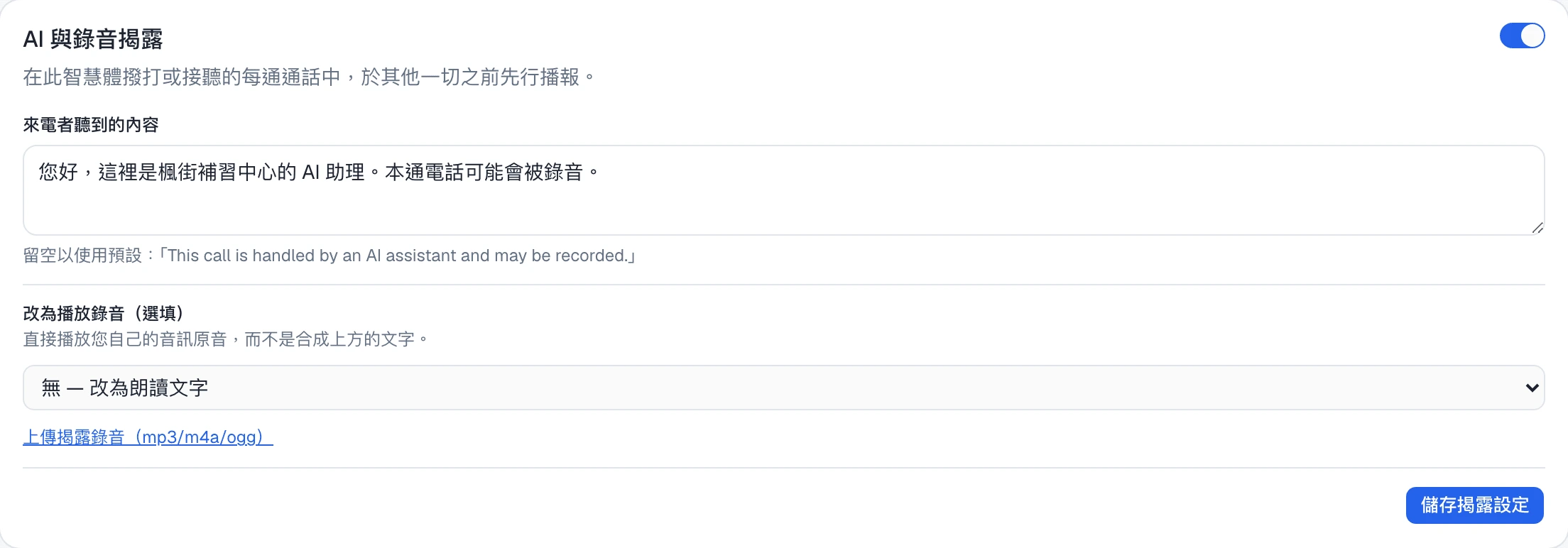
在 試用語音 分頁上,AI 與錄音揭露 卡片設定來電者最先聽到的內容—— 「在此智慧體撥打或接聽的每通通話中,於其他一切之前先行播報。」 新的智慧體預設 開啟。請保持開啟。
- 來電者聽到的內容——留白則使用預設文字 “This call is handled by an AI assistant and may be recorded.”(預設文字是英文)。也可以自己寫,最多 500 個 字符:「您好,這裡是楓街補習中心的 AI 助理。本通電話可能會被錄音。」
- 改為播放錄音(選填)——選擇或上傳一個 mp3、m4a 或 ogg 檔,逐字播放你自己的 音訊。在即時語音管線上,卡片會建議這樣做,因為那些模型會改寫文字,而不是照原樣 唸出來。
按 儲存揭露設定。如果你把它關掉,卡片會提醒:
「許多司法管轄區要求必須告知來電者他們正在與 AI 通話且通話會被錄音,而雙方同意制 的地區在錄音前必須先取得同意。無論您撥打至何處,您仍須負責遵守當地法律。」
暫停它
總覽 分頁頂端的開關顯示 已啟用 或 已停用。關掉時會問:
「要停用這個智慧體嗎?它將在所有通訊管道(聊天、SMS、電子郵件和電話)停止 回應,使用它的行銷活動也會略過剩餘的通話。」
它的管道維持原樣;重新打開,它就會在這些管道上繼續回應。 把它放上新管道之前,先把智慧體打開。
它不回應的時候
依這個順序檢查三件事:
| 檢查 | 去哪裡看 |
|---|---|
| 它在這個管道上 | 通訊管道 分頁:這個管道在 其他通訊管道 底下,而不是 可用通訊管道 底下 |
| 接聽的是它 | 那張卡片的 接聽 一列寫的是這個智慧體 (這個智慧體),而不是另一個智慧體或一條橫線。不是的話,按 變更 |
| 它是開著的 | 總覽 頂端的開關顯示 已啟用 |
如果電話智慧體還是不接,為什麼你的語音智慧體不 運作會繼續往下查。
它處理的一切都會出現在它的 對話 分頁上——點其中一則,會在 /conversations 裡打開。在那裡,智慧體 篩選器可以把整個收件匣縮小到這個智慧體,並和你的其他 篩選條件一起使用。
在任何地方上線之前,先在客戶之前先測一遍; 上線後要改它說的話,看教它說什麼、怎麼表現。