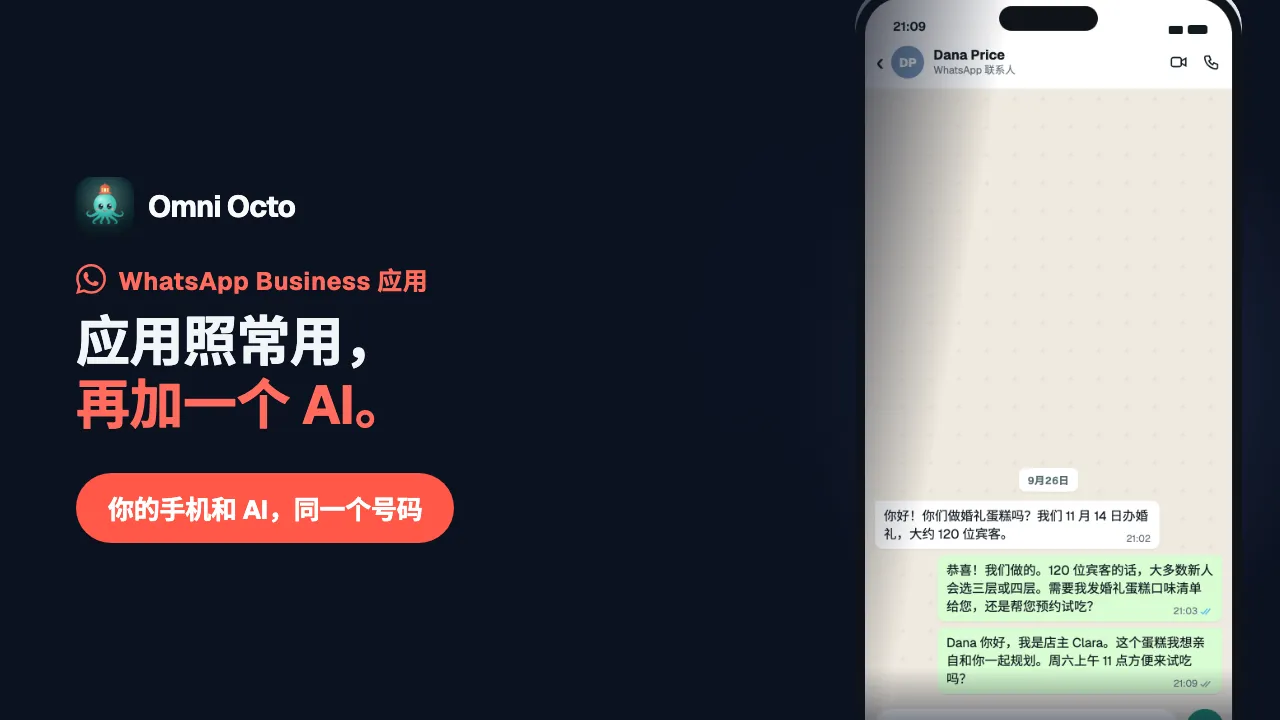
很多小商家都是靠一部手机运转的:号码印在菜单上,顾客早就存在通讯录里,每一笔订单都 从 WhatsApp Business App 进来。要在这个号码上放一个 AI 智能体,你不必放弃这一切。 Omni Octo 可以在号码 继续留在 WhatsApp Business App 上 的同时把它连接进来 —— Meta 把这叫做 共存(coexistence) —— 从那以后:
- 顾客照旧给同一个号码 发消息;
- AI 智能体在 Omni Octo 里回复他们;
- 你随时都还能用手机回复,一旦你回复,AI 就会在那个会话里退到一边。
以 Fernhill Cake Studio 为例,这是一家定制蛋糕店,多年来一直用 WhatsApp Business App 接单。店主希望晚上的提问 —— “有无麸质的吗?”、“周六可以自取吗?” —— 交给 AI 处理,而婚礼订单来了她还是要自己回。这一部分讲的就是这样的设置。
所有工作区都可以连接 WhatsApp Business App 号码。
开始之前
准备好三样东西:
- 装着 WhatsApp Business App 的手机,解锁并放在手边。连接进行到一半时,WhatsApp 会让你在应用里确认连接。
- WhatsApp Business App 2.24.17 或更高版本。 连接页面写明了在哪里查看: “在应用中:设置 → 帮助 → 应用信息”。如果版本较旧,先去应用商店更新。
- 这家商家的 Facebook 登录账号。 连接通过 Meta 自己的登录窗口完成,和连接任何 WhatsApp 号码用的是同一个窗口。
第 1 步:打开 WhatsApp 连接页面
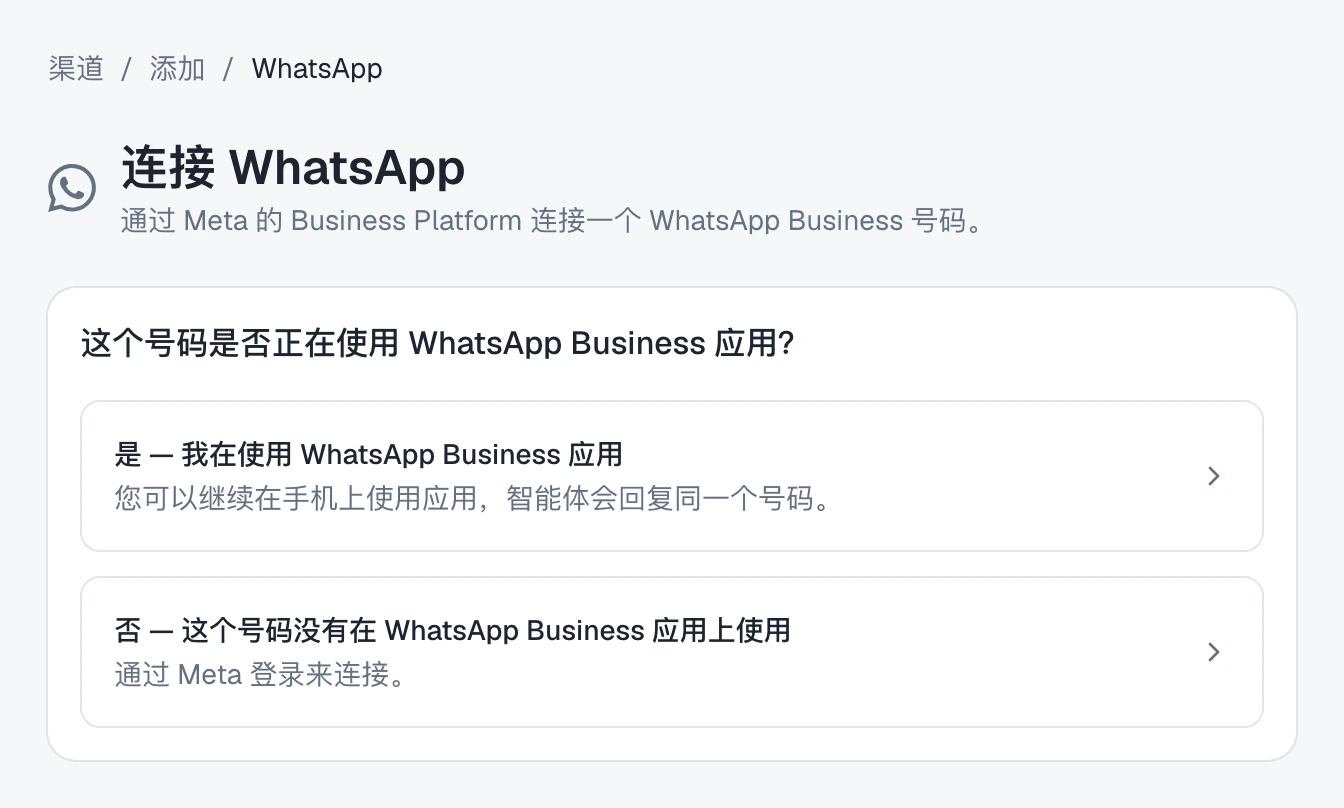
进入 /channels,点击 添加渠道,选择 WhatsApp。打开的页面标题是 连接 WhatsApp,它首先只问一个问题:
这个号码是否正在使用 WhatsApp Business 应用?
有两个答案:
| 答案 | 接下来会怎样 |
|---|---|
| 是 — 我在使用 WhatsApp Business 应用 | “您可以继续在手机上使用应用,智能体会回复同一个号码。” —— 本指南走的就是这条路 |
| 否 — 这个号码没有在 WhatsApp Business 应用上使用 | “通过 Meta 登录来连接。” —— 普通的连接方式,使用 通过 Meta 连接 |
选择 是。如果选错了,点 更改答案 就能回到这个问题。
第 2 步:点按钮之前先读卡片
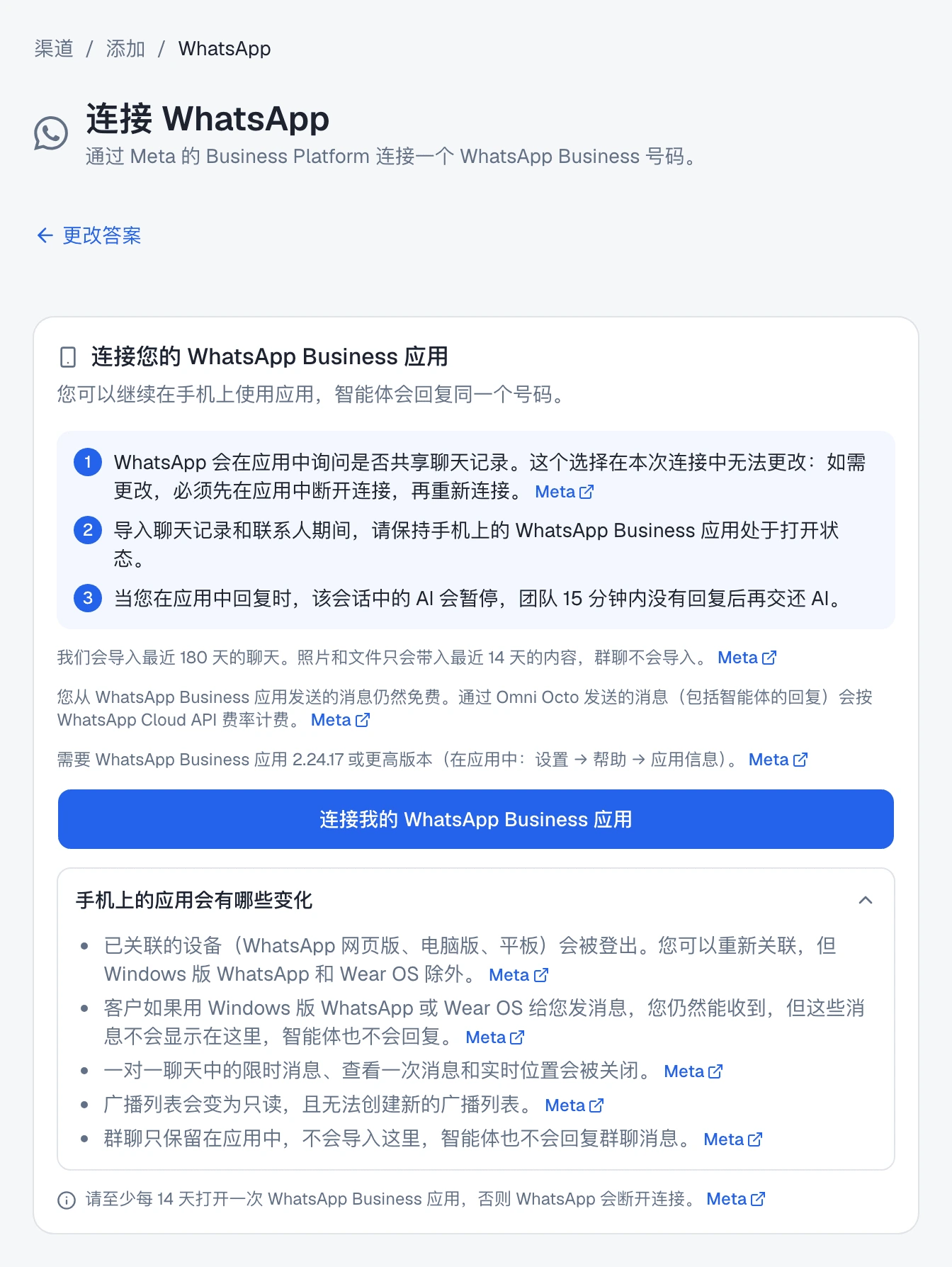
选择 是 后会打开一张卡片,标题是 连接您的 WhatsApp Business 应用。上面写的 每一件事,都是你宁愿现在知道、也不想事后才发现的,所以值得从头读到尾。带编号的部分 写着:
- “WhatsApp 会在应用中询问是否共享聊天记录。这个选择在本次连接中无法更改:如需 更改,必须先在应用中断开连接,再重新连接。”
- “导入聊天记录和联系人期间,请保持手机上的 WhatsApp Business 应用处于打开 状态。”
- “当您在应用中回复时,该会话中的 AI 会暂停,团队 15 分钟内没有回复后再交还 AI。”
下面还有三行:
- “我们会导入最近 180 天的聊天。照片和文件只会带入最近 14 天的内容,群聊不会 导入。” —— 导入会带来什么,见 把聊天记录和联系人带过来。
- “您从 WhatsApp Business 应用发送的消息仍然免费。通过 Omni Octo 发送的消息(包括 智能体的回复)会按 WhatsApp Cloud API 费率计费。”
- “需要 WhatsApp Business 应用 2.24.17 或更高版本(在应用中:设置 → 帮助 → 应用 信息)。”
陈述 Meta 规则的那几行,旁边都带一个小小的 Meta 链接,指向 Meta 文档里写着这条 规则的地方。
手机上的应用会有哪些变化
按钮下方有一行折叠起来的 手机上的应用会有哪些变化。展开它。这些是 Meta 针对 “既在应用里使用、又同时连接到平台”的号码定下的规则:
| 应用里的功能 | 会怎样 |
|---|---|
| 已关联设备 | “已关联的设备(WhatsApp 网页版、电脑版、平板)会被登出。您可以重新关联,但 Windows 版 WhatsApp 和 Wear OS 除外。” |
| 使用 Windows 或 Wear OS 的顾客 | “客户如果用 Windows 版 WhatsApp 或 Wear OS 给您发消息,您仍然能收到,但这些消息不会显示在这里,智能体也不会回复。” |
| 限时消息、查看一次、实时位置 | “一对一聊天中的限时消息、查看一次消息和实时位置会被关闭。” |
| 广播列表 | “广播列表会变为只读,且无法创建新的广播列表。” |
| 群聊 | “群聊只保留在应用中,不会导入这里,智能体也不会回复群聊消息。” |
所以连接之后,请像第一次关联时那样,在应用的 已关联设备 页面重新关联 WhatsApp 网页版或平板。群聊照旧在手机上回复。
卡片最底部是让连接保持有效的唯一一条规则:
请至少每 14 天打开一次 WhatsApp Business 应用,否则 WhatsApp 会断开连接。
打开应用就够了,不需要发任何消息。万一真的断开了, WhatsApp 断开你的号码时 讲了怎么重新连接。
第 3 步:通过 Meta 连接
点击 连接我的 WhatsApp Business 应用。Meta 的窗口会在页面上方打开:
- 用这家商家的 Facebook 账号登录,并选择要连接的商家。
- WhatsApp 提示时,在手机上的 WhatsApp Business App 里确认连接。
- 在应用里,WhatsApp 会问你 是否共享聊天记录。这就是卡片上提到的那个一次性 选择:如果你希望过去的聊天出现在 Omni Octo 里,现在就选择共享。
Meta 的窗口关闭后,Omni Octo 会向 Meta 查询这家商家的哪些号码正在 WhatsApp Business App 上使用,并且只列出这些号码。如果只有一个,就直接进入下一步;如果有多个,你会 看到 选择一个电话号码,选你刚才确认的那个。
第 4 步:给渠道命名并连接
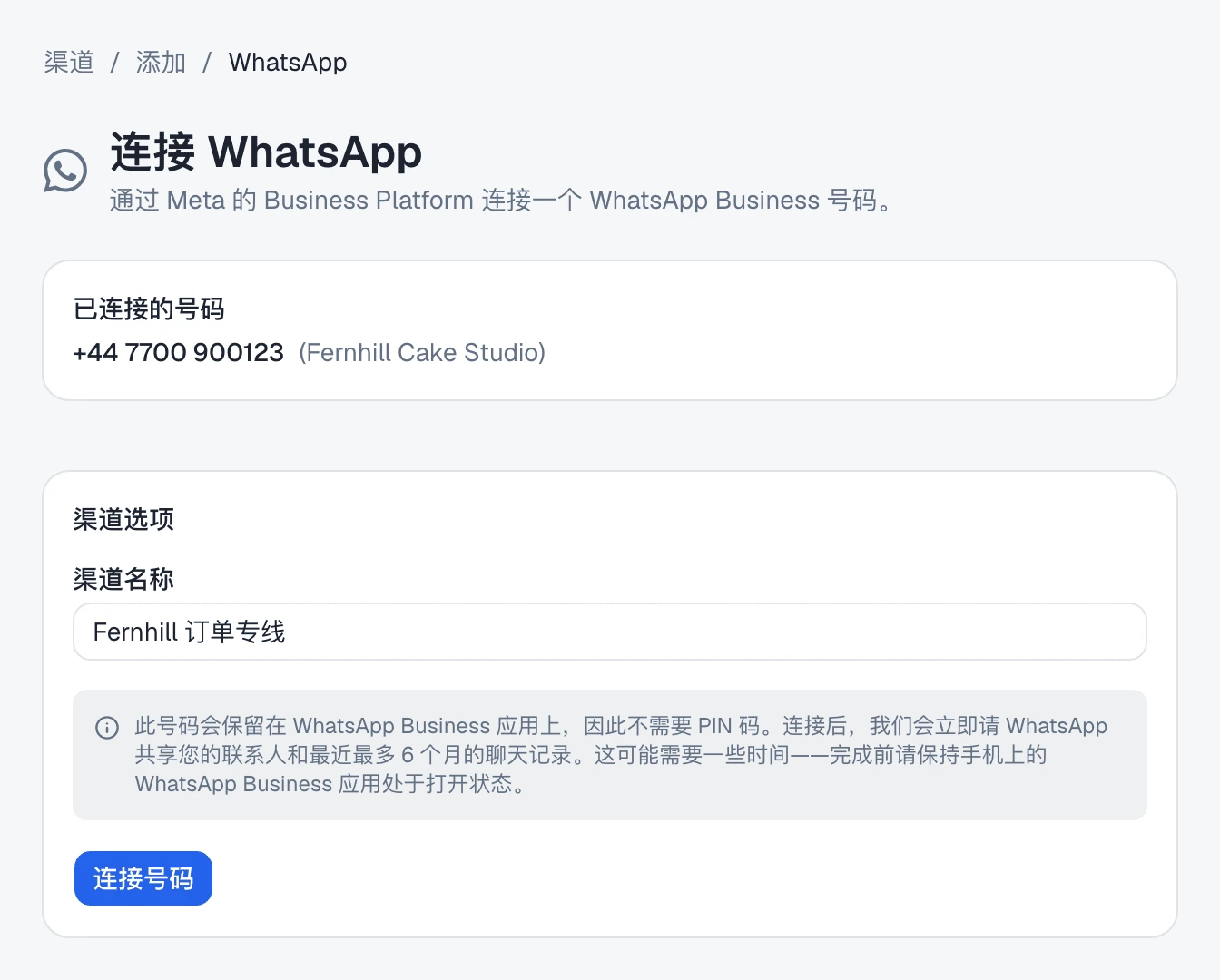
下一个页面显示 已连接的号码 和 渠道选项:
- 渠道名称 已经预填为 WhatsApp — +44 7700 900123。把它改成团队一眼能认出的 名字 —— Fernhill 订单专线。
- 一段说明告诉你接下来会发生什么:“此号码会保留在 WhatsApp Business 应用上,因此 不需要 PIN 码。连接后,我们会立即请 WhatsApp 共享您的联系人和最近最多 6 个月的 聊天记录。这可能需要一些时间——完成前请保持手机上的 WhatsApp Business 应用处于 打开状态。”
点击 连接号码。
第 5 步:连接成功页面
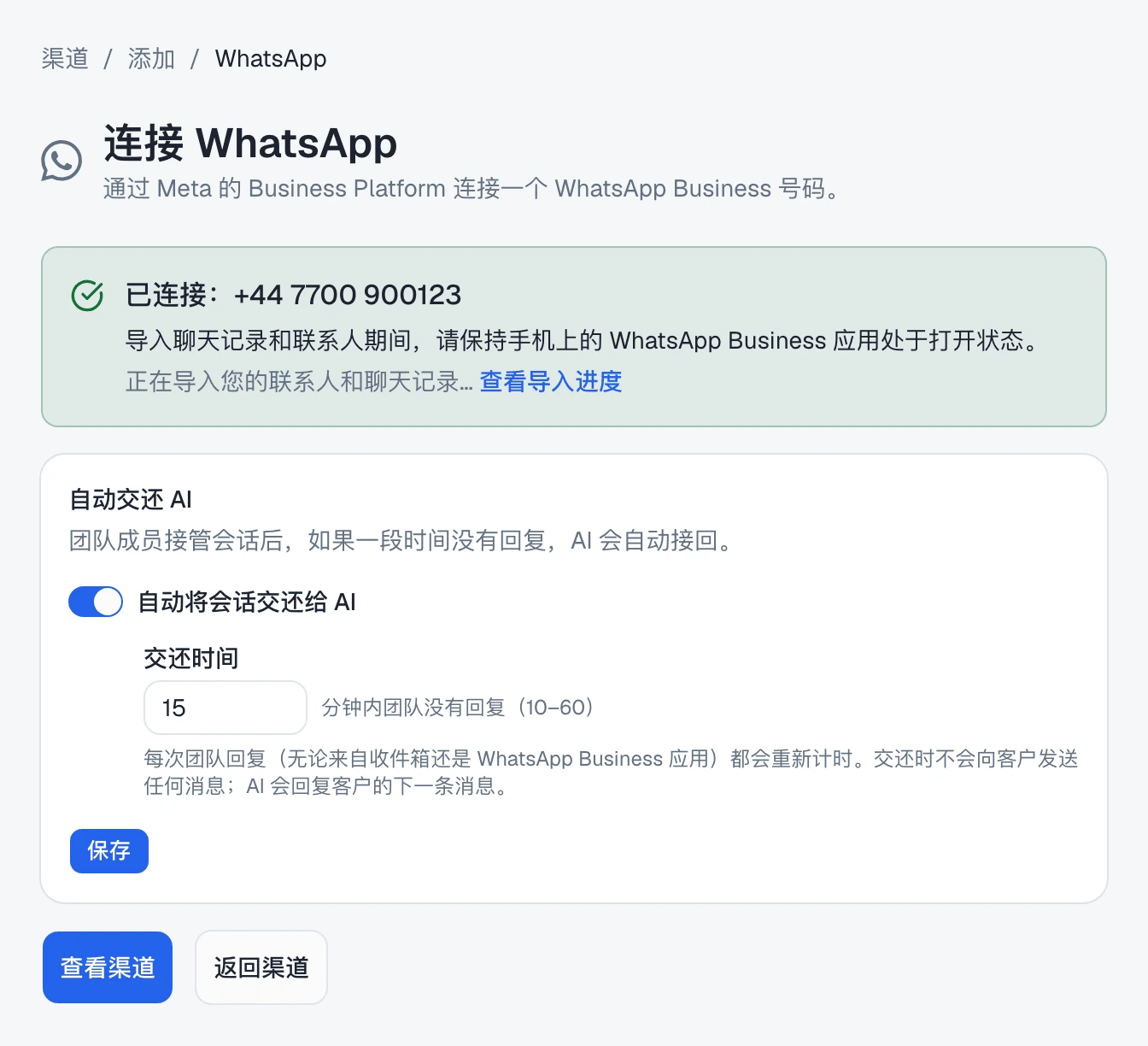
页面现在显示 已连接:+44 7700 900123,下面只有一条提示:
导入聊天记录和联系人期间,请保持手机上的 WhatsApp Business 应用处于打开状态。
再往下是导入进行到哪一步了 —— 一开始是 正在导入您的联系人和聊天记录… —— 还有一个 查看导入进度 链接,指向这个渠道的页面,完整的状态都在那里。
再下面是 自动交还 AI 卡片,这个号码已经默认开启,时间是 15 分钟。这个设置会 在你用手机回复、之后不再出声时,把会话交还给 AI。你可以在这里修改,也可以之后随时 在渠道页面修改;它具体做什么,见 把会话交还给 AI。
查看渠道 打开这个渠道;返回渠道 回到列表。
之后你会看到什么
- 在 /channels 里,渠道页面有一张标题为 WhatsApp Business 应用 的卡片: “此号码会保留在您手机上的 WhatsApp Business 应用中。连接后,我们会请 WhatsApp 共享一次您的联系人和最近最多 6 个月的聊天记录。各项状态见下方。” 最后一行再次 提醒 14 天的规则。
- 在 /conversations 里,这个号码上的会话标注为 WhatsApp Business 应用,而 不是普通的 WhatsApp;你在应用里打的字,会以你的身份显示在会话里。
- 为这个号码安排好智能体之后,AI 才会开始回复,和任何 WhatsApp 渠道一样 —— 让它上岗 讲的就是这一步。
如果连接页面拦住了你
| 页面显示 | 怎么做 |
|---|---|
| “此号码仍在 WhatsApp Business 应用中使用。如需连接它并继续使用应用,请重新开始并选择“连接我的 WhatsApp Business 应用”。” | 这个号码在应用上,你却回答了 否。点 重新开始,回答 是。 |
| “您分享给我们的号码都没有在 WhatsApp Business 应用上使用。请重试,并在手机上的 WhatsApp Business 应用中确认连接;如果号码不在应用上,请使用“通过 Meta 连接”。” | Meta 没有报告这个号码在应用上 —— 通常是因为手机上的确认没有完成。重新开始,并在应用里完成确认。 |
| “此号码已在另一个工作区中连接。请先在那里断开连接;如果您不认识该工作区,请联系客服。” | 一个号码只能连接一个工作区。先在另一个工作区里移除它。 |
也可以让 Octo 来
你也可以从一句话开始。对 Octo 说类似这样的话:
我想让 AI 回复我们的 WhatsApp,但我手机上还要继续用 WhatsApp Business App。Octo 会讲清楚卡片上写的那些事 —— 已关联设备、会被关闭的功能、群聊、14 天的规则, 以及你在应用里回复时 AI 会暂停 —— 然后给你连接页面的链接,并且已经替你选好了 是。连接本身始终由你在 Meta 的窗口里完成:Octo 无法在你的手机上确认任何东西。
接下来
- 把聊天记录和联系人带过来 —— 一次性导入会带来什么,以及怎么看它的状态。
- 用手机回复时,AI 会退一步 —— 你在应用里回复一个会话之后,它会怎样。
- 把会话交还给 AI —— 立即交还 AI、自动交还的设置,以及问 Octo。
- WhatsApp 断开你的号码时 —— 每一种原因,以及怎么重新连接。
- 24 小时规则对 Omni Octo 发出的消息依然有效: 什么时候 WhatsApp 消息必须是模板。