如果 support@ 是一個 Google 群組 —— 一個把信轉寄給幾個人的地址,而不是有人
登入使用的信箱 —— 那就是走這條路,它也是 Gmail 選項裡唯一一個完全不用勞煩
Workspace 管理員的。
運作方式 —— 形狀本身解釋了設定
沒有信箱可以授權。群組是一個通訊清單,所以連線改為監看某位成員的收件匣, 然後加以篩選:
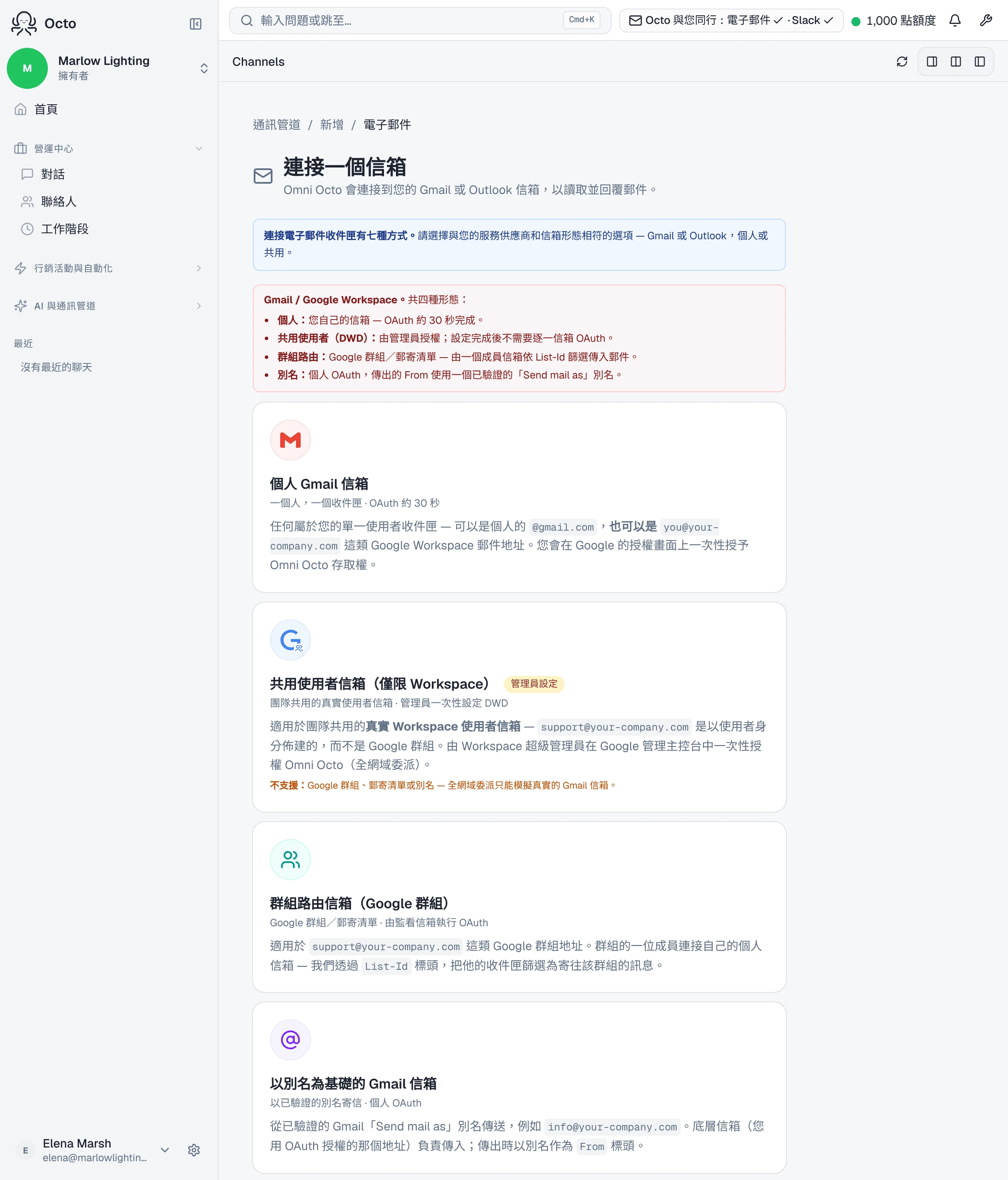
適用於
support@company.com這類 Google 群組地址。群組的一位成員連接自己的 個人信箱 —— 我們透過List-Id標頭,把他的收件匣篩選為寄往該群組的訊息。
這個步驟自己也一句話講完:「透過某位成員的信箱監看一個 Google 群組。傳入 郵件依 List-Id 標頭篩選。」
Google 投遞到群組的每一封信都帶著一個標明群組的 List-Id。就是這個標頭把
群組信件和成員自己的信分開,所以他的私人信件不會被拉進儀表板。
唯一的前提條件
這件事精靈沒辦法替你安排,它自己也這麼說:
**前提條件:**您連接的成員信箱必須已經是該 Google 群組的成員。如果不是,請 在繼續之前於 Google Admin 中新增(或請您的 Workspace 管理員新增)— 精靈無法 代您新增。
把成員加進群組是 Google 群組的正常操作,不是全網域委派那種授權。如果群組是 你自己管的,誰都不用等。
連接哪個信箱
任何成員的信箱都可以用,但有一個更好的答案:
當您希望這個信箱只處理群組郵件時最合適。我們會為它進行 OAuth、標記為 監看信箱,並在儀表板中隱藏它的個人郵件。支援個人 Gmail(@gmail.com)與 Google Workspace 地址。
專門開來只看群組的信箱是最乾淨的版本:沒有個人信件要隱藏,也不會把誰的 收件匣纏進共享流程裡。如果你用的是真人的信箱,他自己的信會在儀表板裡被 隱藏而不是顯示 —— 但那個信箱仍然是連線本身,所以這個人離職,連線也跟著走。
你要填什麼
兩個地址,搞混它們是常見錯誤。欄位標示是 Google 群組地址(大家寄信的目標地址),提示也寫得很明白:
Google 群組的地址(不是成員的個人地址)。您可以貼上 “Name
<addr@host>” — 我們會自動擷取其中的地址。
成員的地址是你登入用的那個;群組地址是客戶寫信去的那個。
回信必須以群組的身分寄出
以成員個人地址寄出的回覆就失去意義了,所以成員信箱必須在 Gmail 裡把群組地址 設定成一個已驗證的「Send mail as」別名。沒設的時候,診斷訊息說得一清二楚:
該成員信箱沒有把群組地址設定為「Send mail as」別名。
在成員信箱的 Gmail 設定 → 帳戶裡加上它,按 Gmail 的要求完成驗證,然後 回來繼續。
它不會做的事
**它不會匯入你現有的郵件。**監看從連接那一刻才開始。
**它只看得到 Google 投遞給那位成員的東西。**如果群組設定成成員不收副本,那 他的收件匣裡就沒有東西可監看,什麼都不會進來。
**跳過收件匣的信看不到。**監看掛在 INBOX 上,所以一條把群組信件一進來就
封存的篩選規則,對 AI 來說跟刪掉沒有兩樣。