Octo 一建立好智慧體,你就可以測試它——在它上電話、WhatsApp 或網站之前,在任何 客戶聯絡得到它之前。一共有五種方式。每一種都能證明其他方式證明不了的東西,所以 快的先來,真實電話放在最後。
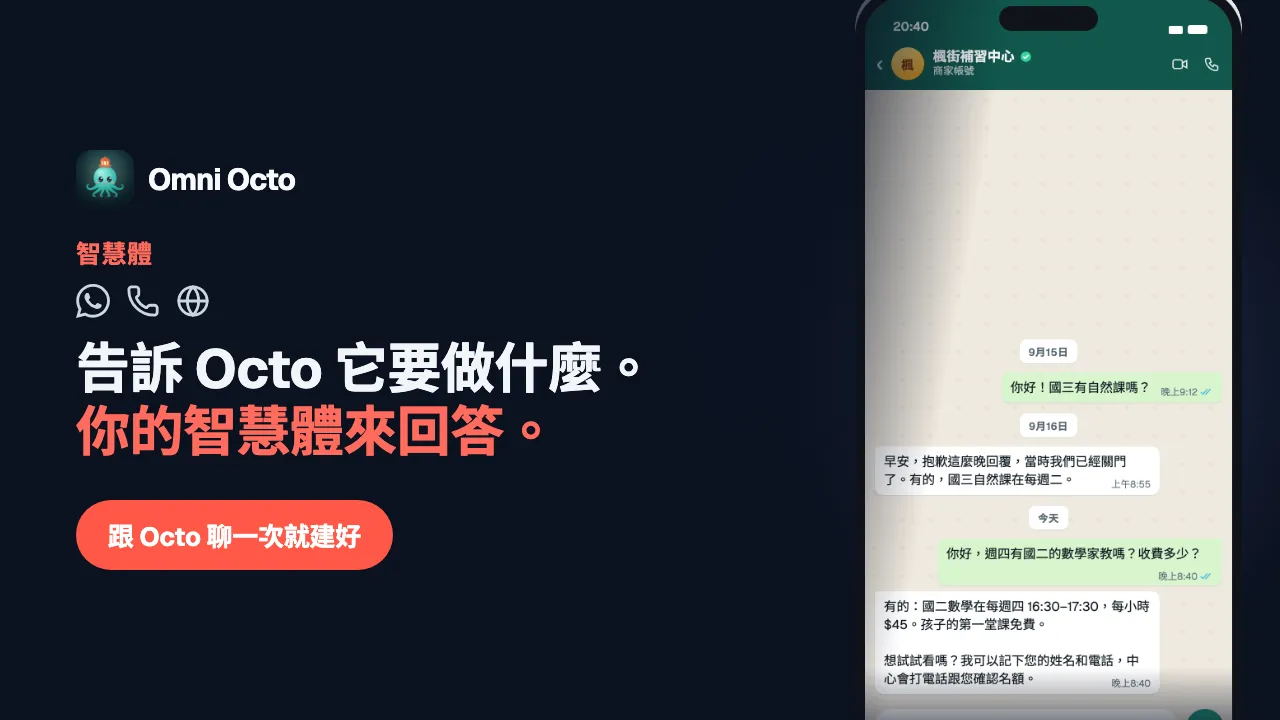
範例仍是楓街補習中心:家長在網站和 WhatsApp 上問課程、課表和收費,也會打電話來, 上課前還會接到提醒電話。
測試聊天
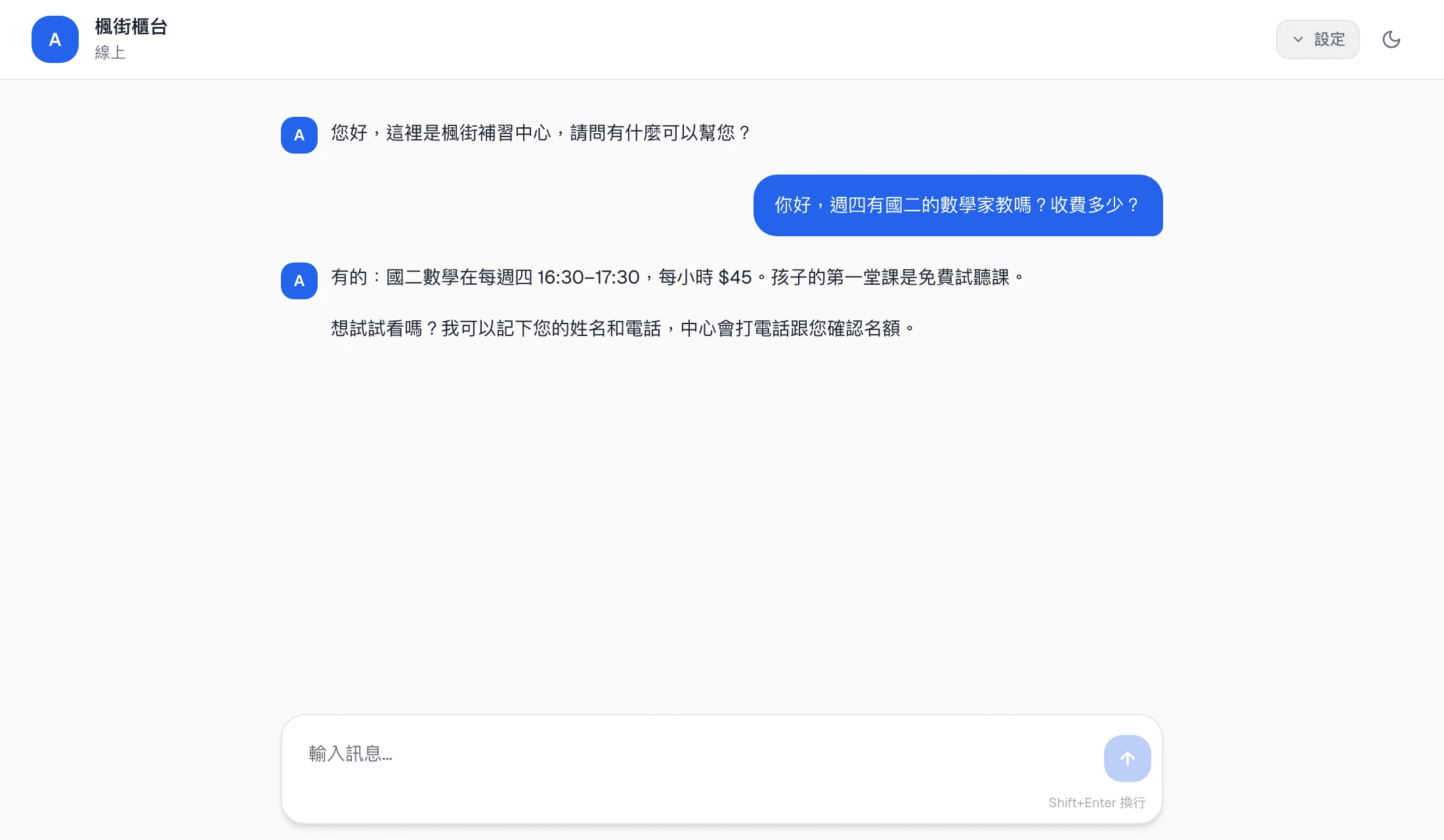
有三種打開方式,都是同一個頁面:
- 智慧體 總覽 分頁上的 測試智慧體,會在新的瀏覽器分頁中打開。
- Octo 聊天裡 智慧體建立成功 卡片上的 開啟測試聊天。
- Octo 建立智慧體後給你的測試連結——一個
/test/底下的頁面。
聊天以智慧體的問候語開場,和客戶看到的一模一樣,頁首顯示智慧體的名稱。像家長 那樣打字:
你好,週四有國二的數學家教嗎?收費多少?
它用智慧體 設定 分頁裡設定的模型回答,和客戶實際用到的是同一個,所以你在這裡看到的,就是客戶會看到的。
它在智慧體上任何管道之前就能用。工作區裡的任何人登入後都能打開這個連結,所以 同事也可以試試。
對話會在你的瀏覽器裡保存一天,所以重新載入頁面會接著上次的地方繼續。想從問候語 重新開始——例如你改了問候語之後——就在無痕視窗裡打開測試連結。
測試聊天是最快的循環:改一句指令,送出下一則訊息,讀回答。
試用語音
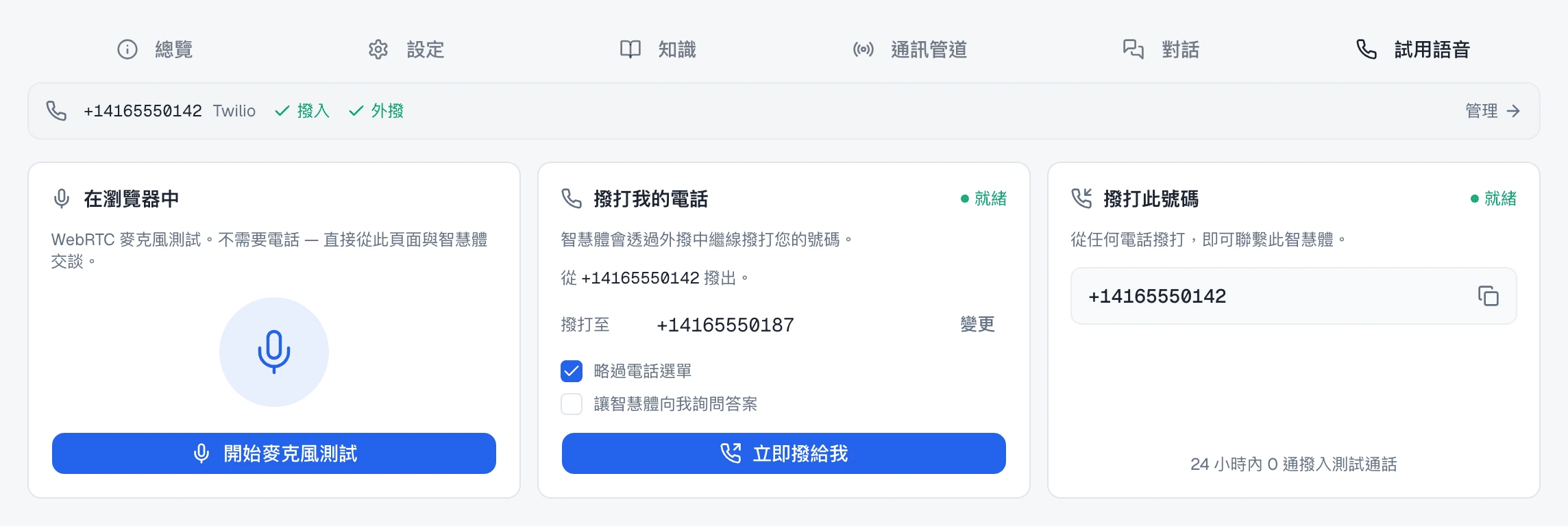
語音測試在智慧體的 試用語音 分頁上。頂端一列顯示智慧體的電話設定——它的號碼, 就緒時勾選 撥入 和 外撥,以及打開號碼的 管理。還沒有號碼時,它顯示 無語音通訊管道——「WebRTC 可用於瀏覽器測試。電話路由則需要號碼。」—— 設定 會帶你到智慧體的 通訊管道 分頁。
下面是三張卡片。
在瀏覽器中
「WebRTC 麥克風測試。不需要電話 — 直接從此頁面與智慧體交談。」 按 開始麥克風測試,瀏覽器詢問時允許使用麥克風,然後說話。智慧體會向你問好,並 出聲回答。停止麥克風測試 掛斷。如果是智慧體自己結束通話,卡片會顯示 「此通話已結束。開始新的麥克風測試以繼續交談。」
你說話時,卡片下方會出現一份標著 Live 的逐字稿,每一輪一行——你是 user:,
智慧體是 assistant:。通話結束後它會保留,方便你回看;檢視對話 → 打開儲存
下來的通話。
任何電話智慧體都應該先跑這個測試。它只需要一個麥克風。
撥打我的電話
智慧體打到你的手機,讓你在真實的電話線路上聽到它。
- 撥打來源——智慧體用來外撥的號碼。如果智慧體可以使用共用試用號碼,它會標著 共用試用號碼,卡片還會註明:被撥打的人看到的是 Omni Octo 的來電號碼,而不是 你的。
- 撥打至——你自己的號碼。第一次通話會把它儲存到你的帳戶:「已儲存到你的 帳戶。免費通話將撥打此號碼。」 之後可以用 變更 修改。從試用號碼撥出時, 下面一行會顯示你已經用了幾次免費通話。
- 略過電話選單——預設開啟。打到手機時保持開啟;只有要讓智慧體去打一個有真實 按鍵選單的公司號碼時才取消勾選。
- 讓智慧體向我詢問答案——預設關閉。只有當有第二個人盯著主控台、在通話中回答 智慧體的問題時才打開。
按 立即撥給我。頁面會跳到 /conversations 上的這通電話,你可以邊說邊看。
如果卡片顯示 需要設定,表示智慧體得先有一個用來外撥的號碼。兩種做法:
- 打開智慧體的 通訊管道 分頁,在 試用號碼 底下選擇 用於外撥通話。 工作區裡同一時間只有一個智慧體能用它。
- 或者把智慧體放到你自己的號碼上——依照還剩哪一步,卡片上的按鈕是 驗證此號碼 → 或 部署至號碼 →。 架設一個 AI 電話總機 會一步步帶你完成。
撥打此號碼
「從任何電話撥打,即可聯繫此智慧體。」 卡片列出所有路由到這個智慧體的號碼, 每個都附一個複製按鈕。用任何電話撥其中一個——這正是家長打給楓街補習中心時會 聽到的。
這需要一個設定為由這個智慧體接聽的號碼。設定撥入 → 會帶你到 通訊管道 分頁。如果那個號碼目前由另一個智慧體接聽,卡片會顯示 「目前來電未路由至此 智慧體。」,路由至此智慧體 會把它轉到這裡。
請 Octo 幫你測
你也可以在建立智慧體的那段對話裡要求測試。
- 一通打到你手機的真實電話。 對於電話智慧體,Octo 在建立過程中會問你的手機 號碼,建立後會提議打給你。之後隨時說 「現在打給我」 都可以。這通電話和 撥打我的電話 一樣,也同樣會出現在 /conversations。
- 一通用文字進行的模擬通話。 請 Octo 「開始一次模擬」,它會給你兩個連結。 End User Simulator 是一個手機畫面:選擇 立即接聽(或 轉到語音信箱、 以 IVR 接聽…、先設為保留、拒接通話),然後打出電話那頭的人說的話。 管理面板 顯示通話的 任務、已知資訊 和 智慧體推理過程,還能在 通話中途傳指令給智慧體——立即 或 在適當的時機。用它來演練那些棘手的 通話:掛電話的家長、語音信箱、指令裡沒寫到的問題。
每種測試能證明什麼
| 測試 | 能證明什麼 | 需要什麼 |
|---|---|---|
| 測試聊天 | 指令、問候語和知識在文字上能給出正確答案 | 什麼都不需要——智慧體一存在就能用 |
| 在瀏覽器中 | 智慧體聽起來怎麼樣、被打斷時怎麼應對、即時語音下的語言 | 一個麥克風 |
| 撥打我的電話 | 真實電話線路上的完整外撥通話,包括來電號碼 | 你的手機號碼,以及智慧體已用上試用號碼或它自己已驗證的號碼 |
| 撥打此號碼 | 來電者打給你時聽到什麼 | 一個由這個智慧體接聽的號碼 |
| 由 Octo 發起的模擬通話 | 智慧體如何應對語音信箱、保留、掛斷和通話中的指令 | 只要聊天 |
測試通話出現在哪裡
每一次語音測試——麥克風測試、撥打我的電話 和 撥打此號碼——都會儲存為一段 對話。你可以在 /conversations 和智慧體自己的 對話 分頁裡找到它,和真實 對話放在一起,附有逐字稿。麥克風測試會列為 WebRTC voice test(應用程式裡顯示 為英文)。
如果你建了一個在有來電時通知員工的工作流程,告訴 Octo 把測試對話排除在外,這樣 你自己的測試電話就不會驚動任何人。
它答錯的時候
讀逐字稿,找到第一則錯的回覆,判斷是下面三者中的哪一個造成的。
| 智慧體…… | 要改 | 在哪裡 |
|---|---|---|
| 說了你不會說的話、跳過了問題,或者偏離了腳本 | 指令 | 教它說什麼、怎麼表現 |
| 把事實說錯了,或者說它不知道 | 知識 | 把你的業務知識交給它 |
| 聲音不對、聽錯來電者的話,或者用錯了語言 | 語音或語言設定 | 語音管線:怎麼選,要花多少錢 |
最快的修法通常是把發生了什麼告訴 Octo,用你跟同事說話時的原話:「有家長問週四 的數學課,它報的是上學期的價格。現在是每小時 $45。」 Octo 可以替你改寫指令, 或者在知識裡補上內容。
然後再測一次——同樣的問題,同樣的方式。對指令的修改,會從測試聊天裡的下一則訊息、 試用語音 上的下一通電話開始生效。同一個問題連續兩次答對,就進到下一個問題。
如果電話智慧體根本接不通,為什麼你的語音智慧體不 運作會帶你逐一檢查相關畫面。
下一步
當智慧體的回答符合你的要求,就讓它上線工作—— 接電話、回 WhatsApp 或上你的網站。