連接一個機器人只需要它的權杖,別的什麼都不用。你得先把機器人建立好—— Telegram 需要準備什麼 介紹了 BotFather——之後就只是一張表單。
連接它
-
開啟 /channels,按 新增通訊管道。
-
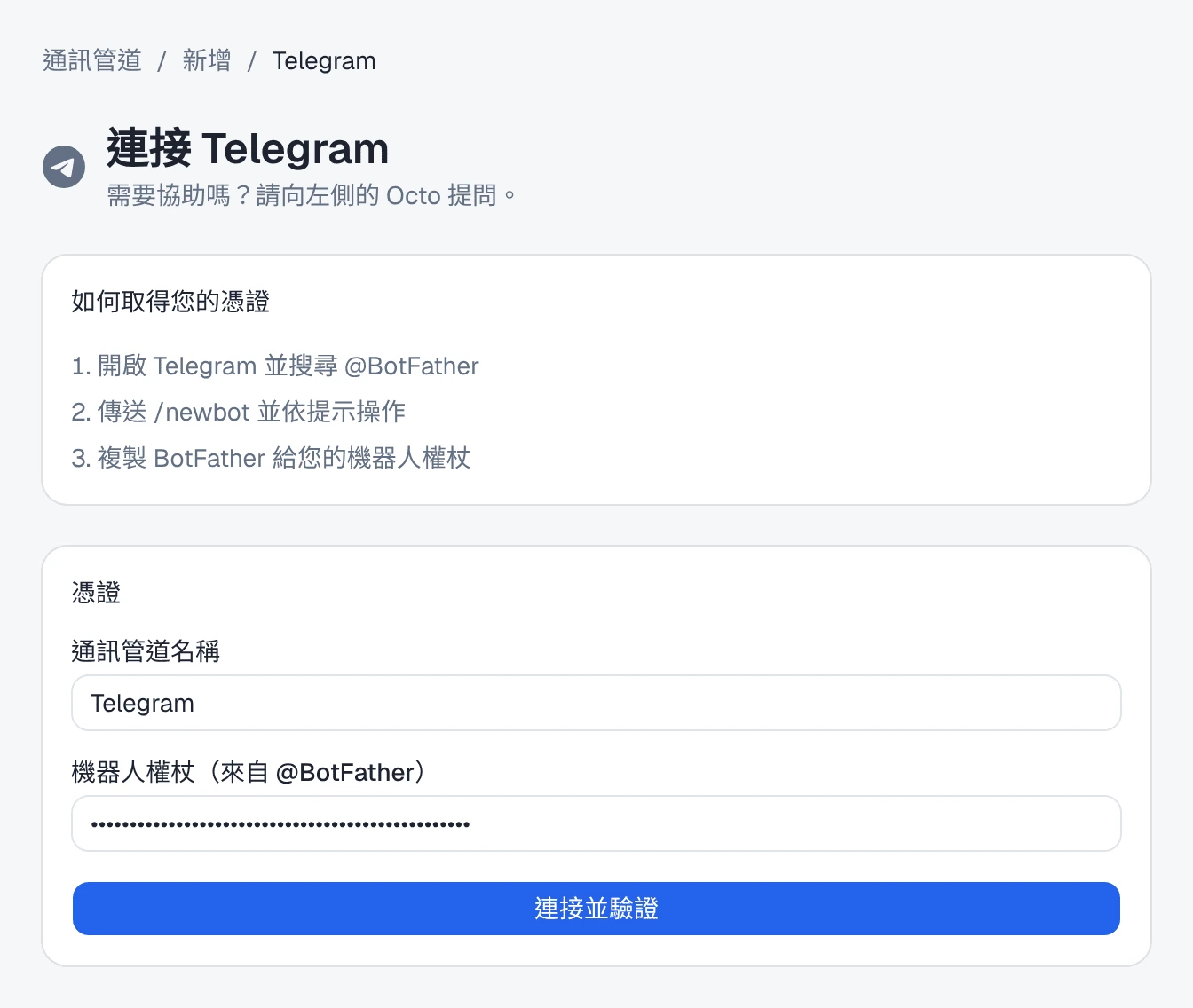
選擇 Telegram。開啟的頁面是 連接 Telegram,上面在 如何取得您的 憑證 之下列著 BotFather 的三個步驟:
開啟 Telegram 並搜尋 @BotFather 傳送 /newbot 並依提示操作 複製 BotFather 給您的機器人權杖
-
在 憑證 下面,填寫兩個欄位:
- 通訊管道名稱 —— 已經預填了 “Telegram”。保持不變,連接完成後通訊管道 就會以機器人的名字命名:Telegram — @BrightwaterBikesBot。也可以自己 命名。
- 機器人權杖(來自 @BotFather) —— 貼上權杖。
-
按 連接並驗證。
通訊管道已成功連接 您現在可以把智慧體部署到這個通訊管道了。
從那一刻起,顧客發給機器人的訊息就會進入 Omni Octo。下一步是選擇由誰回覆—— 給 Telegram 機器人裝上 AI 智慧體。 在你設定好之前,訊息照樣到達,在 /conversations 裡等你的團隊處理。
連接並驗證做了什麼
兩件事,按照順序:
- 向 Telegram 檢查權杖。 一個可用的權杖會告訴 Omni Octo 機器人的 @使用者 名稱和名稱。
- 告訴 Telegram 把機器人的訊息傳送到 Omni Octo,用的是只有 Telegram 和 Omni Octo 知道的密鑰。Telegram 送達的每條訊息都帶著它,不帶它到達的一切都會 被拒收,所以別人無法把偽造的顧客訊息塞進你的收件匣。
任何一步失敗,頁面都會顯示 驗證未通過,並附上原因。通訊管道仍然會建立,標記 為 錯誤,你可以在它的頁面上修復。
| 原因顯示 | 含義 |
|---|---|
| Health check failed: 401: Unauthorized | 權杖不對,或者已在 BotFather 裡被撤銷。重新複製一遍——完整複製,包括冒號前面的部分。 |
| … is already connected to another Omni Octo channel | 這個機器人已經連接到別處。Telegram 只把機器人的訊息送到一個地方,所以先刪除另一個通訊管道,或者再建立一個機器人。 |
| The bot token works, but Telegram could not be told to send this bot’s messages here | 權杖沒問題;Telegram 沒有接受第二步。等一分鐘,在通訊管道頁面上按 驗證。 |
通訊管道的頁面
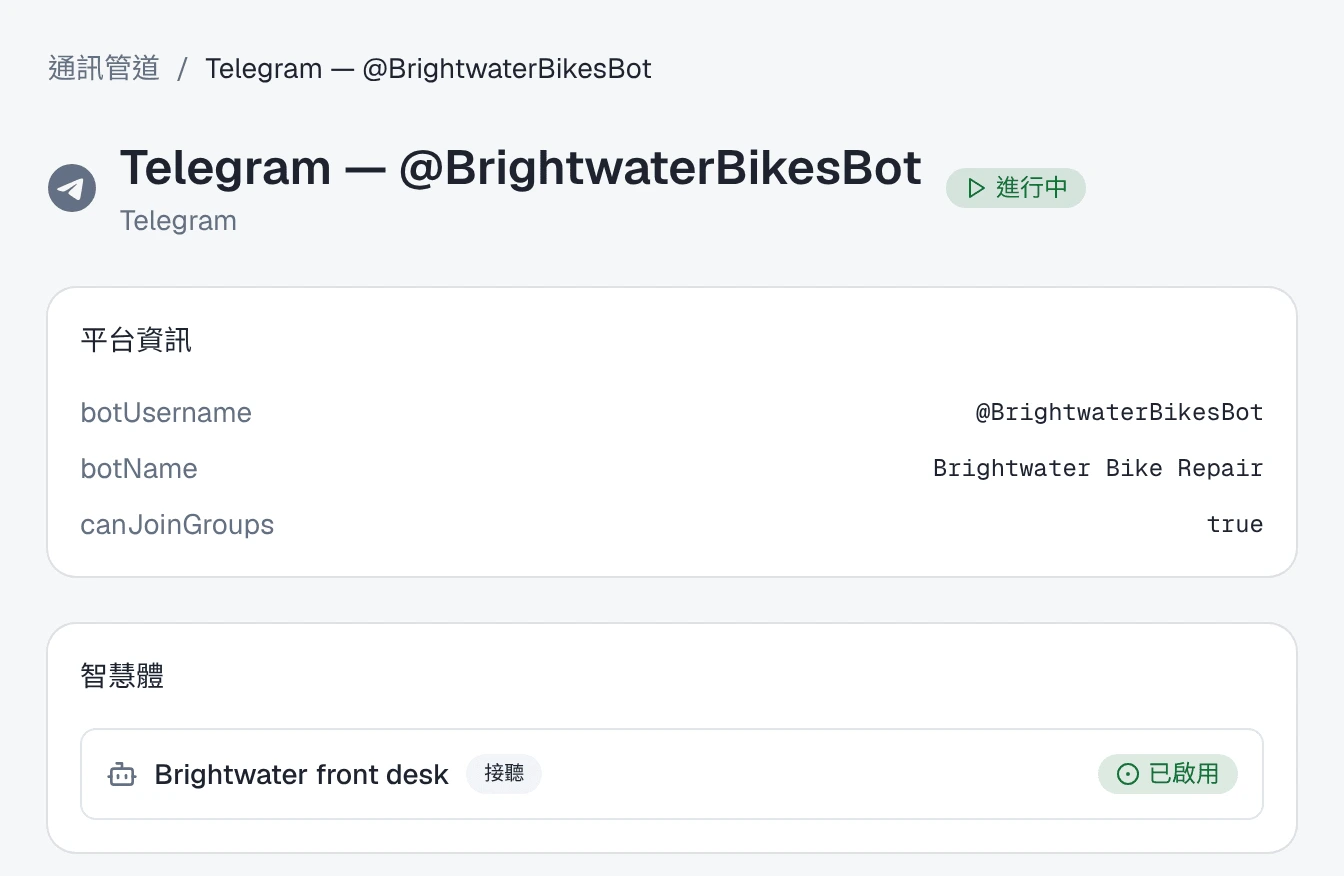
在 /channels 裡開啟通訊管道。名稱旁邊是 Telegram 和它的狀態——已連接時
為 進行中。在 平台資訊 下,你會看到機器人按照 Telegram 上報原樣顯示的
botUsername 和 botName;在 智慧體 下,是回覆這裡的智慧體,等有了一個
之後。
當通訊管道還不是 進行中 時,會出現 驗證。它把兩個步驟都再跑一遍:修好 原因裡指出的問題之後,就用它。
更換權杖
如果你在 BotFather 裡撤銷了權杖,或者換了一個新機器人:
- 在通訊管道頁面上,按 更新憑證。
- 貼上新權杖,然後按 儲存並驗證。
兩個步驟都會用新權杖再跑一遍,Telegram 會拿到一個新的密鑰。給 同一個 機器人 換新權杖,你已有的對話都還在。給 另一個 機器人的權杖,對顧客來說就是另一個 機器人:他們得重新找到新機器人並給它發訊息。
刪除通訊管道
通訊管道頁面上的 刪除 會移除通訊管道,並把掛在它上面的所有智慧體撤下來 (智慧體本身保留):
… 及其所有部署都會被永久移除。此操作無法復原。
機器人本身還在 Telegram 裡存在,顧客也還能給它發訊息,只是沒有人回覆了。想再 連接它,就把它作為新通訊管道新增一次。
讓 Octo 來連接
Octo 可以在一段對話裡做同樣的事。把你想做的事和權杖一起告訴它:
連接我的 Telegram 機器人,讓 Brightwater front desk 智慧體來回覆它。權杖是 …Octo 會連接機器人,告訴 Telegram 訊息要傳到哪裡,並把智慧體裝上去;在會改變 顧客所見內容的步驟之前,它會先徵求你的同意。
接下來
- 給 Telegram 機器人裝上 AI 智慧體 —— 選擇由哪個 AI 智慧體來回覆。
- 你的 Telegram 機器人沒有回覆 —— 訊息收不到、或者沒人回覆時,該檢查什麼。