三件事。第三件不是你設定的選項 —— 它是你的信箱的一個事實,開始之前就得 知道,因為它決定這件事是五分鐘搞定,還是要等別人。
一個 Gmail 或 Outlook 信箱
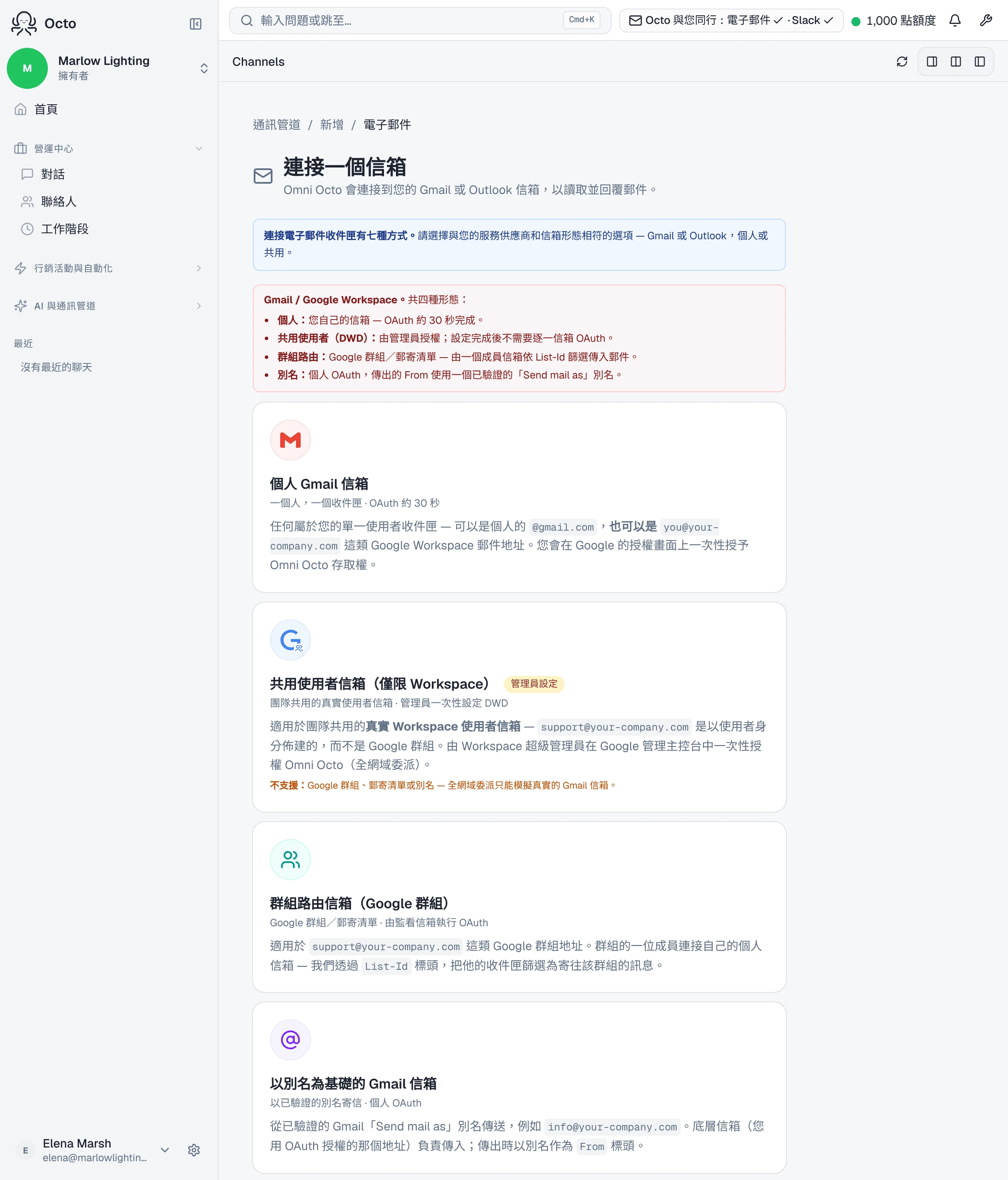
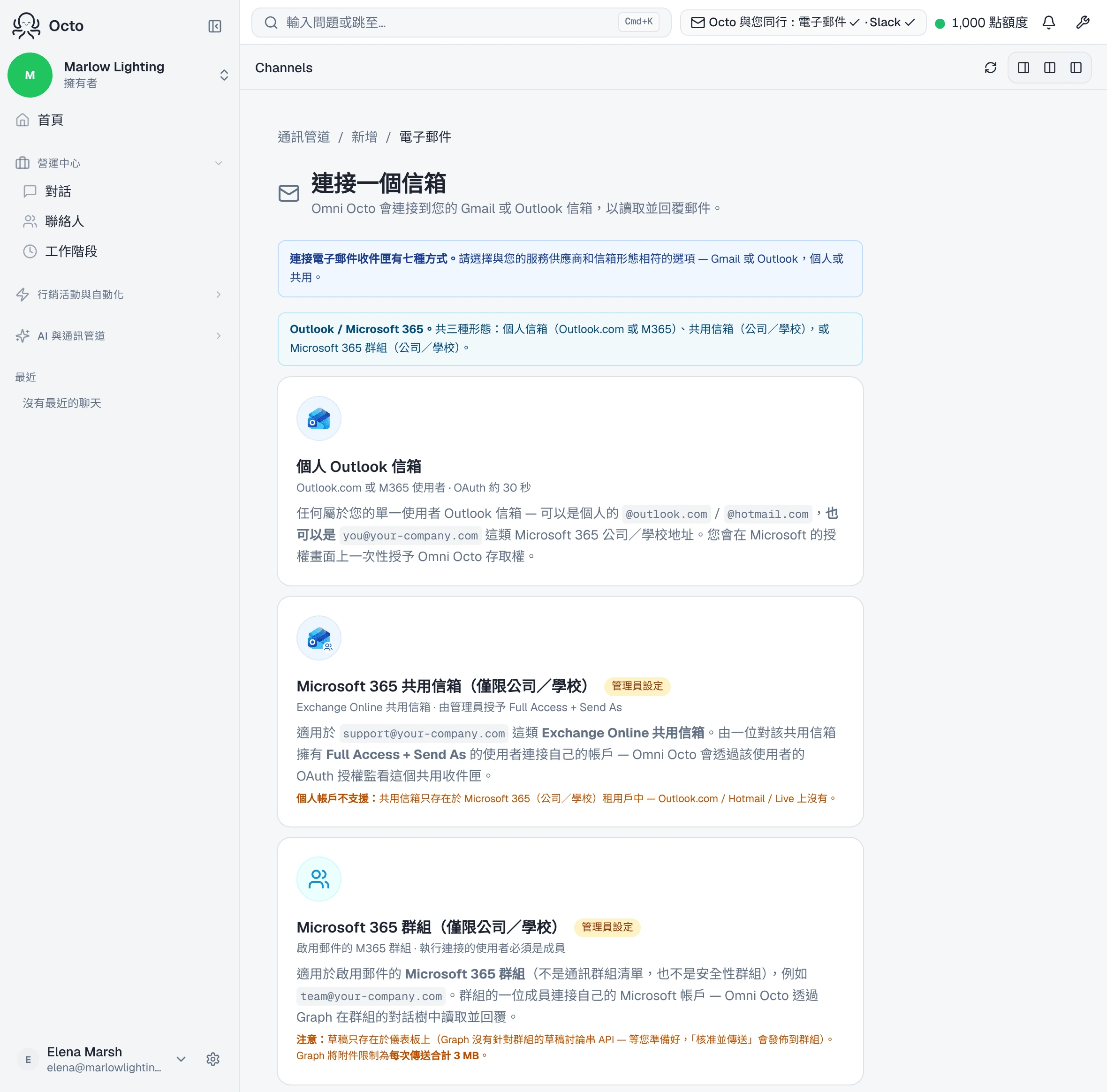
提供方就這兩家。通訊管道 → 新增 → 電子郵件,在 /channels/email/new,
打開後是 連接一個信箱 —— 「Omni Octo 會連接到您的 Gmail 或 Outlook
信箱,以讀取並回覆郵件。」
兩側都支援個人和公司帳號。個人 @gmail.com 和 Google Workspace 地址走同一
條路;@outlook.com 和 Microsoft 365 公司地址走的也是彼此相同的一條路。
一個回信的智慧體
信箱是管道;智慧體是寫字的那個。沒有智慧體,設定畫面會直說:
這個工作區還沒有智慧體 — 請先建立一個,或把模式設為「僅人工」。
這個逃生口是真的。僅人工會連接信箱、給你看信,然後完全不跑 AI —— 如果 你想先把收件匣放上儀表板、之後再決定自動化的事,這是一個正當的起點。
搞清楚你的信箱是七種形態裡的哪一種
這是最容易讓人中招的一件。選擇器自己說得很明白:
**連接電子郵件收件匣有七種方式。**請選擇與您的服務供應商和信箱形態相符的 選項 — Gmail 或 Outlook,個人或共用。
Gmail 側四種,Microsoft 側三種。它們不能互換,而最重要的差別就在最後一欄。
| 你有的信箱 | 對應選項 | 需要管理員嗎? |
|---|---|---|
| 你自己的收件匣,Gmail 或 Workspace | 個人 Gmail 信箱 | 不需要 |
| 團隊共用的真實 Workspace 使用者信箱 | 共用使用者信箱(Workspace) | 要 —— 超級管理員,一次 |
像 support@ 這樣的 Google 群組 | 群組路由信箱 | 不需要 |
| 以已驗證的「Send mail as」別名身分寄信 | 以別名為基礎的 Gmail 信箱 | 不需要 |
| 你自己的 Outlook 或 Microsoft 365 收件匣 | 個人 Outlook 信箱 | 不需要 |
| Exchange 共用信箱 | Microsoft 365 共用信箱 | 要 —— Full Access + Send As |
| 啟用郵件的 Microsoft 365 群組 | Microsoft 365 群組 | 要 —— Exchange 裡兩個授權 |
如果你不確定自己有哪一種,有用的問題不是技術問題:**這個地址有沒有一個自己 的、有人會拿來登入的密碼?**有自己的登入入口的信箱,是個人或共用的使用者 信箱。一個只是把信轉寄給幾個人的地址,是群組。
連接實際上授予了什麼
兩家提供方都在連接當下就授予寄信權限,不是之後。在你看到授權畫面之前 就值得知道這一點,因為如果你以為是唯讀,它看起來會很嚇人。
攔住回覆的,是你在設定過程中選的回覆模式,不是缺少權限。 草稿模式會把所有東西先扣住 等核准。
它不會做的事
**它不會匯入你現有的郵件。**連接啟動的是對新信件的監看。連接之前的東西一封 都不會出現,等再久也不會變 —— 歷史就留在信箱裡它本來在的地方。
所以要在你想讓它覆蓋的那一週之前連接信箱,而不是之後。