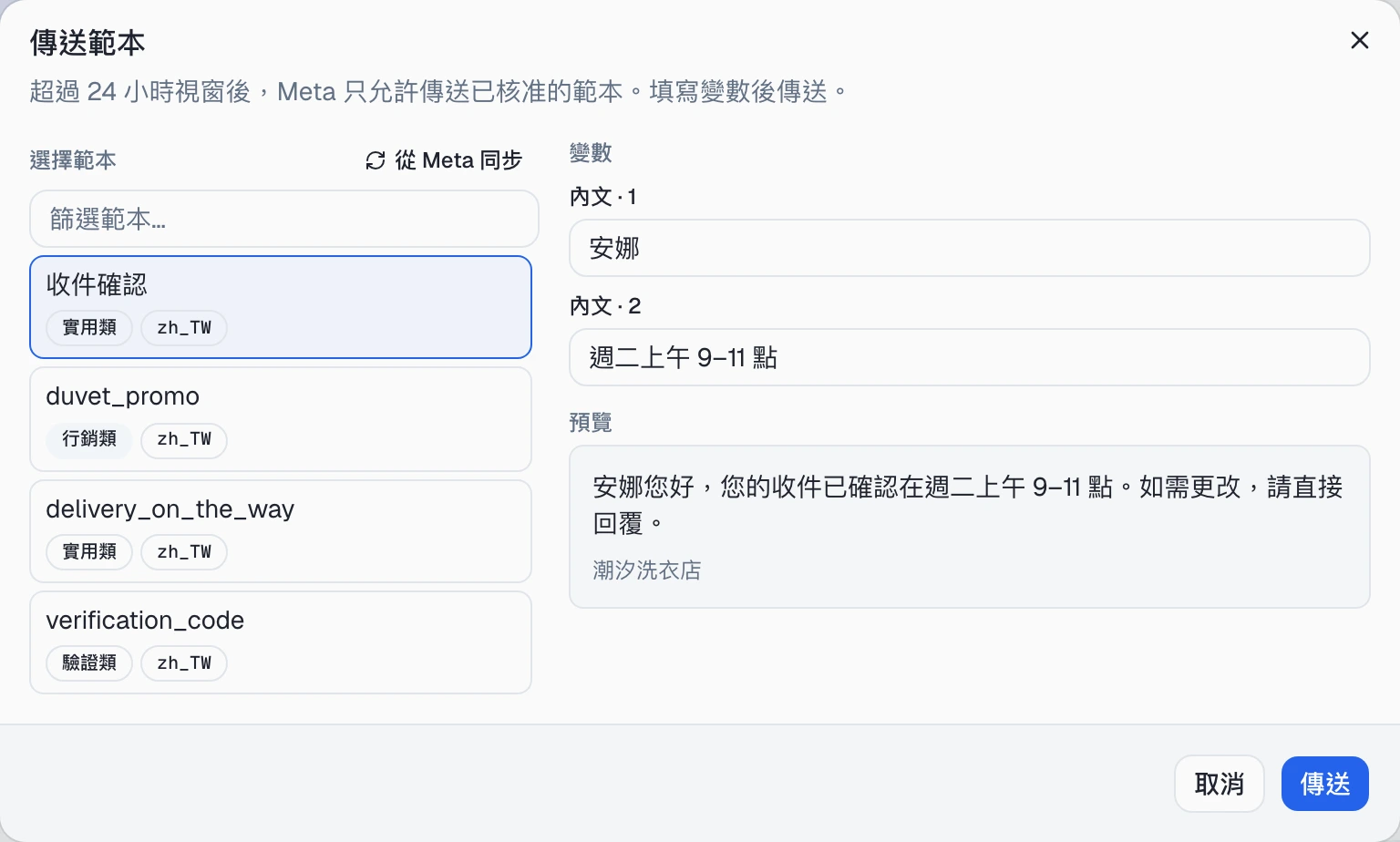
顧客的 24 小時視窗關閉後,範本是 WhatsApp 唯一會投遞給對方的訊息,而收件匣是傳送 範本最快的地方。選範本、填變數、檢查預覽、按 傳送,整個過程都不用離開對話。 什麼時候 WhatsApp 訊息必須是範本 說明了視窗和類別。這篇說的是選擇器。
貫穿全篇的例子:潮汐洗衣店的一位顧客上週來問過洗棉被的事,說晚點再聯絡,之後就再也
沒有來訊息。你想用已核准的實用類範本 pickup_confirmation 確認週二的時段,它的內文是
{{1}}您好,您的收件已確認在{{2}}。如需更改,請直接回覆。
先接手對話
範本相關的控制項在真人回覆列裡,而這個回覆列只有在有人處理這個對話時才會出現。如果是 AI 智慧體在處理,/conversations 裡對話的底部會顯示 「AI 智慧體正在處理此對話。」 和一個 接手 按鈕。按下它。
回覆列接著會顯示 「您正在處理此對話」,旁邊是 交回 AI 按鈕,下方是回覆框和它的 按鈕。從這時起,AI 智慧體不再回覆這個對話:顧客的回覆會落到這裡由你來回答,直到有人 按下 交回 AI。
開啟選擇器的兩種方式
兩種方式開啟的都是同一個 傳送範本 對話框。
- 回覆框旁邊的範本圖示。 它在附件按鈕旁邊,滑鼠移上去時顯示 傳送範本。只要是 關聯到你某個 WhatsApp 號碼的 WhatsApp 對話,不論視窗是開是關,都會顯示它。訊息 正在傳送時、聯絡人已取消訂閱時,以及通訊管道還在等待驗證時,它是灰色的。
- 視窗關閉橫幅上的「傳送範本」按鈕。 視窗關閉後,橫幅 請改傳送範本 — 依 Meta 政策規定 會出現在回覆框上方,結尾是一個 傳送範本 連結。
對話框標題下面的那行字會隨視窗狀態改變。視窗關閉時顯示 「超過 24 小時視窗後,Meta 只允許傳送已核准的範本。填寫變數後傳送。」,視窗開啟時顯示 「已核准的範本隨時都可以 傳送,不受 24 小時視窗限制。填寫變數後傳送。」 為什麼你可能會在視窗內傳範本,請見 第一篇指南。
選擇範本
左欄 選擇範本 只列出這個對話所在 WhatsApp 號碼上已核准的範本,其他的都不列。
待處理、已拒絕和已暫停的範本不會出現,屬於你其他號碼的範本也不會出現。每一列顯示
範本名稱,後面是兩個標籤:它的類別(實用類、行銷類 或 驗證類)和語言
代碼,例如 zh_TW。
- 篩選範本… 依名稱縮小清單。如果沒有相符項目,會顯示 「沒有符合該篩選條件的 範本。」
- 從 Meta 同步 在清單標題旁邊。如果你剛在 Meta 的 WhatsApp Manager 裡寫完一個 範本而且 Meta 已經核准了,同步可以讓你不離開對話就把它匯入進來。結果顯示在標題 下方,例如 已從 Meta 同步 — 1 筆新增, 5 筆更新(共 6 筆)。你選定的範本和已經 輸入的值會保留,除非這次同步把那個範本從已核准清單中移除了。
- 如果這個號碼沒有已核准的範本,你會看到 「這個 WhatsApp 號碼還沒有已核准的 範本。」、一個連到 /templates/whatsapp 的 開啟範本 → 連結,以及同樣的 從 Meta 同步 按鈕。把 WhatsApp 範本匯入 Omni Octo 說明的就是這一邊。
- 鍵盤: 整份清單只佔一個 Tab 停駐點。方向鍵在各列之間移動並隨之選取, Home 和 End 跳到第一列和最後一列。
填寫變數
在你選定範本之前,右欄顯示 「在左側選擇一個範本,然後填寫變數。」 選定之後,它會在 變數 下面為每個需要值的部分列出一個輸入欄:
| 欄位標籤 | 填什麼 |
|---|---|
標題 · 1 | 文字頁首裡某個變數的文字 |
| 標題圖片連結(https)(或影片、檔案) | 指向檔案的公開連結。必須以 https:// 開頭,否則欄位下方會顯示 必須是 https:// 連結 |
內文 · 1、內文 · 2 … | 每個內文變數一個欄位。具名變數會顯示它的名稱,例如 內文 · customer_name —— 只有在 WhatsApp Manager 裡用具名變數寫的範本才會這樣 |
按鈕「追蹤收件」 · 1 | 連結按鈕網址中帶變數的結尾部分,例如訂單編號 |
| 「複製優惠碼」的複製碼 | 複製代碼按鈕交給顧客的那個代碼 |
以潮汐洗衣店的收件範本來說,就是在 內文 · 1 填 安娜,在 內文 · 2 填
週二上午 9–11 點。
驗證類範本的代碼按鈕沒有自己的欄位。 它傳送的就是你在內文裡填的那個驗證碼,所以
493817 你只需要輸入一次,兩處不可能對不上。
在所有欄位都填好、而且任何頁首連結都以 https:// 開頭之前,傳送 一直是灰色的。
檢查預覽
在欄位下方,預覽 會照 WhatsApp 的樣子排出這則訊息:
- 頁首:粗體文字,或是從你的連結載入的圖片。影片或檔案頁首會顯示一個預留圖示, 上面是從連結取出的檔案名稱。
- 內文:填入了你的值。還沒填的欄位仍然顯示為
{{2}},讓你看出缺了什麼。 - 頁尾:範本裡那行固定的小字。
- 按鈕:所有按鈕,依順序以膠囊樣式顯示在訊息下方。
行銷類範本
如果你選的是 行銷類 範本,預覽下方會出現一則提示,說明 Meta 可能決定不投遞它。 你仍然可以傳送。什麼時候 WhatsApp 訊息必須是範本 說明了原因,也說明了為什麼收件時間或驗證碼應該放在實用類或驗證類範本裡。
傳送,以及接下來會看到什麼
按下 傳送。對話框關閉,這則訊息以你的名義出現在對話中:
- 泡泡裡顯示的是填入了你的值的內文。頁首、頁尾和按鈕會傳給顧客,但不會畫在 泡泡裡。
- 下方有一個小標籤 範本 ·
pickup_confirmation,標明這是一次範本傳送,並寫出 它來自哪個範本。 - 時間旁邊是常見的投遞狀態。一個勾表示已傳送,也就是 Meta 已接受。兩個勾表示已送達, 顧客讀過之後會變成藍色。把滑鼠移到勾上可以看到是哪一種。
對話仍由你處理。要不要交回 AI,由你決定。
傳送被拒絕時
原因會以紅字顯示在對話框底部。對話框保持開啟,保留你選的範本和輸入的值,方便你修正 問題後重新傳送。其中一些提示來自伺服器,會以英文顯示。
| 你看到的 | 發生了什麼 | 對話裡會留下訊息嗎? |
|---|---|---|
| 這個號碼目前傳送得太快。請在 12 秒後再試一次。 | 這個號碼的短時間突發上限已滿 | 不會 |
| 這個號碼已達到今天的 WhatsApp 範本上限。自由格式回覆仍可傳送;範本將在 5 小時後恢復。 | 這個號碼的每日範本上限已用完 | 不會 |
| Template ”…” is …, not approved; Meta will not deliver it.(附範本名稱和目前狀態) | 清單載入之後範本的狀態變了 | 不會 |
| That template belongs to a different WhatsApp number than this conversation. | 這個範本不在本對話所在的號碼上 | 不會 |
| 一句指出哪部分不相符的話,例如 body expects 2 parameters, got 1 | 填的值和範本的變數、頁首或按鈕對不上 | 不會 |
| Billing setup required | 工作區的計費還沒設定好,不能傳送 | 不會 |
| Recipient has opted out of this channel | 該聯絡人在「請勿聯絡」名單上 | 會,標示為 Blocked(已取消訂閱) |
| Meta 自己的錯誤文字 | Meta 拒絕了這次傳送 | 會,標示為 Blocked(the carrier rejected this message) |
上面兩則傳送上限的提示用的是範例數字。實際的秒數和小時數是依你號碼的上限計算的, 一個號碼能傳多快 有詳細說明。所有標為「不會」的拒絕,都是在任何東西到達 Meta 之前就被攔下的,所以 重新傳送是安全的。如果對話裡留下了一則被攔截的訊息,再按 傳送 之前先看一眼, 因為再按一次就是一次新的傳送。
訊息也可能在 Meta 接受之後才失敗。這時它的勾會變成一個紅色警告圖示,滑鼠移上去會顯示 Failed — this message was not delivered. Meta 決定不投遞的行銷類範本就是這樣顯示 的。系統不會自動重傳任何東西。
選擇器做不到的事
- 上傳檔案。 媒體頁首接受的是一個指向已託管檔案的
https://連結。對話框裡沒有 上傳功能。 - 把範本和你自己的文字或附件混在一起傳。 範本就是整則訊息。
- 顯示未核准的範本,或是你其他 WhatsApp 號碼上的範本。
- 建立或編輯範本。 這些在 Meta 那邊做,從 Meta 同步 把結果帶進來。
- 排程傳送。 它是立即傳送。要一次聯絡很多人,請見 把範本傳給一份名單。
接下來讀什麼
- 從你自己的系統傳送範本 —— 同樣的傳送,從腳本發出。
- 請 Octo 傳送範本 —— 同樣的傳送,在聊天中提出。
- 一個號碼能傳多快 —— 兩種傳送上限拒絕背後的限制。