大部分人第一個想要的設定,也是值得作為起點的那個:AI 把回覆寫好,由人決定 它要不要出去。
在連接時設成 草稿 — 我會在 AI 回覆傳送前審核,或在既有信箱上從收件匣 設成 儲存草稿供我審閱。
信進來之後發生什麼
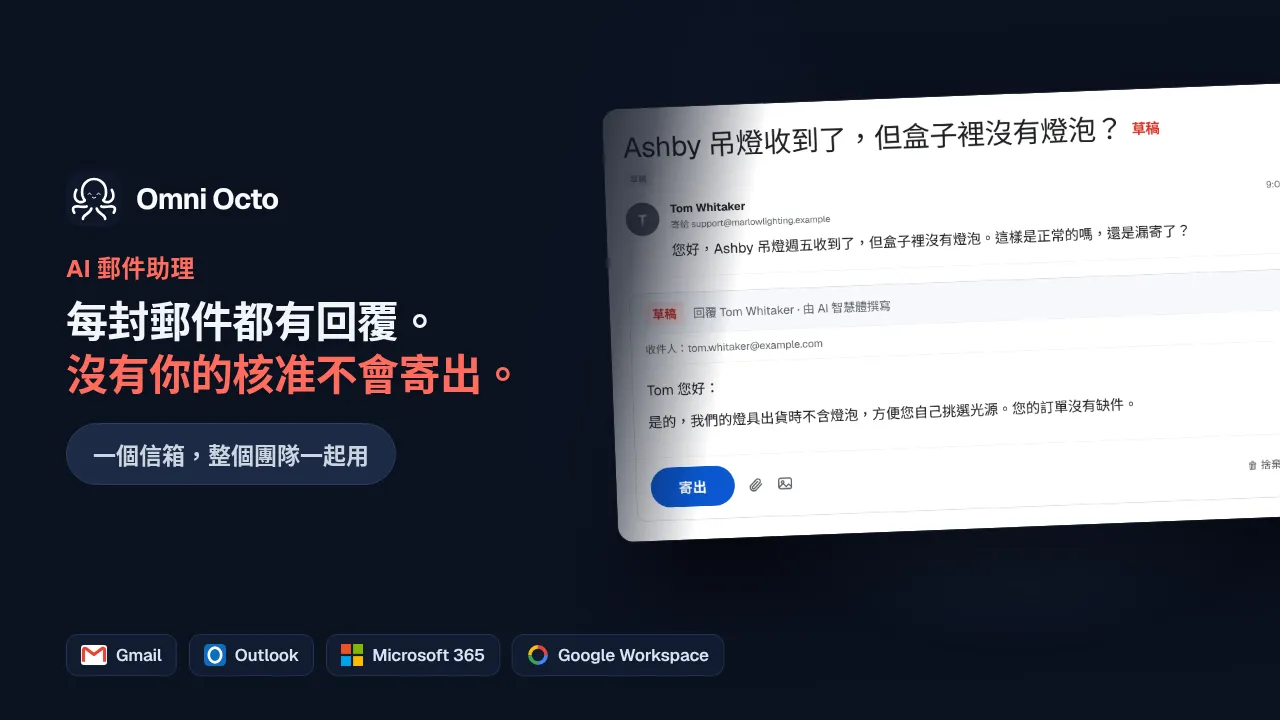
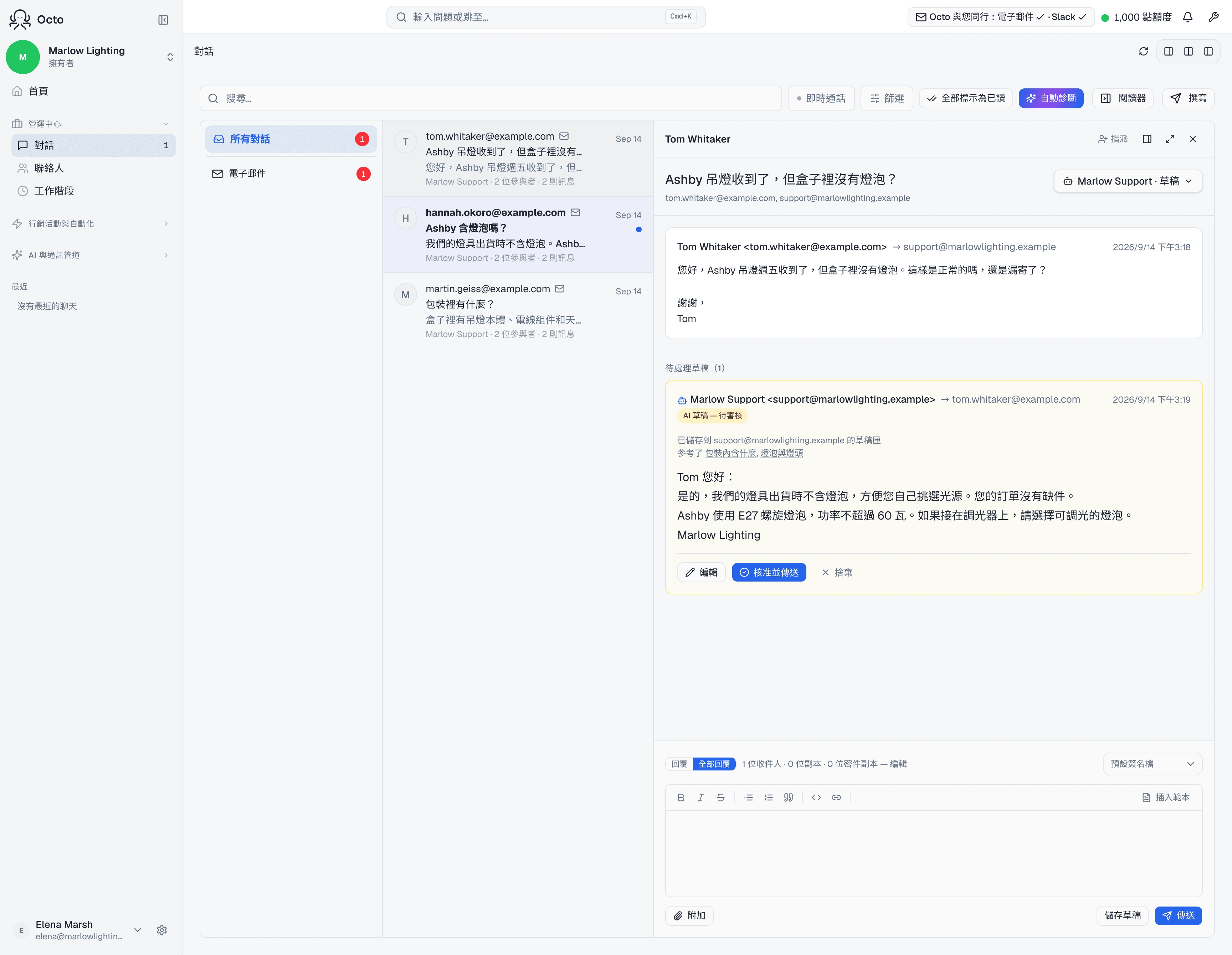
信送達,智慧體寫好回覆,然後什麼都不會寄出。草稿會標上 AI 草稿 — 待 審核,討論串顯示 需要人工查看。
你在對話清單的 草稿篩選器底下找到它們,數量直接顯示在畫面上: 待處理草稿(3) —— 所以「有多少事在等我」是一個數字,不是一次捲動。
核准一封
打開討論串,讀它。兩個按鈕:
- 核准並傳送 —— 照它現在的樣子寄出。
- 捨棄 —— 丟掉它,討論串會回報 草稿已捨棄。
寄出前你也可以編輯。修改會邊打邊存(儲存中…,然後 已儲存的草稿), 所以一個改到一半的修正,不會因為你被叫走而丟掉。
**核准之前先讀它。**這個模式的全部價值就在這,而這也是草稿開始看起來很像樣 之後,第一個被跳過的步驟。
草稿實際上在哪裡
兩種可能,儀表板會告訴你是哪一種。
在大多數信箱上,草稿會寫進提供方自己的草稿匣:
已儲存到 support@contoso.com 的草稿匣
這在共用信箱上真的有用 —— 一位從沒打開過這個儀表板的同事,會在他已經開著 的 Outlook 或 Gmail 裡,看到那封待核准的回覆。
在 Microsoft 365 群組上沒有這個資料夾可寫,因為 Graph 沒有針對群組對話的 草稿 API。那些會改口說:
在這裡等你查看:這個信箱沒有自己的草稿匣
而如果有人把提供方那一份從底下抽走刪掉了,儀表板也不會假裝沒事:
草稿匣裡的那份已被刪除——這是僅存的一份
草稿怎麼交代它自己
每一封草稿都帶著自己的依據來源,所以你不用猜某個說法從哪裡來。當智慧體用了 你的知識庫,草稿會標 參考了並列出它讀了什麼。當它沒用時:
僅根據這串信件往來寫成——知識庫裡沒有相關內容
這一行是兩者裡更有用的那個。只根據討論串本身寫成的回覆,正是要最用力讀的 那一封,因為它裡面沒有任何東西是以你寫過的內容為依據的。
草稿模式不會做的事
**它攔不住 AI 根本沒寫的回覆。**有些信是刻意永遠不寫草稿的 —— 自動寄件者、
no-reply 地址、沒有指派智慧體的討論串。那是另一種安靜,
有自己的解釋。
**它不攔你寄信。**你永遠可以在同一個畫面上自己寫、自己寄;草稿模式管的是 AI,不是人。
**它不是按主題的過濾器。**草稿模式套用於整個信箱,或你覆蓋過的某一個討論串。 沒有「難的寫草稿、簡單的直接寄」這種設定 —— 判斷是你的,在每一封草稿上。