七種信箱形態的最後一種,也是管理員工作最多的一種。把和 Exchange 租用戶管理 者之間的一來一回算進預算。
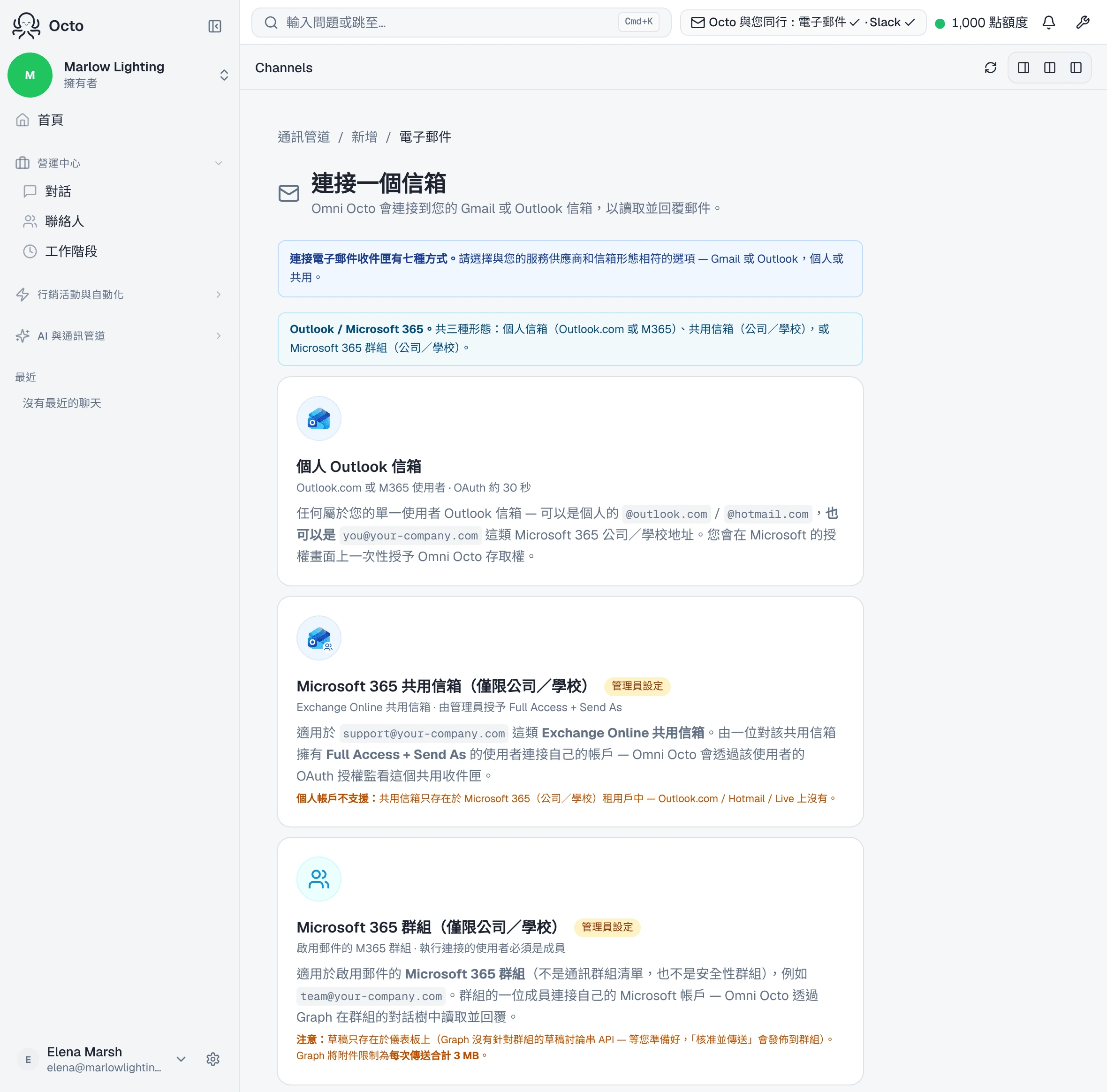
精靈自己的總結:*「選擇一個您已是其成員、且啟用郵件的 M365 群組。回覆會發佈 在群組的對話樹中。」*以及那個決定你能不能開始的限制 —— 啟用郵件的 M365 群組 · 執行連接的使用者必須是成員。
這只限公司/學校帳號。個人版 Microsoft 帳號沒有這種東西。
你以成員的身分連接,不是以群組
和 Google 群組那條路同一個 形狀:群組不是一個讓你登入的帳號。你以自己的身分登入,而且你必須已經是群組 成員 —— 精靈會列出你所屬的群組,如果那次呼叫失敗,你會看到 「無法列出您的群組」。
多出來的那一項權限
這是唯一一個在標準七項之外還要求 Group.ReadWrite.All 的郵件流程。靠它,
我們才能讀取群組的對話樹,並把回覆發佈上去。
個人 Outlook或
共用信箱連線永遠
不會請求它。
兩個一次性的管理員授權
和其他 Microsoft 路線不同,這條保留了一個最終設定畫面,上面有一個標題為 啟用群組收發的一次性管理員步驟的提示框:
若要透過這個 M365 群組收發郵件,請您的 Exchange 管理員在 Exchange 系統 管理中心完成這兩件事。兩項都只需做一次。
A. 傳出(代表傳送權限)
- 開啟 admin.cloud.microsoft/exchange → 收件者 → 群組。
- 從清單中選擇這個群組。
- 在 Settings 分頁中,把 “Let people outside the organization email this group” 開啟(外部傳入必需)。
- 仍在 Settings 中,選擇 Edit manage delegates。
- 在 Add a delegate 中,輸入執行連接的使用者電子郵件,並選擇 Send on behalf 作為權限類型,然後 Save changes。
B. 傳入(讓該使用者訂閱群組郵件)
- 同一群組 → Members 分頁 → 確認執行連接的使用者出現在成員名單中 (若沒有,請新增)。
- 在 Settings 分頁中,確認 “Send copies of group conversations and events to members’ inboxes” 已開啟(或依使用者設定的等效項目:該使用者是 Subscribed 成員)。
- Microsoft 會把權限查詢快取約 15 分鐘。
步驟 B 解釋了架構,值得讀而不是只是照做:*「我們的應用程式正是靠這一點接收 傳入郵件 — Microsoft 會把每封群組郵件的副本投遞到每位已訂閱成員的收件匣, 而我們監看執行連接的使用者的收件匣。」*副本一停,傳入就停。
沒有傳出授權,第一次寄信會在 Microsoft 那邊以一個 403 失敗,而且沒有任何 有用的解釋 —— 這正是那個提示框存在的原因。
草稿在這裡的行為不一樣
這是唯一真正的功能差異,也是在選草稿模式之前該讀這一篇的原因:
對於 M365 群組,草稿只存在於儀表板上 — Graph 沒有針對群組對話的草稿 討論串 API,因此我們不會把副本推送到 Outlook 草稿匣。「核准並傳送」會 發佈到群組。
所以在其他每一種信箱上,待核准的回覆也會躺在提供方的草稿匣裡,同事看得到。 這裡不是。儀表板會在草稿本身上說明這一點 —— 「在這裡等你查看:這個信箱 沒有自己的草稿匣」 —— 而核准之後直接發佈到群組對話串。
它不會做的事
**它不會匯入群組的歷史信件。**監看從連接那一刻才開始。
**成員離開,它就停止運作。**這條連線借用的是某一位成員的訂閱和委派。把他從 群組移除,或撤銷委派權限,傳入和傳出就會各自獨立地失效。
**它不會替你修好租用戶。**上面每一步都在 Microsoft 的管理中心裡;精靈能 請求它們、能偵測失敗,但不能替你執行。