大多數智慧體根本用不到這個功能。 每個智慧體都可以使用我們音色庫中的任何音色, 包括其中的 ElevenLabs 音色,不需要 ElevenLabs 帳號,也不需要金鑰:語音在我們的 帳號上執行,和通話的其餘部分一起按額度計費。這是我們建議的做法,也是每個智慧體 一開始的預設狀態。
本指南只針對音色庫涵蓋不到的那一種情況:一個存在於 你自己的 ElevenLabs 帳號裡 的音色,例如你自己聲音的複製,或你在那裡設計的音色。只有你的帳號能用它說話,所以 我們需要你的 ElevenLabs 金鑰才能使用它。你在 整合 中儲存金鑰,匯入想要的音色, 再在智慧體上選定其中一個。之後這部分語音由 ElevenLabs 向你的帳號收費,我們不為它 扣任何額度。
一共三步,都在儀表板裡完成:
- /integrations → 儲存你的 ElevenLabs 金鑰。
- 在這個整合上匯入你的音色。
- /agents → 你的智慧體 → 語音管線 → 合成語音 → 在 您的音色 下選定它。
你需要準備什麼
如果你只想用我們音色庫中的音色,下面這些都不需要:在 合成語音 下選定它就 完成了。要使用你自己的音色,需要:
- 一個包含該音色的 ElevenLabs 帳號:即時複製或專業複製、你設計的音色,或你已 加入自己音色清單的 Voice Library 音色。
- 一把帶兩項權限的 ElevenLabs API 金鑰:Text to Speech 和 Voices: read。其他權限都不需要。在 ElevenLabs 的 API 金鑰頁面 (Settings → API Keys)建立一把,只勾選這兩項,其餘全部關閉。
- 工作區的擁有者或管理員權限。只有擁有者和管理員可以儲存金鑰和匯入音色;之後, 任何能編輯智慧體的人都可以為它選用已匯入的音色。
- 一個使用 Standard (STT + LLM + TTS) 管線的智慧體。即時管線自帶語音, 不使用 ElevenLabs。
1. 儲存金鑰
/integrations → 新增整合 → 儲存金鑰 → ElevenLabs。 對話框的標題是 “儲存 ElevenLabs 金鑰”。貼上金鑰並儲存。
儲存之前,我們會先向 ElevenLabs 檢查這把金鑰:讀取你的音色清單,並請 ElevenLabs 說出一個字元。這個字元會從你的 ElevenLabs 配額中扣除,也是這次檢查唯一的花費。 沒有 Text to Speech 權限的金鑰無法通過檢查,也不會被儲存,因為它能讀取你的 音色,卻永遠無法在通話中說話。
之後,這把金鑰會以 ElevenLabs 的名稱出現在 金鑰 下,標籤為 語音金鑰。一個工作區同一時間只保存一把 ElevenLabs 金鑰。要更換它,請在這個 整合上替換金鑰,而不是再儲存第二把。
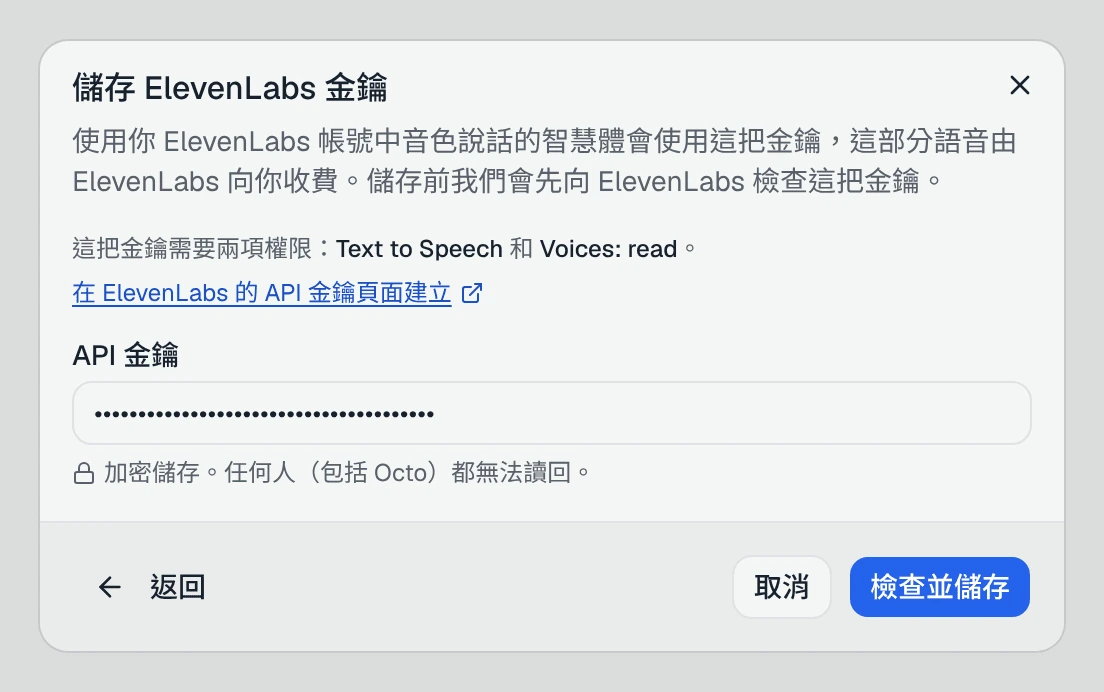
金鑰一旦儲存,你的智慧體使用的 每一個 ElevenLabs 音色都會透過它發聲,包括我們 音色庫裡的 ElevenLabs 標準音色,而不只是你匯入的那些。整個工作區只有一條規則: 只要是 ElevenLabs 音色,就走你的金鑰。如果你寧可讓音色庫中的音色繼續按額度計費, 就不要儲存金鑰;產品裡沒有其他功能需要它。
2. 匯入你的音色
開啟 ElevenLabs 整合。它的 總覽 會列出 “你的 ElevenLabs 帳號中的音色”:每個音色的名稱、語言、類型 (複製、生成、專業、ElevenLabs 預設),以及一個播放按鈕,用來播放 ElevenLabs 為它保存的試聽音訊。沒有試聽音訊的音色會顯示 無試聽;我們不會用 你的金鑰去產生試聽。
勾選你想要的音色,然後按下 匯入所選。已匯入的音色會移到 已匯入的音色 下,並在清單中標示為 已匯入。
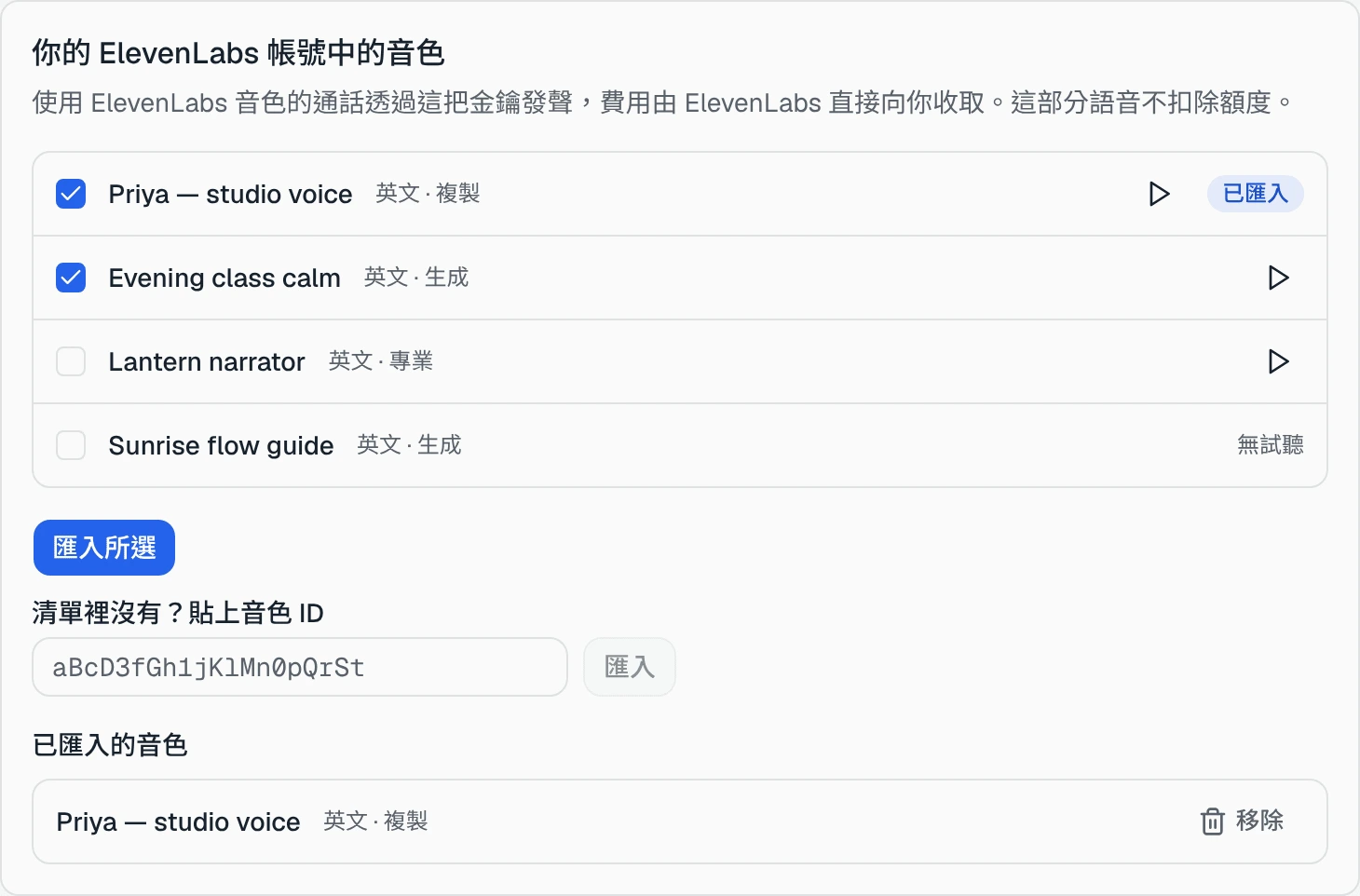
不在清單裡的音色,例如你可以使用、但還沒有加入自己帳號的 Voice Library 音色, 同樣可以匯入:在 “清單裡沒有?貼上音色 ID” 下貼上它的 ID,然後按下 匯入。 如果 ElevenLabs 在你的金鑰下不認得這個 ID,你會看到 “ElevenLabs 上這把金鑰下沒有 ID 為 … 的音色。“,並且不會匯入任何內容。
清單最多顯示 500 個音色。音色更多的帳號會顯示 “僅顯示前 500 個音色。“;超出 部分的音色,貼上它的 ID 即可。
3. 在智慧體上選定它
/agents → 你的智慧體 → 語音管線 → 合成語音。音色選擇器有一個 您的音色 篩選項,你匯入的音色位於 音色庫 上方,自成一個 您的音色 區塊,每個都帶有 您的金鑰 標記。它們在每種語言檢視裡都會顯示:複製音色通常 能說多種語言,所以我們不會把它藏在它標註的那一種語言後面。
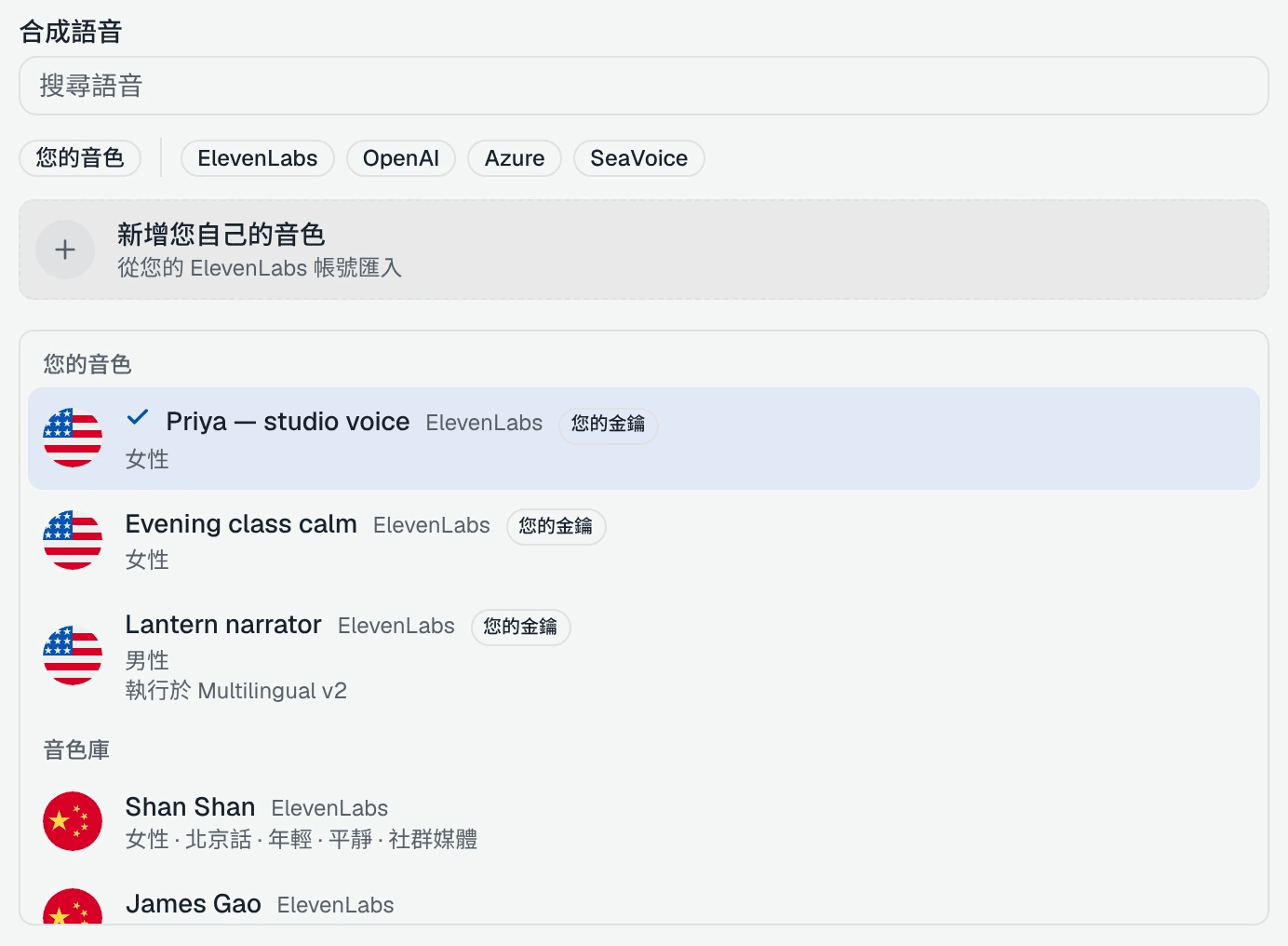
在你匯入第一個音色之前,這個欄位會帶一則提示: “想使用您自己的複製音色?從 ElevenLabs 匯入”。選擇器頂端的 新增您自己的音色 一列在匯入之後也會一直保留。
你也可以直接告訴 Octo,例如 “把櫃檯智慧體換成我的 Lantern 音色”。它會把你匯入 的音色和音色庫一起列出來。
專業複製。 ElevenLabs 會針對特定模型訓練專業複製。如果你的智慧體所用的模型 不在其中,這個音色的那一列會顯示 “執行於”,後面接著它將使用的模型(例如 “執行於 Multilingual v2”),通話會用那個模型來播放你的音色。在選擇一個只能執行 於 Multilingual v2 的音色之前,請先閱讀 ElevenLabs 語音模型: 它每次回答都會明顯更晚開口。
然後打電話給智慧體。在把它放到號碼上之前,智慧體頁面上的 試用語音 可以讓你 直接在瀏覽器裡和它對話。
費用
| 使用你的音色的通話中 | 誰付費 |
|---|---|
| 用你的音色說出的語音 | ElevenLabs 向 你的 帳號收費。我們為它收取 0 額度。 |
| 電話線路、聽取來電者的語音、AI 模型 | 照常計費,和任何通話一樣。 |
| 備用音色說出的語音(見下文) | 照常計費:它在我們的 ElevenLabs 帳號上執行,而不是你的。 |
金鑰失效時
通話絕不會因為你的 ElevenLabs 帳號而陷入沉默。如果 ElevenLabs 拒絕了你的金鑰, 通話會改用我們 ElevenLabs 帳號上的 備用音色 繼續:一個與智慧體語言相同的標準 音色;如果 ElevenLabs 標明了你的音色的性別,備用音色也會是同一性別。如果這發生在 一句回答的中途,那句回答會用備用音色從頭再說一遍,所以來電者可能會聽到幾個字被 重複。
接下來會怎樣,取決於 ElevenLabs 拒絕的原因:
- 金鑰被撤銷、刪除,或失去了某項權限。 這通電話剩下的部分,以及之後的每一通 電話,都會從第一個字起就使用備用音色。整合上會顯示 通話中失敗,智慧體的 音色欄位會顯示 “通話正在使用備用音色 …”。在 ElevenLabs 中修正金鑰(或儲存 一把新的),然後在整合上按下 檢查金鑰。檢查通過後,下一通電話就會恢復成你的 音色。不會自動切換回來。
- 你的 ElevenLabs 配額用完了,或達到了同時通話數的上限。 通話會繼續嘗試使用你 的金鑰,每當 ElevenLabs 拒絕時就切換到備用音色。一旦你的配額或方案再次允許, 通話就會恢復成你的音色。
- 某個音色已從你的 ElevenLabs 帳號中刪除(或不再與你共用)。這個音色會顯示 “已從你的 ElevenLabs 帳號中刪除”,之前使用它的通話會改用備用音色,而金鑰本身 沒有問題。重新匯入它,或選擇另一個音色。
當你的金鑰或某個音色在通話中失敗時,擁有者會收到一封電子郵件,並副本給管理員: 每種失敗每天最多一封,郵件中會列出受影響的智慧體。與你的金鑰無關的錯誤不會寄送 郵件。如果 ElevenLabs 在某一句回答上開口太慢,那句回答會用備用音色說出,下一句再 重新嘗試你的金鑰(連續兩次開口太慢,這通電話剩下的部分就一直使用備用音色)。如果 它以其他原因不明的方式失敗,例如伺服器錯誤,這通電話剩下的部分會使用備用音色, 下一通電話再重新嘗試你的金鑰。
移除音色或金鑰
已匯入音色旁邊的 移除 會把它從工作區中移除。如果還有智慧體在使用它,你會看到 ”… 正在使用這個音色。請先為它們選擇其他音色。“,並且不會移除任何內容。
刪除 ElevenLabs 整合時,會先列出所有透過這把金鑰說話的智慧體,因為從那以後它們的 通話都會使用備用音色。整合的 使用者 一行也會計算這些智慧體。
它不做什麼
- 它不會複製音色。音色由你在 ElevenLabs 中建立,我們負責使用。
- 它只支援 ElevenLabs。其他語音供應商的金鑰無法以這種方式儲存。
- 已匯入的音色屬於單一工作區。另一個工作區需要用它自己的金鑰來匯入。
- 它不會改變你的智慧體回答的速度。決定速度的是語音模型,而不是它在誰的金鑰上執行。