當客戶看到的地址不該是你登入用的地址時,就用這個 —— 寄出去的是
hello@your-company.com,收信的則是 you@your-company.com。
兩個地址,一條連線
這個分工就是全部的概念,精靈一句話就說完了:
從已驗證的 Gmail「Send mail as」別名傳送,例如
hello@company.com。底層 信箱(您用 OAuth 授權的那個地址)負責傳入;傳出時以別名作為From標頭。
所以這不是第二個收件匣。信還是送到你授權的那個信箱,在儀表板上也是以
那個信箱的對話出現。變的只有寄出時的 From。
如果你真正想要的是一個獨立的共用收件匣,你該看的是 Google 群組或 Workspace 共用信箱。
先在 Gmail 裡驗證別名
這件事歸 Gmail 管,不歸我們管。別名必須已經以一筆已驗證的 Send mail as 資料存在於你要連接的信箱上,不然根本沒東西可選:
找不到已驗證的別名 — 請在 Gmail 設定中新增一個
精靈會指出確切的位置,也允許你先不設別名繼續走:
請在 Gmail 設定 → 帳戶中新增一個已驗證的別名,然後回到這個步驟。或者 點選「下一步」,暫時使用主要地址。
Gmail 的驗證會寄一組確認碼到別名地址,所以你得收得到寄往那裡的信。開始之前 先把這件事辦好。
畫面
通訊管道 → 新增 → 電子郵件 → /channels/email/new,選別名選項,然後是
Google 的授權畫面 —— 這裡兩項 Gmail 權限都必須勾選,和
單純的 Gmail 路線是同一個坑。
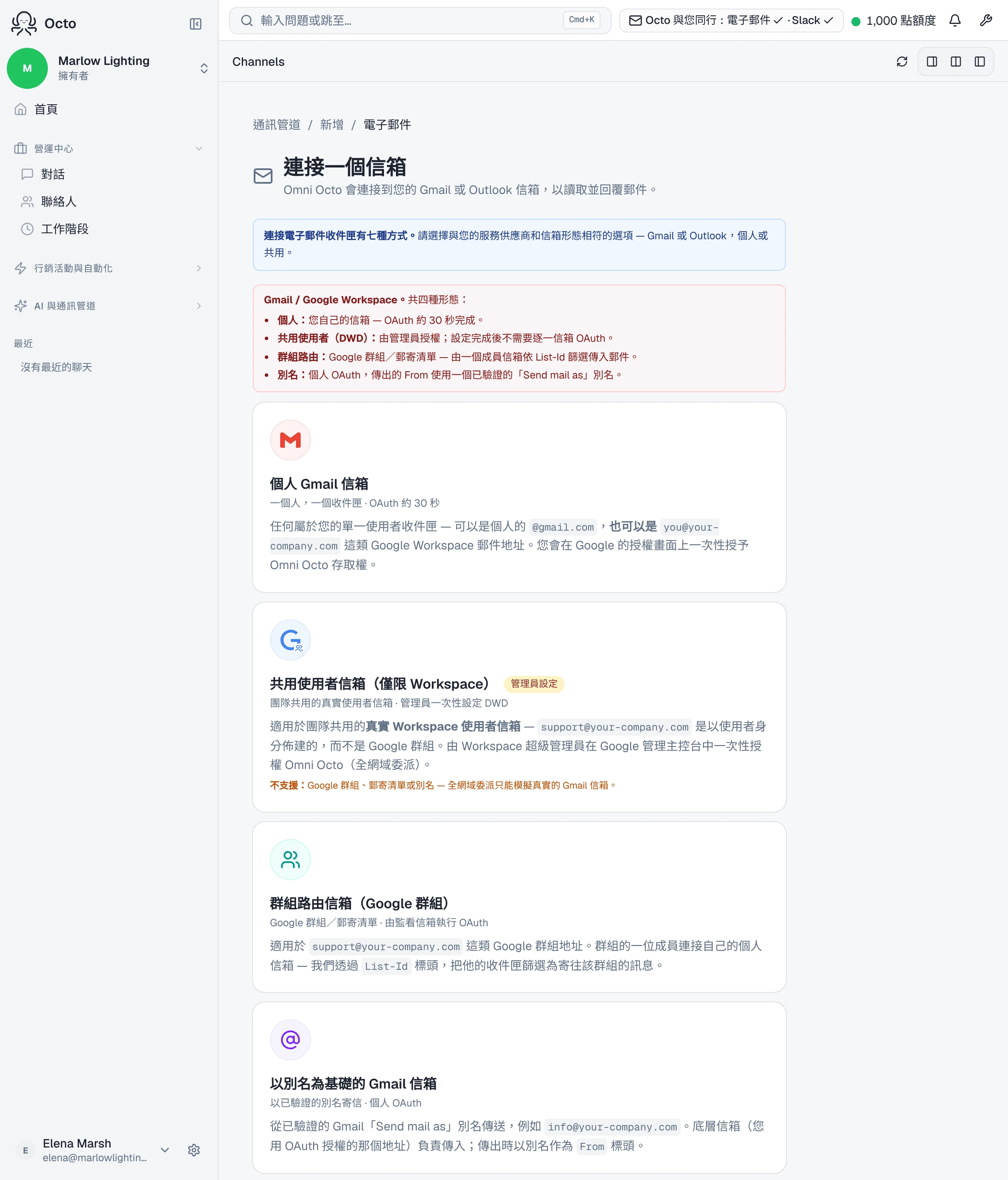
接著是 設定以別名為基礎的信箱 —— *『透過已連接 Gmail 信箱上一個已驗證的「Send mail as」別名收發郵件。』*欄位 標示是 選擇一個別名(或留空以使用主要位址),畫面把你在選什麼解釋得非常 精確:
選擇傳出回覆應使用哪一個已驗證的「Send mail as」別名作為 From 標頭。 傳入郵件仍由您剛剛授權的信箱接收。您會在下一個畫面選擇智慧體、回覆模式與 簽名。
之後是 驗證信箱設定,再來是 完成信箱設定。Gmail 流程會有最後那個 畫面;Microsoft 的不會。
它不會做的事
**它不會給別名自己的收件匣。**收信的只有一個信箱,所有對話都屬於它。
它不會匯入你現有的郵件,而且監看只掛在 INBOX 上 —— 被篩過收件匣的
信看不到。
**它沒辦法替你憑空變出別名。**未驗證的別名在這裡看不見;Gmail 得先驗證它 才行。