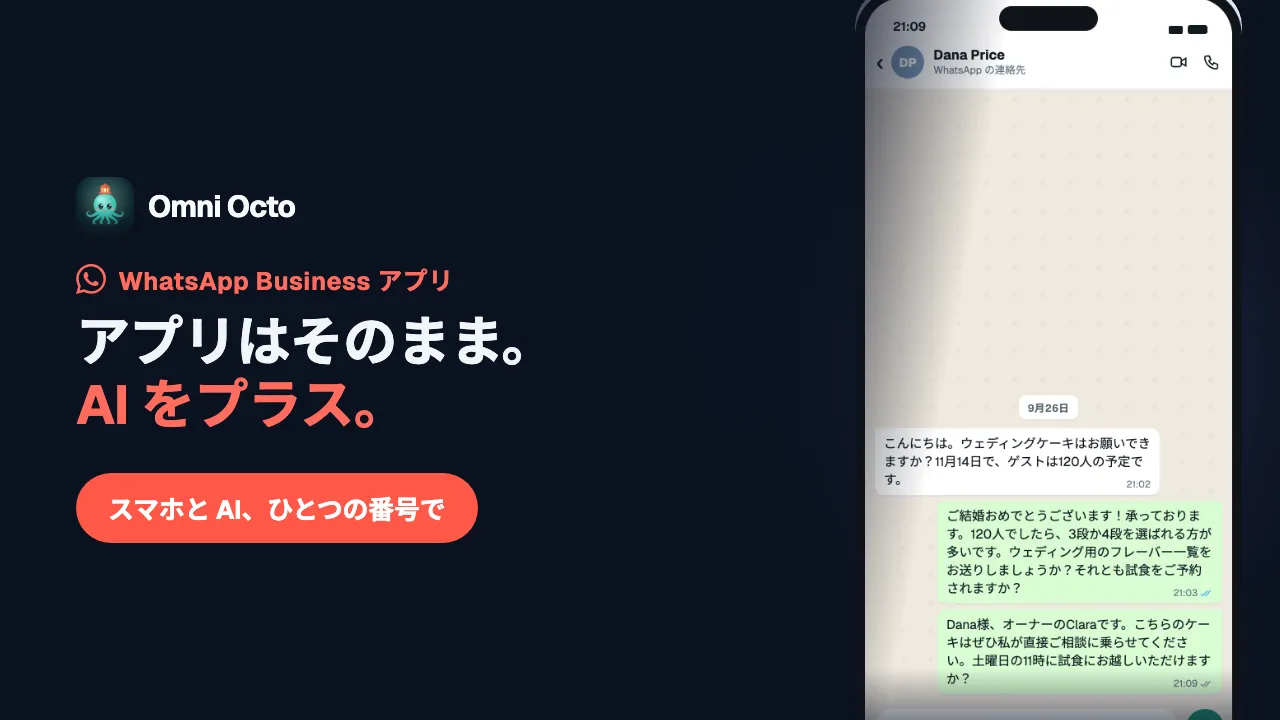
多くの小さなお店は、1 台のスマートフォンで回っています。番号は印刷したメニューに 載っていて、お客様の連絡先にも保存されていて、注文はすべて WhatsApp Business App に届きます。その番号に AI エージェントを置くために、これを手放す必要は ありません。Omni Octo は、番号を WhatsApp Business App に残したまま 接続 できます — Meta はこれを 共存(coexistence) と呼んでいます。接続後は次のように なります。
- お客様はこれまでと同じ番号 にメッセージを送ります。
- AI エージェントが Omni Octo からお客様に応答 します。
- あなたも好きなときにスマートフォンから返信 でき、返信するとそのチャットでは AI が一歩下がります。
例として Fernhill Cake Studio を取り上げます。何年も WhatsApp Business App で注文を 受けてきた、オーダーケーキの店です。オーナーは、夜に届く質問 — 「グルテンフリーは できますか?」、「土曜日に受け取れますか?」 — は AI に任せつつ、ウェディングの 注文が来たら自分で返信したいと考えています。このセクションでは、その設定を順に 説明します。
WhatsApp Business App の番号の接続は、すべてのワークスペースで利用できます。
始める前に
用意しておくものは 3 つです。
- WhatsApp Business App が入ったスマートフォン。ロックを解除して手元に置いて ください。途中で WhatsApp から、アプリでの接続の確認を求められます。
- WhatsApp Business App 2.24.17 以降。確認場所は接続ページに書かれています: 「アプリの 設定 → ヘルプ → アプリ情報 で確認できます」。古い場合は、先にアプリ ストアで更新してください。
- ビジネスの Facebook ログイン。接続は Meta 自身のサインイン画面で行います。 どの WhatsApp 番号を接続するときも使う、同じ画面です。
ステップ 1: WhatsApp の接続ページを開く
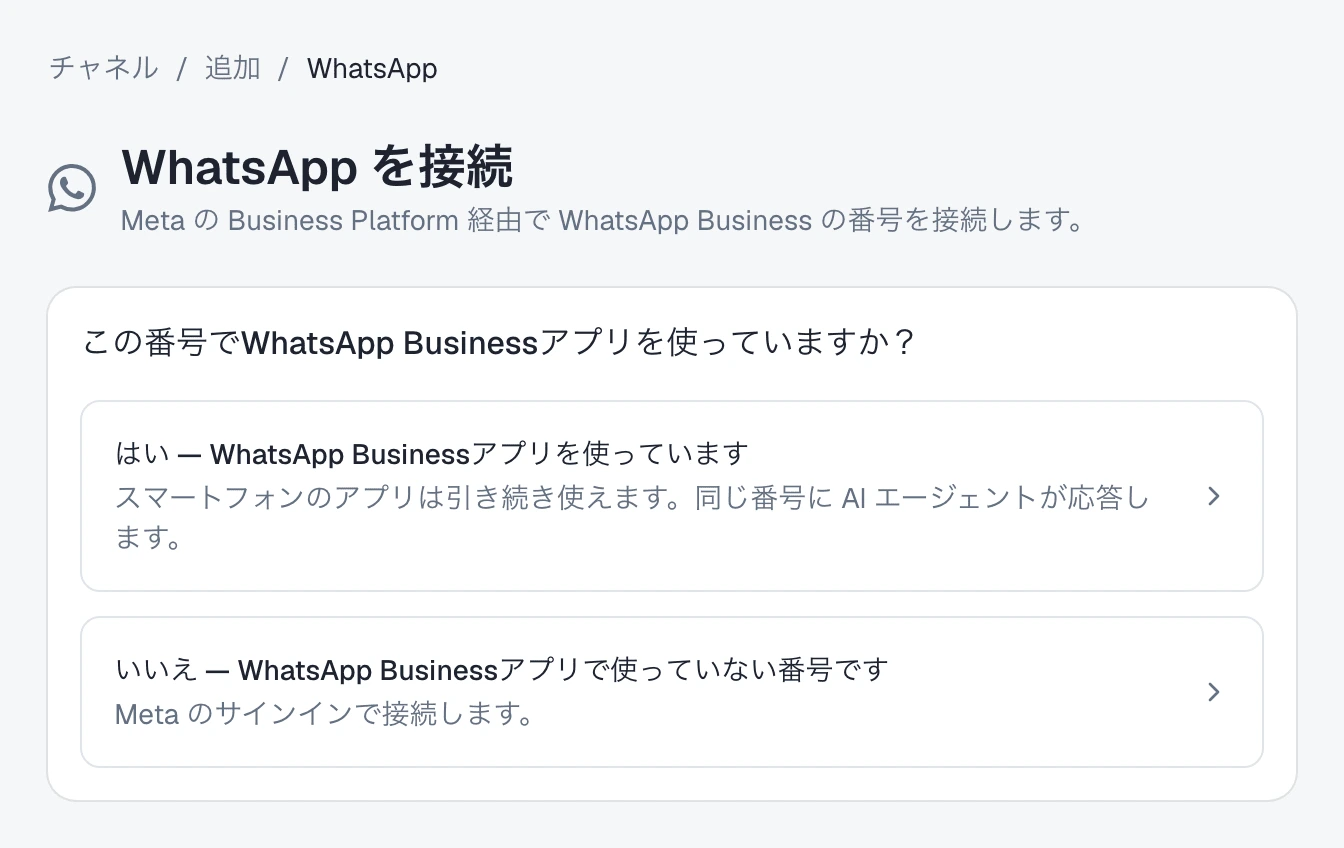
/channels で チャネルを追加 を押し、WhatsApp を選びます。開いたページの 見出しは WhatsAppを接続 で、最初に 1 つだけ質問されます。
この番号でWhatsApp Businessアプリを使っていますか?
答えは 2 つです。
| 答え | 次に起きること |
|---|---|
| はい — WhatsApp Businessアプリを使っています | 「スマートフォンのアプリは引き続き使えます。同じ番号に AI エージェントが応答します。」 — このガイドで説明する流れです |
| いいえ — WhatsApp Businessアプリで使っていない番号です | 「Meta のサインインで接続します。」 — Meta で接続 を使う通常の接続です |
はい を選びます。間違えた場合は、回答を変更 で質問に戻れます。
ステップ 2: ボタンを押す前にカードを読む
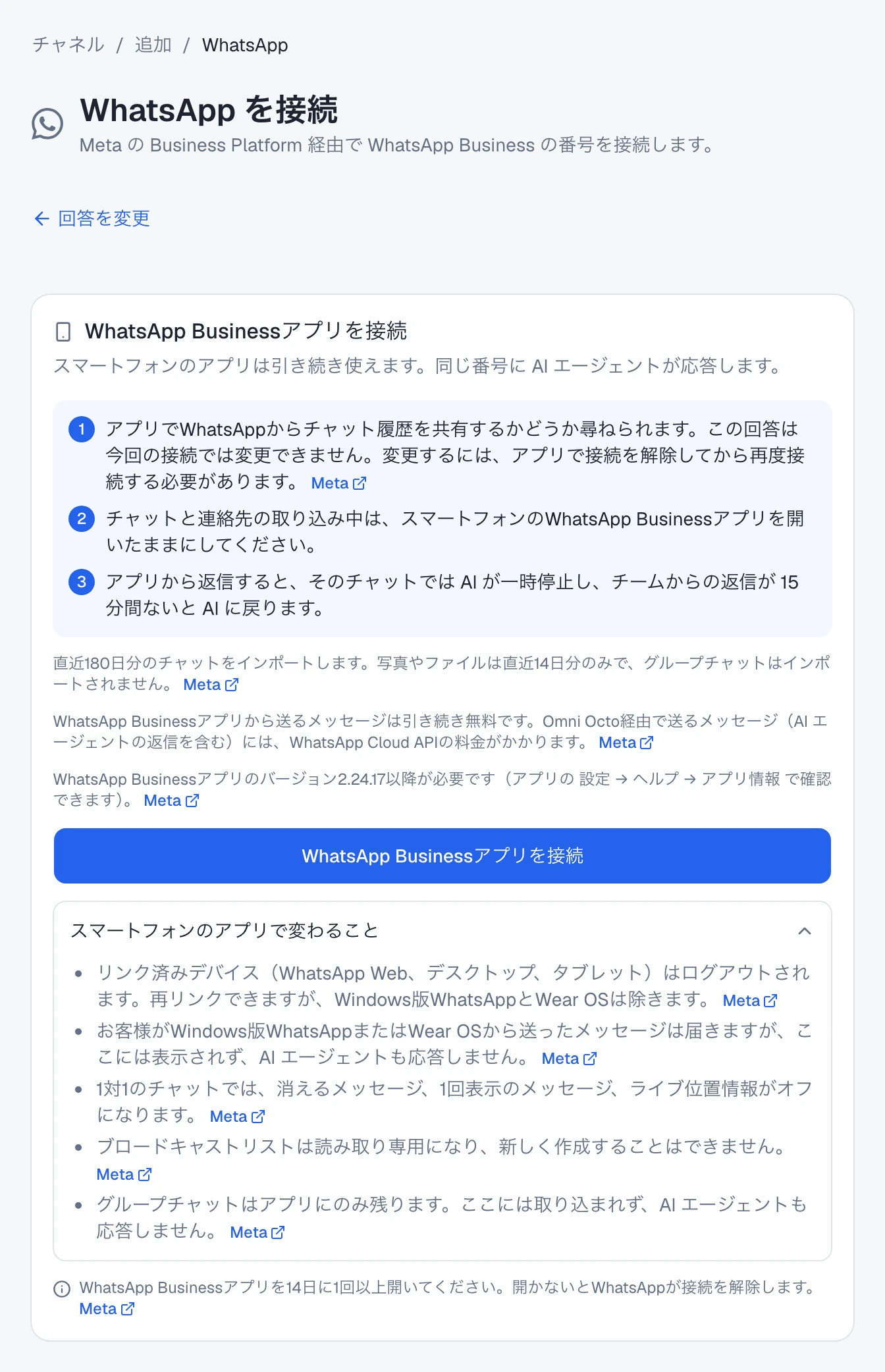
はい を選ぶと、WhatsApp Businessアプリを接続 という見出しのカードが開き ます。書かれているのは、後で知るより今知っておきたいことばかりなので、上から下まで 読む価値があります。番号付きの部分には次のように書かれています。
- 「アプリでWhatsAppからチャット履歴を共有するかどうか尋ねられます。この回答は 今回の接続では変更できません。変更するには、アプリで接続を解除してから再度接続 する必要があります。」
- 「チャットと連絡先の取り込み中は、スマートフォンのWhatsApp Businessアプリを 開いたままにしてください。」
- 「アプリから返信すると、そのチャットでは AI が一時停止し、チームからの返信が 15 分間ないと AI に戻ります。」
その下に、さらに 3 行あります。
- 「直近180日分のチャットをインポートします。写真やファイルは直近14日分のみで、 グループチャットはインポートされません。」 — インポートで何が届くかは チャットと連絡先を移す で説明しています。
- 「WhatsApp Businessアプリから送るメッセージは引き続き無料です。Omni Octo経由で 送るメッセージ(AI エージェントの返信を含む)には、WhatsApp Cloud APIの料金が かかります。」
- 「WhatsApp Businessアプリのバージョン2.24.17以降が必要です(アプリの 設定 → ヘルプ → アプリ情報 で確認できます)。」
Meta のルールを述べている行には、小さな Meta リンクが付いていて、そのルールが 書かれている Meta のドキュメントの該当箇所に移動できます。
スマートフォンのアプリで変わること
ボタンの下に、折りたたまれた行 スマートフォンのアプリで変わること があります。 開いてください。アプリで使いながら同時にプラットフォームにも接続している番号に ついての、Meta のルールです。
| アプリでの項目 | 起きること |
|---|---|
| リンク済みデバイス | 「リンク済みデバイス(WhatsApp Web、デスクトップ、タブレット)はログアウトされます。再リンクできますが、Windows版WhatsAppとWear OSは除きます。」 |
| Windows や Wear OS を使うお客様 | 「お客様がWindows版WhatsAppまたはWear OSから送ったメッセージは届きますが、ここには表示されず、AI エージェントも応答しません。」 |
| 消えるメッセージ、1 回表示、ライブ位置情報 | 「1対1のチャットでは、消えるメッセージ、1回表示のメッセージ、ライブ位置情報がオフになります。」 |
| ブロードキャストリスト | 「ブロードキャストリストは読み取り専用になり、新しく作成することはできません。」 |
| グループチャット | 「グループチャットはアプリにのみ残ります。ここには取り込まれず、AI エージェントも応答しません。」 |
つまり、接続したら、最初にリンクしたときと同じように、アプリの リンク済みデバイス 画面から WhatsApp Web やタブレットをもう一度リンクしてください。 グループチャットには、今と同じくスマートフォンから返信します。
カードのいちばん下にあるのが、接続を保つためのたった 1 つのルールです。
WhatsApp Businessアプリを14日に1回以上開いてください。開かないとWhatsAppが 接続を解除します。
アプリを開くだけで十分で、何かを送る必要はありません。もし解除されてしまった場合の 再接続の方法は WhatsApp が番号の接続を解除したとき で説明しています。
ステップ 3: Meta で接続する
WhatsApp Businessアプリを接続 を押します。ページの上に Meta の画面が開きます。
- ビジネスの Facebook ログインでサインインし、接続するビジネスを選びます。
- WhatsApp から求められたら、スマートフォンの WhatsApp Business App で接続を確認 します。
- アプリで、WhatsApp から チャット履歴を共有するかどうか 尋ねられます。これが カードにあった一度きりの選択です。過去のチャットを Omni Octo に入れたいなら、 ここで共有してください。
Meta の画面が閉じると、Omni Octo はビジネスの番号のうちどれが WhatsApp Business App で使われているかを Meta に問い合わせ、その番号だけを表示します。該当する番号が 1 つ ならそのまま次に進み、複数あれば 電話番号を選択 が表示されるので、確認した番号を 選びます。
ステップ 4: チャネルに名前を付けて接続する
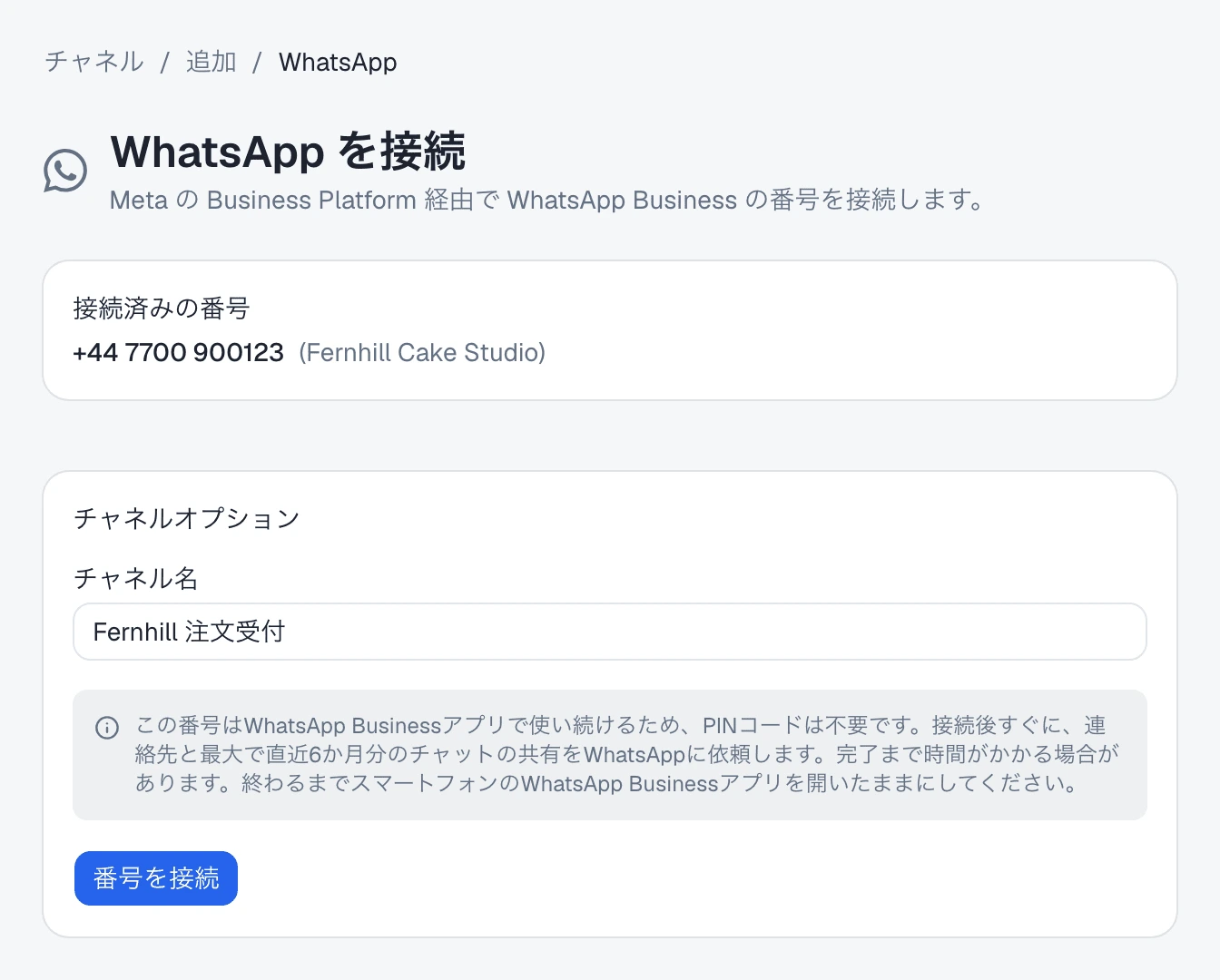
次の画面には 接続済みの番号 と チャネルオプション が表示されます。
- チャネル名 には WhatsApp — +44 7700 900123 と入力されています。チームが 見てわかる名前 — Fernhill 注文受付 など — に変えてください。
- 次に起きることを説明する注記があります: 「この番号はWhatsApp Businessアプリで 使い続けるため、PINコードは不要です。接続後すぐに、連絡先と最大で直近6か月分の チャットの共有をWhatsAppに依頼します。完了まで時間がかかる場合があります。終わる までスマートフォンのWhatsApp Businessアプリを開いたままにしてください。」
番号を接続 を押します。
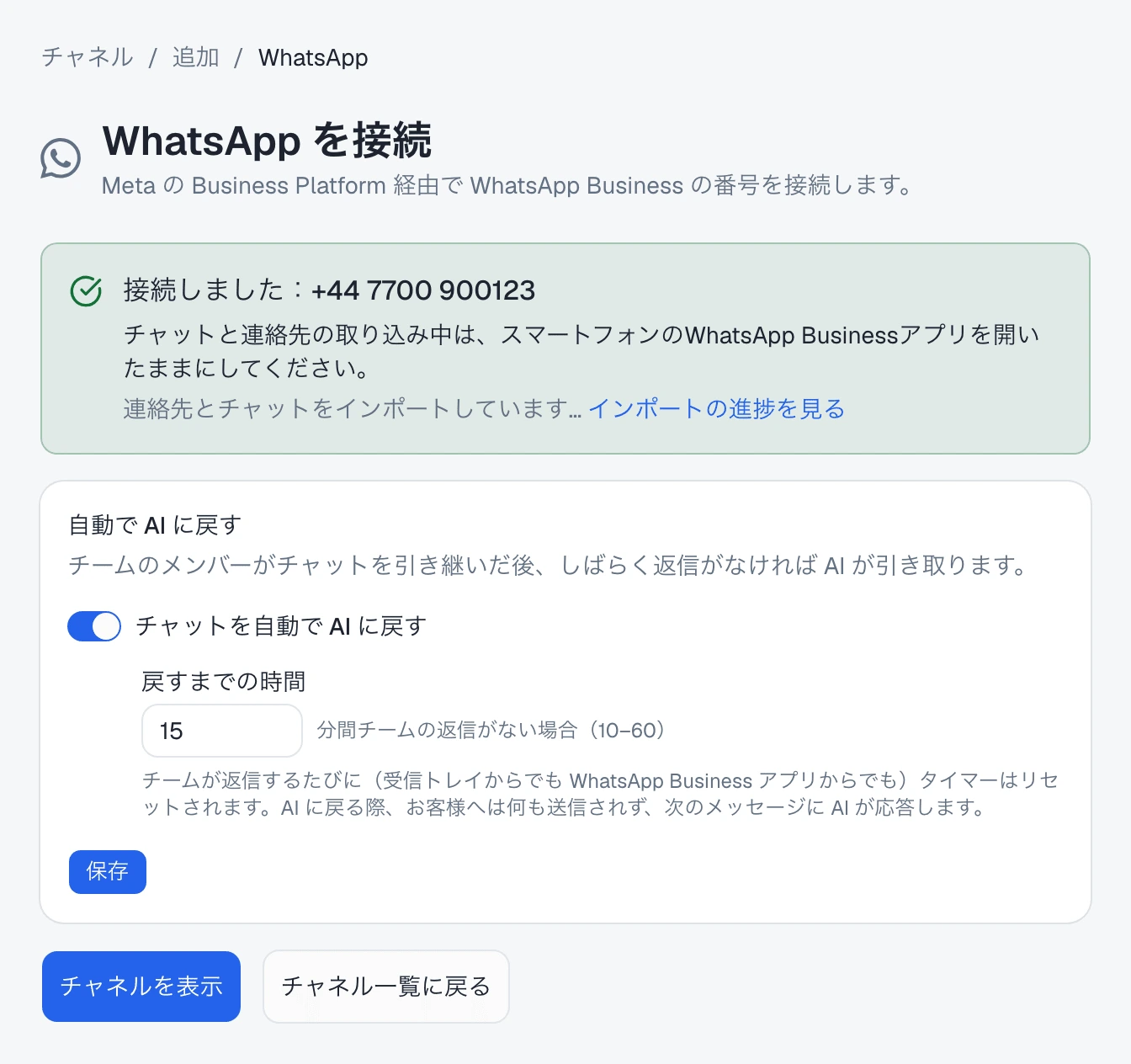
ステップ 5: 接続完了の画面
ページには 接続しました:+44 7700 900123 と表示され、その下に指示が 1 つあり ます。
チャットと連絡先の取り込み中は、スマートフォンのWhatsApp Businessアプリを開いた ままにしてください。
その下にはインポートの状況 — 最初は 連絡先とチャットをインポートしています… — と、チャネルのページへの インポートの進捗を見る リンクがあります。詳しい状況は チャネルのページで確認できます。
さらにその下に 自動で AI に戻す カードがあり、この番号ではすでに 15 分で オンになっています。これは、あなたがスマートフォンから返信したあと何も送らずに いると、チャットを AI に戻す設定です。ここでも、あとからチャネルのページでも 変更できます。働きについては 会話を AI に戻す で説明しています。
チャネルを表示 でチャネルが開き、チャネル一覧に戻る で一覧に戻ります。
その後に見えるもの
- /channels では、チャネルのページに WhatsApp Businessアプリ という見出しの カードがあります: 「この番号はスマートフォンのWhatsApp Businessアプリで使い 続けられます。接続後、連絡先と最大で直近6か月分のチャットの共有をWhatsAppに 一度だけ依頼します。それぞれの状況は以下のとおりです。」 最後の行で 14 日の ルールがもう一度示されます。
- /conversations では、この番号の会話にただの WhatsApp ではなく WhatsApp Business アプリ というラベルが付き、アプリで入力したメッセージはスレッドの中で あなたのメッセージとして表示されます。
- AI が応答を始めるのは、エージェントをこの番号で稼働させてから です。ほかの WhatsApp チャネルと同じで、その手順は 仕事に出す で説明しています。
接続ページで止められたら
| ページの表示 | すること |
|---|---|
| 「この番号はまだWhatsApp Businessアプリで使用中です。アプリを使い続けたまま接続するには、最初からやり直して「WhatsApp Businessアプリを接続」を選んでください。」 | アプリで使っている番号なのに いいえ と答えています。最初からやり直す を押して はい と答えてください。 |
| 「共有された番号はいずれもWhatsApp Businessアプリで使われていません。もう一度お試しいただき、スマートフォンのWhatsApp Businessアプリで接続を確認してください。アプリで使っていない番号の場合は「Meta で接続」を使ってください。」 | Meta がその番号をアプリで使用中と報告しませんでした。たいていはスマートフォンでの確認が終わっていないためです。最初からやり直し、アプリで確認してください。 |
| 「この番号はすでに別のワークスペースで接続されています。先にそちらで接続を解除するか、心当たりがない場合はサポートにお問い合わせください。」 | 1 つの番号は 1 つのワークスペースにしか接続できません。先にもう一方のワークスペースから外してください。 |
代わりに Octo に頼む
一文から始めることもできます。Octo にこう伝えてください。
WhatsApp には AI に答えてほしいけど、スマートフォンの WhatsApp Business App も使い続けたい。Octo はカードと同じこと — リンク済みデバイス、オフになる機能、グループチャット、 14 日のルール、そしてアプリから返信すると AI が一時停止すること — を説明し、 はい が選択済みの接続ページへのリンクを渡します。接続そのものは、いつもあなたが Meta の画面で行います。Octo があなたのスマートフォンで何かを確認することはでき ません。
次に読む
- チャットと連絡先を移す — 一度きりのインポートで何が届くか、その状況の読み方。
- スマートフォンから返信すると、AI は一歩引きます — アプリで返信したとき、そのチャットがどうなるか。
- 会話を AI に戻す — 今すぐ AI に戻す、自動の設定、そして Octo への頼み方。
- WhatsApp が番号の接続を解除したとき — 理由ごとの説明と、再接続の方法。
- 24 時間のルールは Omni Octo からのメッセージには引き続き適用されます: WhatsApp のメッセージがテンプレートでなければならないとき。