Omni Octo 不會背著你寫範本,而且每一個範本都要經過 Meta 核准。建立範本有兩種方式, 匯入範本只有一種:
- 在 Meta 的 WhatsApp Manager 裡寫,然後同步到 Omni Octo。
- 請 Octo 來寫。 Octo 替你把範本送交 Meta,範本會立刻出現在 Omni Octo 裡,帶著 Meta 在送審時給出的狀態。
不管哪一種方式,範本都放在 /templates/whatsapp,而且只有已核准的範本才能 傳送。如果你還沒讀過 什麼時候 WhatsApp 訊息必須是範本, 請先讀那篇 —— 它說明了範本的類別和組成部分。
範本頁面
/templates/whatsapp 列出 Omni Octo 知道的所有範本,包括顯示名稱、名稱、 狀態、類別、語言、通訊管道和建立時間。標題下方寫著:
管理外發行銷活動的已核准範本。在 Meta Manager 中建立新範本。
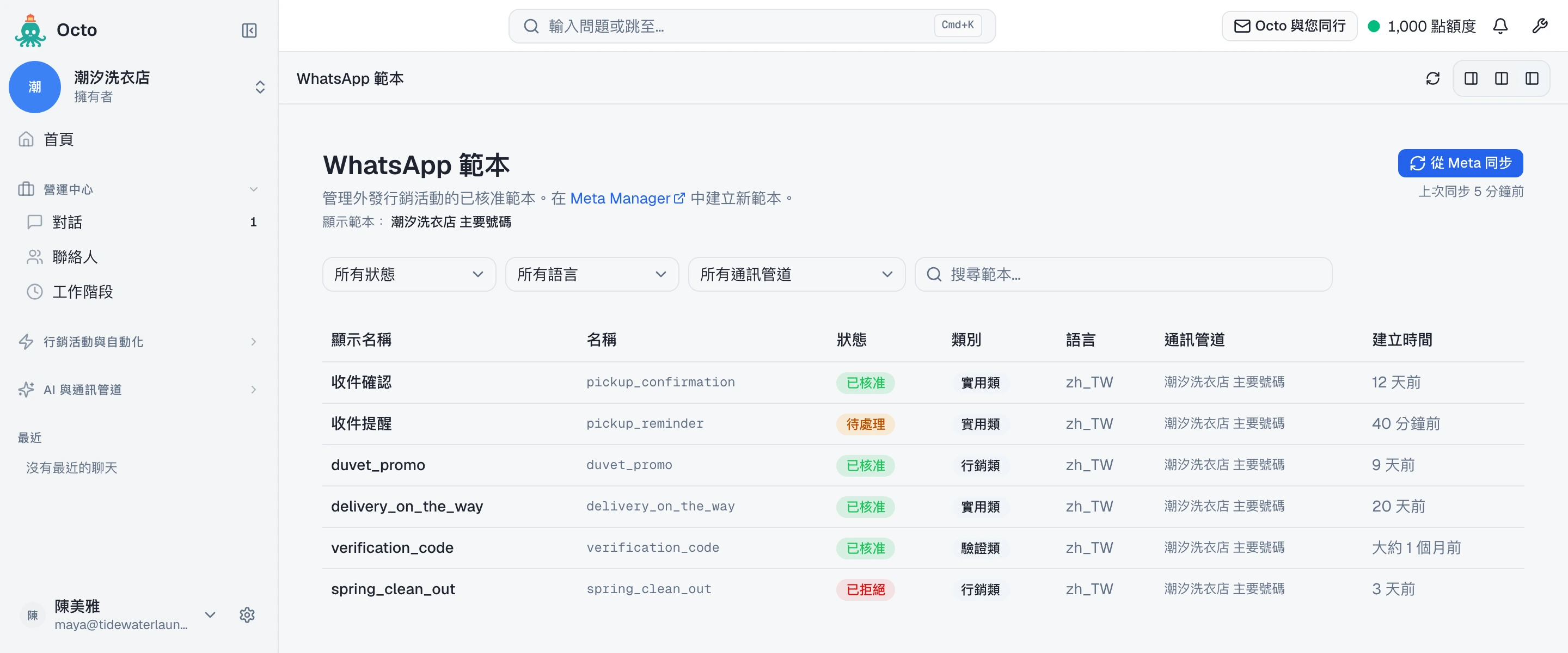
Meta Manager 是一個連到 Meta WhatsApp Manager 的連結。這個頁面上沒有編輯器: 你不能在這裡寫範本,也不能在這裡改範本的文字。要改措辭,請在 WhatsApp Manager 裡 編輯(Meta 會重新審核),然後同步。
篩選條件可以依狀態、語言、WhatsApp 號碼來縮小清單,也可以依顯示名稱和名稱搜尋。 標題下方有一行 —— 顯示範本: —— 寫明你正在看的是哪個或哪些號碼。
點選某一列會開啟這個範本:頁首、變數醒目標示的內文、頁尾、按鈕,以及建立和核准的 日期。面板上有 用於行銷活動、在 Meta Manager 中檢視 和 刪除。
方式一:在 WhatsApp Manager 裡寫
當範本需要文字以外的東西 —— 圖片、影片或檔案頁首,複製代碼按鈕 —— 或者它是一個 措辭由 Meta 固定的驗證類範本時,就用這種方式。WhatsApp Manager 有 Meta 自己的 編輯器和預覽,Omni Octo 並不取代它。
在那裡送審,Meta 會進行審核。在你同步之前,Omni Octo 並不知道它的存在 —— 見下文。
方式二:請 Octo 來寫
Octo 可以根據一句話建立並送出一個範本。以潮汐洗衣店為例:
Create a utility template called pickup_reminder on our WhatsApp number:
"Hi {{customer_name}}, a reminder that your pickup is {{pickup_slot}}. Reply here if you need to change it."
Add a quick-reply button "Change time".
Octo 能放進範本裡的內容:
| 部分 | Octo 能建立的 |
|---|---|
| 頁首 | 僅限文字 |
| 內文 | 文字,可以帶 {{customer_name}} 這樣的具名變數 |
| 頁尾 | 文字 |
| 按鈕 | 一個連結(網址結尾可以是一個變數)、一個電話號碼,或者快速回覆 |
它不能加入圖片、影片或檔案頁首,也不能加入複製代碼按鈕 —— 這些請用 WhatsApp Manager。
有幾件事 Octo 會替你做,也有幾件事它會拒絕:
- 具名變數會變成編號。 Octo 送給 Meta 的是
{{1}}和{{2}},並記住{{1}}原本是customer_name。請 Octo 傳送這個範本時,你可以依名稱給出變數值。在其他 任何地方 —— 收件匣、API、行銷活動 —— 它都是一個依位置填寫的範本:{{1}}、{{2}}。 - 名稱只能用小寫字母、數字和底線 —— 寫
pickup_reminder,不要寫Pickup Reminder。Octo 還會替它取一個好讀的顯示名稱,用在範本頁面上。 - Meta 會拒絕的內文,它會先拒絕,在送任何東西給 Meta 之前:以變數開頭的內文、 變數位於結尾或緊貼著結尾的內文,或者兩個變數之間只隔一個空格的內文。Octo 會告訴你 內文違反了哪條規則。
- 電話號碼按鈕需要一個真實的號碼。 編造的號碼會被 Meta 拒絕。
送出之後,Octo 會告訴你 Meta 給出的狀態,並附上這個範本在 /templates/whatsapp 上的連結。不需要同步:Octo 建立的範本已經在頁面上了。
如果你開口,Octo 也可以列出你的範本、完整顯示某個範本、同步某個號碼,以及刪除範本。
從 Meta 同步
從 Meta 同步 是 /templates/whatsapp 右上角的按鈕。對於它同步的每一個 WhatsApp 號碼,它會向 Meta 要求該號碼背後的 WhatsApp Business 帳號裡的全部範本, 然後:
- 新增 Omni Octo 還沒有的範本,
- 更新 已有的範本 —— 狀態、類別、內容,以及 Meta 給出的拒絕原因,
- 移除 Meta 上已經不存在的範本,例如有人在 WhatsApp Manager 裡把它刪了。Meta 不會通知我們刪除的動作,所以同步是它們從這裡消失的唯一途徑。
完成後,會有一行文字回報發生了什麼:
已從 Meta 同步 — 2 筆新增, 6 筆更新(共 8 筆)
新增 計算的是之前不在這裡的範本。更新 只計算真正有變化的範本 —— Meta 上原封 不動的範本不會被更動,也不計入。如果同步刪除了範本,還會加上 N 筆移除。什麼都 沒變時,這一行顯示為 已從 Meta 同步 — 無變更,後面接著總數。
按鈕下方的 上次同步 告訴你範本上一次匯入是多久以前 —— 上次同步 5 分鐘前。
透過同步匯入的範本,會用它在 Meta 上的名稱當作顯示名稱,因為 Meta 沒有另外的顯示 名稱。
同步哪些號碼
範本依 WhatsApp 號碼分開保存,按鈕同步哪些號碼由 通訊管道 篩選決定:
- 所有通訊管道 —— 工作區裡每一個已啟用的 WhatsApp 號碼,逐一同步,結果合併 成一行。已停用、有錯誤或仍在設定中的號碼會被略過,因為無法向 Meta 查詢它們。
- 在篩選中選定的某一個號碼 —— 只同步這個號碼,不論它處於什麼狀態。
如果一個號碼失敗而其他號碼成功,你會看到成功那部分的結果行,以及每個失敗號碼各一則 單獨的通知,寫明號碼名稱:無法同步 潮汐洗衣店 主要號碼:…,後面是 Meta 的錯誤訊息。
上次同步 也遵循同樣的篩選。選定一個號碼時,顯示的是這個號碼的上次同步時間。選 所有通訊管道 時,顯示的是已啟用號碼中最早的那次上次同步 —— 這樣一個落後的 號碼不會被剛剛同步過的號碼掩蓋。如果目前範圍內有任何號碼從未同步過,這一行就不顯示。
在對話裡同步
/conversations 中的範本選擇器也有同樣的 從 Meta 同步 按鈕,在清單旁邊和 空白狀態裡都有。它同步的是這個對話所在的號碼,並在按鈕下方顯示同樣的結果行。當你 剛在 WhatsApp Manager 裡寫完一個範本、又不想離開對話時,就用它。
每種狀態代表什麼
| 狀態 | 意思 | 能傳送嗎? |
|---|---|---|
| 待處理 | Meta 還在審核 | 不能 |
| 已核准 | Meta 已核准 | 能 |
| 已拒絕 | Meta 拒絕了 | 不能 |
| 已暫停 | Meta 暫停了它 | 不能 |
| 已停用 | Meta 停用了它 | 不能 |
只有 已核准 的範本才能傳送 —— 不論是在對話裡、透過 API、由 Octo 或在行銷活動中。 處於其他任何狀態的範本根本不會出現在對話的選擇器裡,而且在它的面板上, 用於行銷活動 是灰色的,並顯示這樣一行:
範本必須先經 Meta 核准,才能啟動行銷活動。目前狀態:待處理。
如果 Meta 回報了一個 Omni Octo 沒有對應名稱的狀態,範本會顯示為 待處理,直到 Meta 把它推進到下一個狀態。
Meta 拒絕範本時
開啟這個範本。如果 Meta 給了原因,面板會在範本內容上方,用一個標題為
已遭 Meta 拒絕 的方框顯示出來。Meta 的原因是一個簡短的代碼,而不是一句話 ——
例如 Meta 認為一則促銷被當作實用類送審時,會給出 INCORRECT_CATEGORY。Omni Octo
依 Meta 傳來的原樣顯示這個代碼,不做解讀。
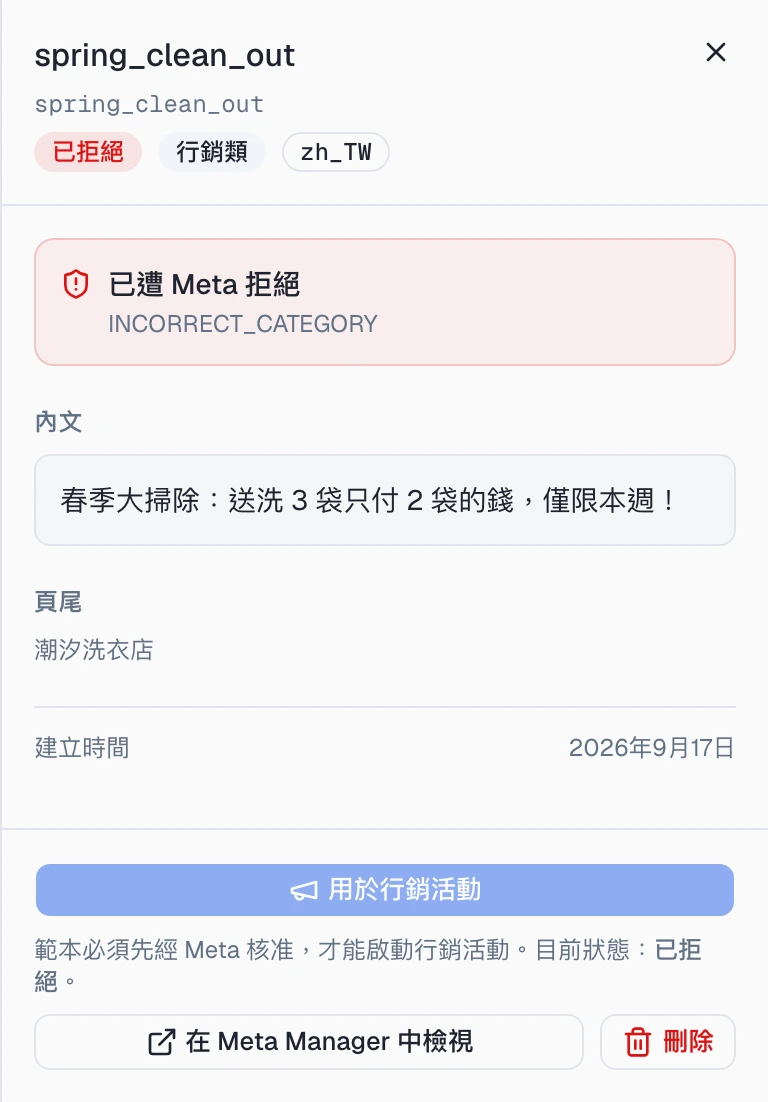
被拒絕的範本無法在 Omni Octo 裡修正。請在 WhatsApp Manager 裡編輯並重新送審,或者 請 Octo 用一個新名稱建立修正後的範本。
看著範本獲得核准
讓 /templates/whatsapp 保持開啟,你不需要重新整理。當 Meta 通知我們它核准、拒絕、 暫停或停用了一個 Omni Octo 已有的範本時,那一列會自動改變,並跳出一則通知: 範本目前狀態為 已核准。
這只對 Omni Octo 已經知道的範本有效 —— Octo 建立的,或者你在它還是待處理時就同步 過的。一個你在 WhatsApp Manager 裡寫好卻從沒同步過的範本,還不在頁面上,所以沒有 什麼可以更新:同步它。
刪除範本
範本面板上的 刪除 會先詢問:
要刪除範本「pickup_confirmation」嗎?這也會一併將其從 Meta 移除。
它不只是從 Omni Octo 移除 —— 在 Meta 那邊也會被刪除。反過來,如果你在 WhatsApp Manager 裡刪除,範本會在 Meta 上被刪除,並在你下次同步時從 Omni Octo 消失。
「我在 Meta 裡核准了,這裡卻沒有」
依序逐項檢查:
- 同步。 按下 從 Meta 同步。在 WhatsApp Manager 裡寫的範本永遠不會自己 匯入進來。
- 確認號碼已啟用。 在 所有通訊管道 下,只會同步已啟用的號碼。如果範本屬於 一個有錯誤或仍在設定中的號碼,請在 通訊管道 篩選中選定這個號碼,單獨同步 —— Meta 回傳的錯誤會告訴你問題在哪。在對話裡,選擇器只同步這個對話所在的號碼。
- 檢查篩選條件。 狀態、語言或搜尋篩選都可能把它藏起來。開著篩選且沒有相符項目 時,頁面會顯示 沒有符合篩選條件的範本。
- 檢查 WhatsApp Business 帳號。 同步讀取的是號碼所連接的那個帳號。在 WhatsApp Manager 裡另一個企業帳號下建立的範本,不會被匯入。
- 看錯誤訊息。 如果 Meta 拒絕了同步,錯誤會顯示在你按下按鈕的地方 —— 在頁面上 是一則通知(選 所有通訊管道 時,每個失敗的號碼各一則,附號碼名稱),在選擇器 裡則顯示在按鈕下方。
一旦它顯示 已核准,四種傳送方式就都可以用了。
接下來讀什麼
- 在對話中傳送範本
- 從你自己的系統傳送範本
- 請 Octo 傳送範本
- 把範本傳給一份名單
- 一個號碼能傳多快 —— 四種方式共同遵守的傳送上限。