我們這邊三個畫面,加上 Microsoft 自己的登入。要花多久,完全由這個產品以外的 一件事決定:你的 Exchange 管理員是不是已經給了你這個信箱的存取權。
在這裡卡住人的不是某個設定,而是對共用信箱是什麼的一個誤解。
你不是以共用信箱的身分登入
Microsoft 365 共用信箱沒有授權,在正常的租用戶裡也沒有登入入口。support@
沒有密碼,因為從來就沒有人應該以它的身分登入。 Exchange 做法是讓你自己的
帳號取得在裡面工作的權限。
所以登入步驟要的是你 —— 那個被授予存取權的公司或學校帳號 —— 而共用信箱 地址是分開輸入的,在下一個畫面:
請輸入共用信箱的 UPN(即 Exchange Online 共用信箱的地址,例如
support@contoso.com)。您的帳戶必須對該信箱擁有 Full Access 與 Send As — 如果不確定,請詢問您的 Exchange 管理員。
如果你一直在找共用信箱的密碼,這就是你找不到的原因。
兩項權限,以及誰來授予
兩項,各做各的事。精靈把這個安排總結成 Exchange Online 共用信箱 · 由管理員授予 Full Access + Send As。
| 權限 | 它買到什麼 | 沒有它 |
|---|---|---|
| Full Access | 讀信,以及在信箱裡寫草稿 | 什麼都連不上 —— 精靈會停下來,明說原因 |
| Send As | 回覆以 support@ 的身分寄出,而不是以你的身分 | 信會用你自己的名義寄出去 |
只有 Exchange 管理員能授予這兩項。如果你不是管理員,值得發給他的東西就是 信箱地址加上這兩個權限名稱 —— 整個請求就這些。
缺 Full Access 的時候,精靈說得很直白,不含糊:
您的帳戶對這個共用信箱沒有 Full Access 權限。
並且告訴你該怎麼辦:
請您的 Exchange 管理員為
support@contoso.com授予 Full Access 與 Send As,然後重試。
必須是公司或學校的租用戶
共用信箱是 Microsoft 365 的組織功能。個人版 Microsoft 帳號上沒有這種東西, 用個人帳號連接會得到整個流程裡最清楚的一個錯誤:
共用信箱只存在於 Microsoft 365(公司/學校)租用戶中 — 您連接的是個人版 Microsoft 帳戶(Outlook.com / Hotmail / Live)。請用公司/學校帳戶重新開始 精靈。
如果你就是這種情況,你要的其實是個人 Outlook 信箱 —— 那是第一個畫面上的 另一個選項,而且完全不需要管理員。
畫面,按順序
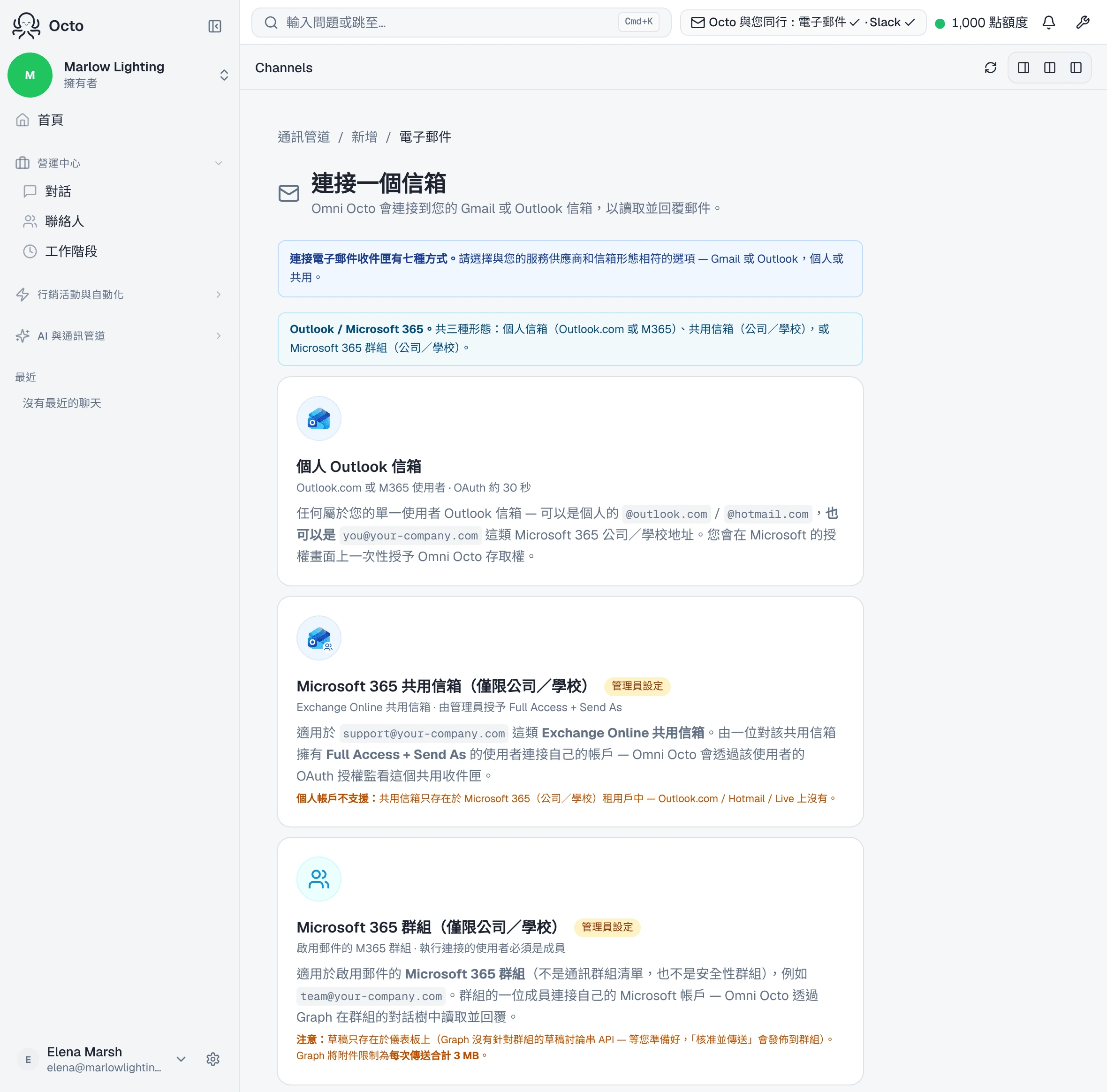
通訊管道 → 新增 → 電子郵件,也就是 /channels/email/new。第一個畫面是
連接一個信箱 —— 「Omni Octo 會連接到您的 Gmail 或 Outlook 信箱,以讀取
並回覆郵件。」
選 Microsoft 那一側,它會給你*「三種形態:個人信箱(Outlook.com 或 M365)、 共用信箱(公司/學校),或 Microsoft 365 群組。」*選 連接一個 Exchange 共用信箱。
| 畫面 | 畫面上寫什麼 | 你要做什麼 |
|---|---|---|
| 連接一個信箱 | 「…連接到您的 Gmail 或 Outlook 信箱,以讀取並回覆郵件。」 | 選 Exchange 共用信箱選項 |
| Microsoft 登入 | Microsoft 自己的授權畫面 | 以你自己的身分登入,不是以共用信箱 |
| 設定 Exchange 共用信箱 | 「指向您 Microsoft 365 租用戶中的一個共用信箱。執行連接的使用者必須擁有 Full Access + Send As。」 | 輸入共用信箱地址,然後選一個智慧體、一個預設回覆模式,以及選填的郵件簽名(HTML,選填) |
| 驗證信箱設定 | 「來回傳送一則測試訊息,確認傳入與傳出投遞都正常。」 | 等測試訊息回來 |
驗證這一步值得花那一分鐘。它讓信箱寄一封信給自己,所以同時證明了收信和 寄信 —— 登入成功卻寄不出去的故障,否則要等到你第一封真正的回覆才會發現。
測試訊息回來之後,你會落在 /conversations,並且開著一個撰寫視窗。這條 路線沒有另外的設定畫面:共用信箱那一步已經把智慧體、模式和簽名都綁好了,所以 Microsoft 連線跳過了 Gmail 的個人和別名流程至今都還有的一步。
授權畫面實際要的是什麼
七項權限,其中一項正是大家想問的:
| 範圍 | 用途 |
|---|---|
openid, profile, User.Read | 你是用哪個身分登入的 |
offline_access | 讓連線維持運作,不用再問你一次 |
Mail.ReadWrite | 讀取郵件,撰寫草稿 |
Mail.Send | 從這個信箱寄出回覆 |
MailboxSettings.ReadWrite | 讀取簽名與自動回覆設定 |
Mail.Send 在連接當下就授予了,早於你決定任何東西要不要自動寄出。這一點
值得明說而不是埋在細節裡:從你連上的那一刻起,寄信的權限就已經存在;攔住
回覆的是你在下一個畫面選的回覆模式,不是缺少權限。
共用信箱連線不會請求 Group.ReadWrite.All。那項權限屬於 Microsoft 365
群組流程,是另一個選項。
草稿放在哪裡
草稿會落在共用信箱自己的草稿資料夾,儀表板也會這樣告訴你:
「已儲存到 support@contoso.com 的草稿匣」。
這件事在共用信箱上比在任何地方都重要,因為所有有 Full Access 的人看到的是 同一個草稿匣。一位從沒打開過這個儀表板的同事,可以在他自己已經開著的 Outlook 裡讀到一封待核准的回覆。
這是共用信箱特有的行為。 Microsoft 365 群組不一樣 —— Graph 沒有針對群組 對話的草稿 API,所以那邊的草稿只存在於儀表板上。
誰來寫,誰來按寄出
由誰回信,是在同一個 設定 Exchange 共用信箱畫面上、預設回覆模式 底下決定的。三個選項:
- **草稿 — 我會在 AI 回覆傳送前審核。**沒有人核准之前,什麼都不會寄出。
- 自主 — 立即傳送 AI 回覆。
- **僅人工 — 不使用 AI 回覆。**信照樣進來;只是沒有人寫回覆。
剛連接的共用信箱,選草稿。單一討論串之後可以個別覆蓋,而討論串層級的 設定勝過通訊管道預設值。
選之前有一個細節值得知道:如果儲存的模式遺失或無法辨識,後備行為是 自主。所以認真設一個預設值,比放著不管要好。
它不會做的事
這些限制不是小字條款;每一條都會改變你第一天該有的預期。
**它不會匯入你現有的郵件。**連接啟動的是對新信件的監看。昨天的討論串不在 這裡,也不會出現 —— 信箱的歷史留在原地。
**同事從 Outlook 寄出的回覆不會算成已回覆。**平台只認從它本身寄出的回覆。 有人從自己的 Outlook 回了信,這個計數看不到,所以就算人已經處理完了,那串 信在這邊仍可能顯示為等待中。
**來自 no-reply 地址的信只會顯示,永遠不會被回。**信會進來,你讀得到,但
不會為它寫草稿 —— 回了也沒有人收得到。訊息會說明原因,而不是讓安靜沒有
解釋。
連不上的時候
三種錯誤,各自指出自己的解法。
| 你看到的 | 它的意思 |
|---|---|
| 「您的帳戶對這個共用信箱沒有 Full Access 權限。」 | 權限還沒授予,或者沒有授給你登入用的那個帳號 |
「support@contoso.com 在您的 Microsoft 365 租用戶中不存在。」 | 打錯字,或者信箱在你登入的租用戶之外 |
| 「共用信箱只存在於 Microsoft 365(公司/學校)租用戶中…」 | 你用的是個人版 Microsoft 帳號登入 |
第二種對應一個值得點名的具體錯誤:用 A 租用戶的帳號登入,卻填了住在 B 租用戶 的信箱。兩半各自看都沒問題。
診斷任何問題之前,先等十五分鐘
權限授予不會即時生效,精靈也這麼說:
Microsoft 會把權限查詢快取約 15 分鐘 — 授權後首次傳送與首次傳入可能會 短暫顯示為舊狀態。
所以管理員剛授予 Full Access 之後的第一次寄信失敗,很可能就是這個,而不是 又缺了一項權限。在這裡,等待是一個真正的解法。
兩件值得知道的事
**權限是在帳號上,不是在我們這邊。**如果你的管理員之後把你的帳號的 Full Access 收走,這條連線就停止運作 —— 不是因為這裡的任何東西變了,而是它借用的 存取權被撤銷了。用一個快要離職的帳號來連接,等於自帶到期日。
**以你自己的身分登入,意味著回覆歸屬於信箱,而不是歸屬於你。**讓這件事成立 的是 Send As。這也是為什麼精靈不肯把單獨一項 Full Access 當作足夠:一個能讀 能寫草稿卻不能以自己身分寄信的信箱,會產生從錯誤地址寄出的回覆 —— 這比連都 不連更糟。