Muitos pequenos negócios já funcionam com um único celular: o número está no cardápio impresso, os clientes têm ele salvo e o app WhatsApp Business é por onde chega cada pedido. Você não precisa abrir mão disso para colocar um agente de IA no número. O Omni Octo consegue conectar um número sem que ele saia do app WhatsApp Business (a Meta chama isso de coexistência) e, a partir daí:
- os clientes escrevem para o mesmo número de sempre;
- seu agente de IA responde a eles pelo Omni Octo;
- você continua podendo responder pelo celular quando quiser, e a IA se afasta daquela conversa quando você faz isso.
Pense na Fernhill Cake Studio, uma confeitaria de bolos sob encomenda que recebe pedidos pelo app WhatsApp Business há anos. A dona quer que a IA cuide das perguntas da noite (“Vocês fazem sem glúten?”, “Posso retirar no sábado?”) e continuar respondendo ela mesma quando chega um pedido de casamento. É essa a configuração que esta seção percorre.
Conectar um número do app WhatsApp Business está disponível em todos os espaços de trabalho.
Antes de começar
Tenha três coisas à mão:
- O celular com o app WhatsApp Business, desbloqueado e por perto. No meio do processo, o WhatsApp pede que você confirme a conexão no app.
- O app WhatsApp Business 2.24.17 ou posterior. A página de conexão diz onde conferir: “no app: Configurações → Ajuda → Dados do app”. Se for mais antigo, atualize primeiro pela loja de apps.
- O login do Facebook da empresa. A conexão passa pela janela de login da própria Meta, a mesma pela qual qualquer número do WhatsApp é conectado.
Passo 1: abra a página de conexão do WhatsApp
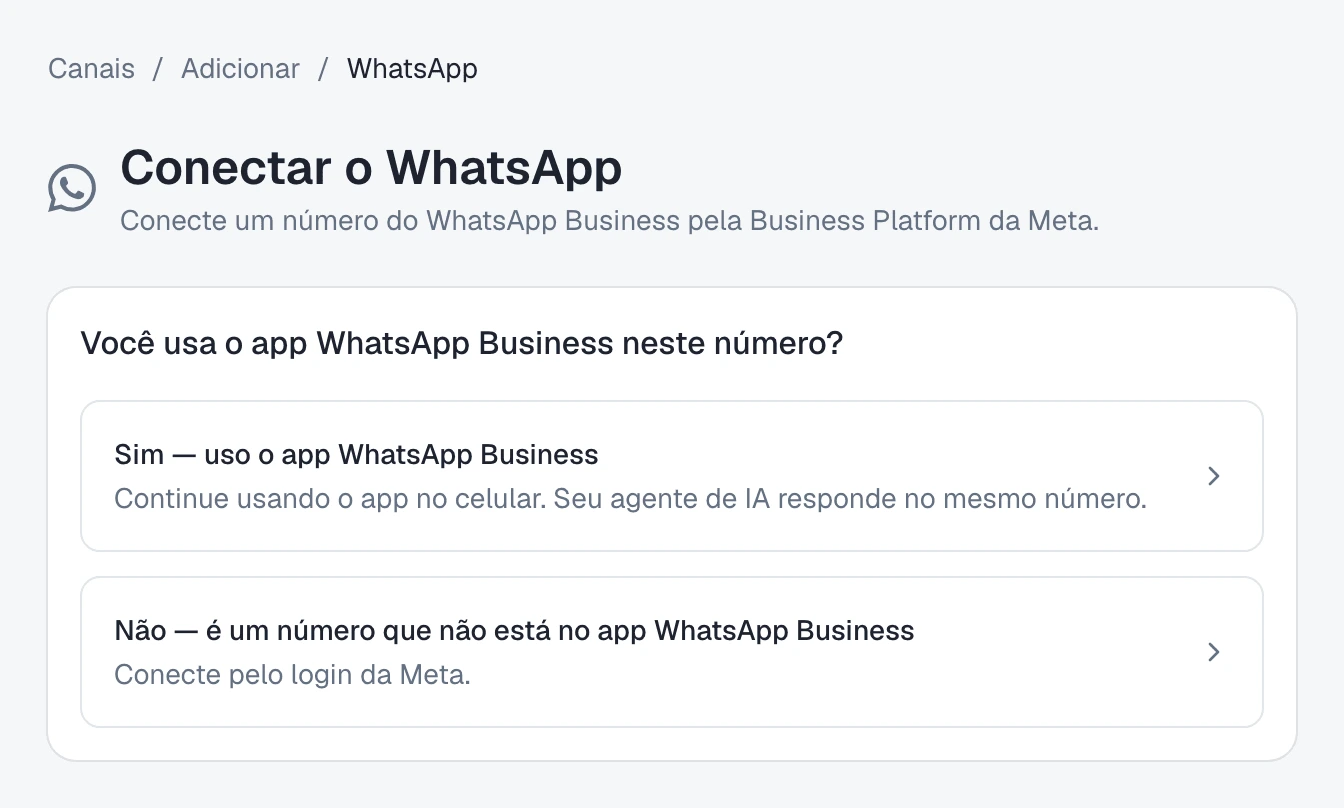
Vá em /channels, clique em Adicionar canal e escolha WhatsApp. A página que se abre tem o título Conectar WhatsApp e, antes de tudo, faz uma pergunta:
Você usa o app WhatsApp Business neste número?
Há duas respostas:
| Resposta | O que acontece depois |
|---|---|
| Sim — uso o app WhatsApp Business | ”Continue usando o app no celular. Seu agente de IA responde no mesmo número.” — o caminho que este guia segue |
| Não — é um número que não está no app WhatsApp Business | ”Conecte pelo login da Meta.” — a conexão comum, com Conectar com a Meta |
Escolha Sim. Se você escolheu a resposta errada, Mudar resposta traz a pergunta de volta.
Passo 2: leia o cartão antes de clicar no botão
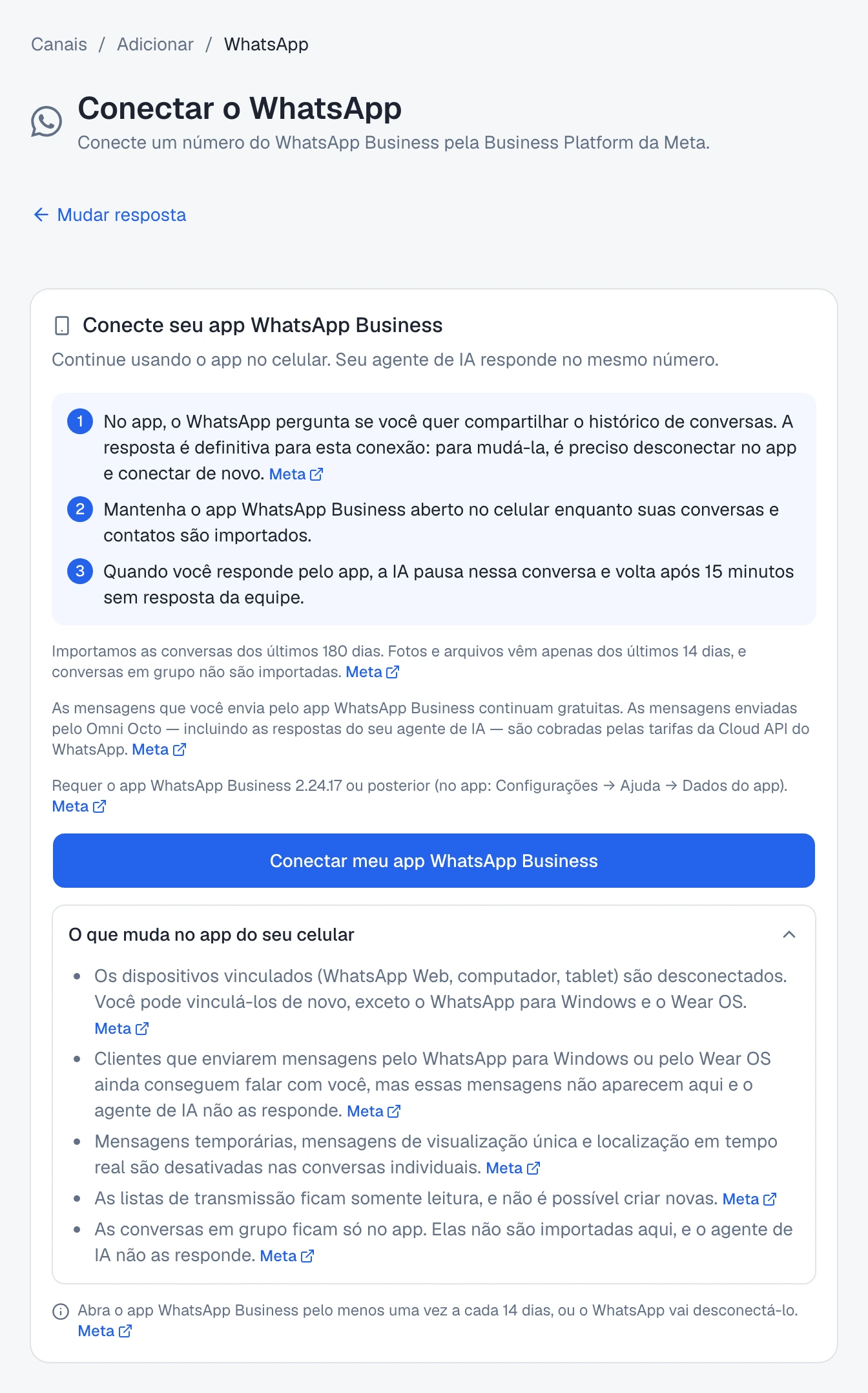
A resposta Sim abre um cartão com o título Conecte seu app WhatsApp Business. Tudo o que está nele é algo que você prefere saber agora a descobrir depois, então vale a pena ler de cima a baixo. A parte numerada diz:
- “No app, o WhatsApp pergunta se você quer compartilhar o histórico de conversas. A resposta é definitiva para esta conexão: para mudá-la, é preciso desconectar no app e conectar de novo.”
- “Mantenha o app WhatsApp Business aberto no celular enquanto suas conversas e contatos são importados.”
- “Quando você responde pelo app, a IA pausa nessa conversa e volta após 15 minutos sem resposta da equipe.”
Abaixo disso, mais três linhas:
- “Importamos as conversas dos últimos 180 dias. Fotos e arquivos vêm apenas dos últimos 14 dias, e conversas em grupo não são importadas.” — o que a importação traz está em trazer suas conversas e contatos.
- “As mensagens que você envia pelo app WhatsApp Business continuam gratuitas. As mensagens enviadas pelo Omni Octo — incluindo as respostas do seu agente de IA — são cobradas pelas tarifas da Cloud API do WhatsApp.”
- “Requer o app WhatsApp Business 2.24.17 ou posterior (no app: Configurações → Ajuda → Dados do app).”
As linhas que enunciam uma regra da Meta têm um pequeno link Meta para a parte da documentação da Meta que diz isso.
O que muda no app do seu celular
Abaixo do botão há uma linha recolhida, O que muda no app do seu celular. Abra. Estas são as regras da Meta para um número que está no app e conectado a uma plataforma ao mesmo tempo:
| No app | O que acontece |
|---|---|
| Dispositivos vinculados | ”Os dispositivos vinculados (WhatsApp Web, computador, tablet) são desconectados. Você pode vinculá-los de novo, exceto o WhatsApp para Windows e o Wear OS.” |
| Clientes no Windows ou no Wear OS | ”Clientes que enviarem mensagens pelo WhatsApp para Windows ou pelo Wear OS ainda conseguem falar com você, mas essas mensagens não aparecem aqui e o agente de IA não as responde.” |
| Mensagens temporárias, de visualização única, localização em tempo real | ”Mensagens temporárias, mensagens de visualização única e localização em tempo real são desativadas nas conversas individuais.” |
| Listas de transmissão | ”As listas de transmissão ficam somente leitura, e não é possível criar novas.” |
| Conversas em grupo | ”As conversas em grupo ficam só no app. Elas não são importadas aqui, e o agente de IA não as responde.” |
Então, depois de conectar, vincule de novo o WhatsApp Web ou seu tablet pela tela de dispositivos vinculados do app, do mesmo jeito que você vinculou da primeira vez. Responda as conversas em grupo pelo celular, como já faz hoje.
No rodapé do cartão está a única regra que mantém a conexão ativa:
Abra o app WhatsApp Business pelo menos uma vez a cada 14 dias, ou o WhatsApp vai desconectá-lo.
Basta abrir o app — você não precisa enviar nada. Se acontecer, quando o WhatsApp desconecta seu número explica como reconectar.
Passo 3: conecte pela Meta
Clique em Conectar meu app WhatsApp Business. A janela da Meta se abre sobre a página:
- Entre com o login do Facebook da empresa e escolha a empresa que deve ser conectada.
- Quando o WhatsApp pedir, confirme a conexão no app WhatsApp Business do seu celular.
- No app, o WhatsApp pergunta se você quer compartilhar o histórico de conversas. É a escolha única de que o cartão falava: compartilhe agora se quiser suas conversas antigas no Omni Octo.
Quando a janela da Meta fecha, o Omni Octo pergunta à Meta quais números da empresa estão em uso no app WhatsApp Business e oferece só esses. Com um único número, ele segue direto; com mais de um, aparece Selecione um número de telefone e você escolhe o que confirmou.
Passo 4: dê um nome ao canal e conecte
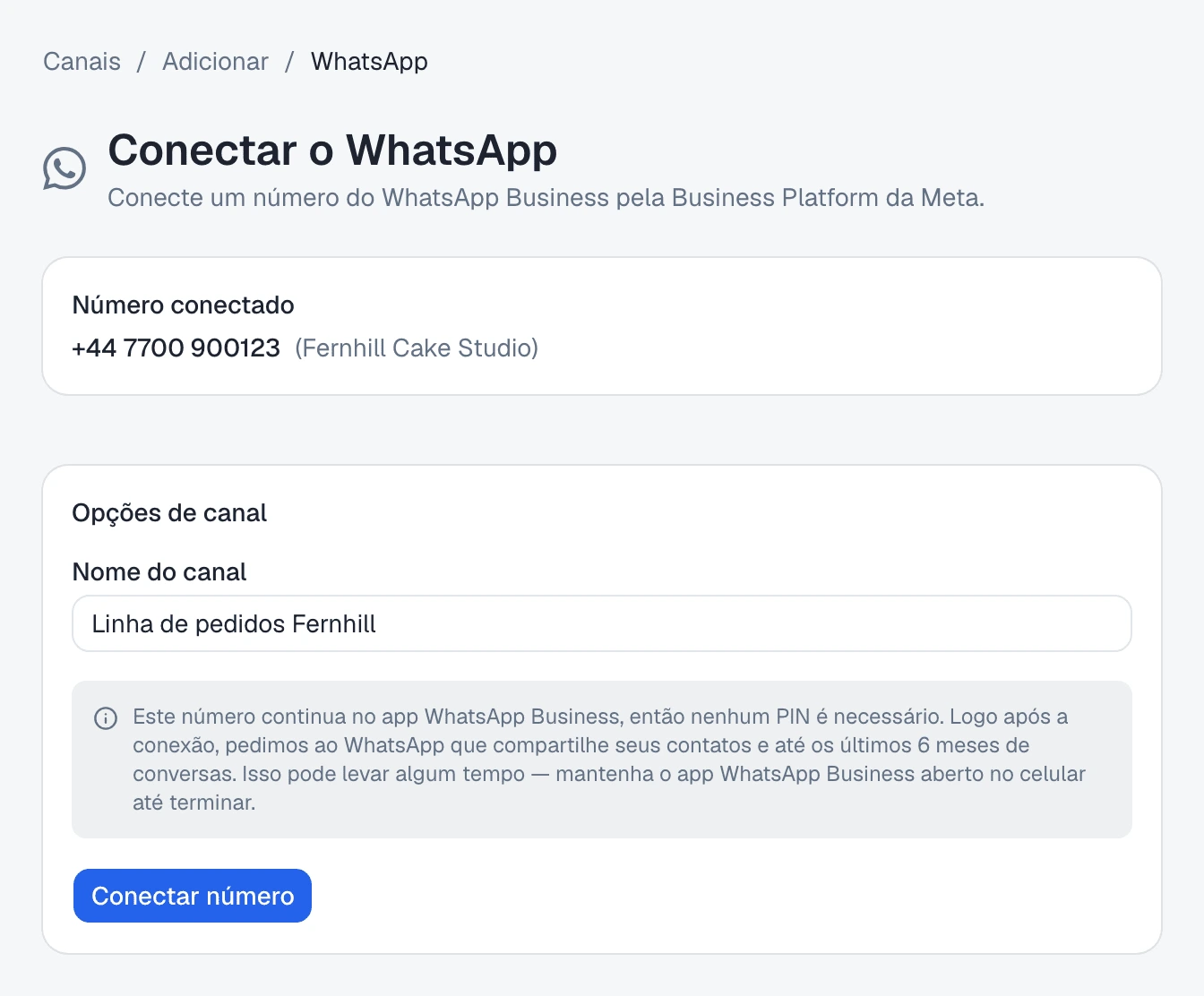
A tela seguinte mostra o Número conectado e as Opções de canal:
- Nome do canal vem preenchido como WhatsApp — +44 7700 900123. Troque por algo que sua equipe reconheça — Linha de pedidos Fernhill.
- Uma nota explica o que acontece em seguida: “Este número continua no app WhatsApp Business, então nenhum PIN é necessário. Logo após a conexão, pedimos ao WhatsApp que compartilhe seus contatos e até os últimos 6 meses de conversas. Isso pode levar algum tempo — mantenha o app WhatsApp Business aberto no celular até terminar.”
Clique em Conectar número.
Passo 5: a tela de conexão concluída
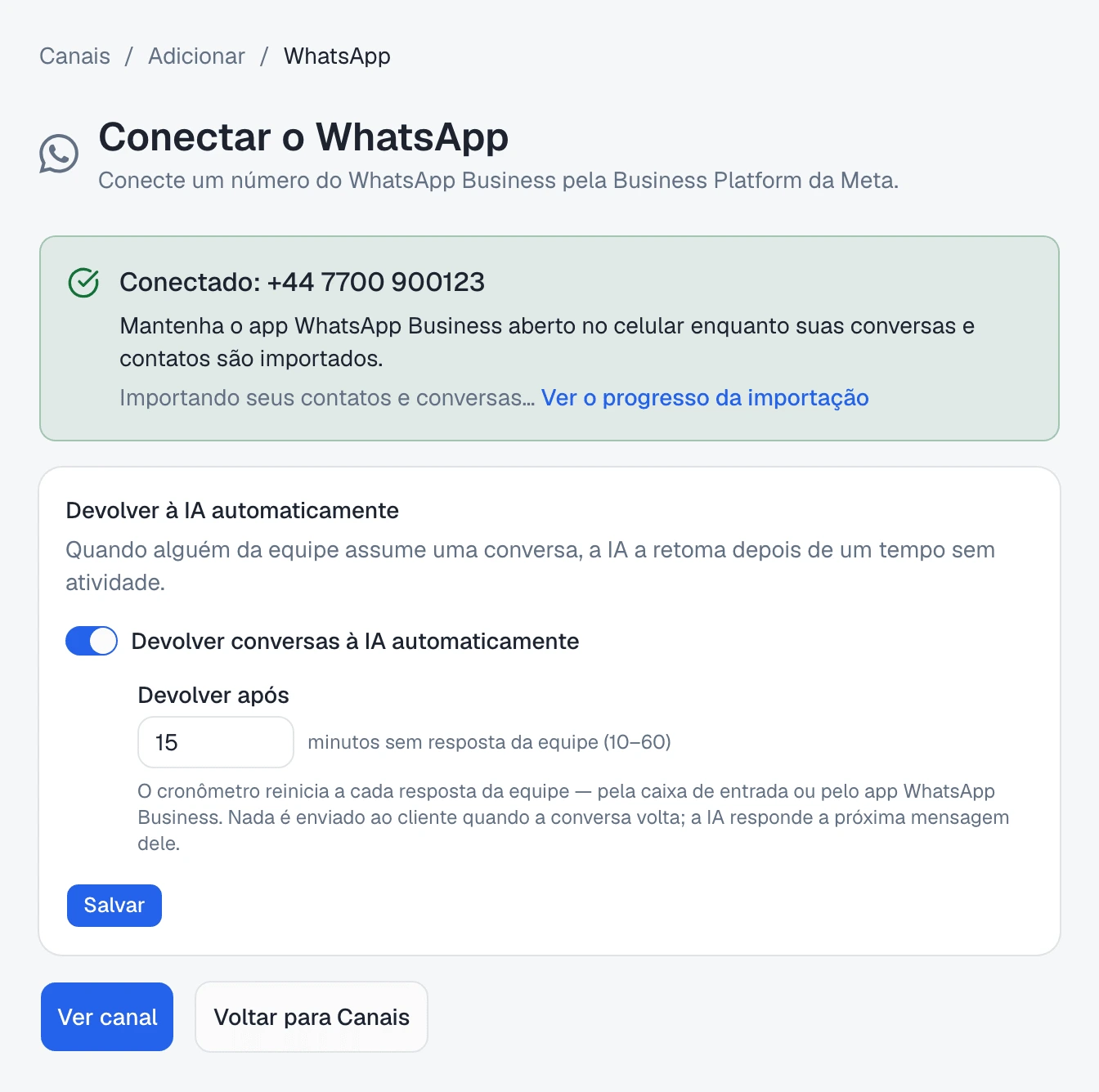
A página agora mostra Conectado: +44 7700 900123, com uma única instrução abaixo:
Mantenha o app WhatsApp Business aberto no celular enquanto suas conversas e contatos são importados.
Logo abaixo aparece em que pé está a importação — Importando seus contatos e conversas… no início — e um link Ver o progresso da importação para a página do canal, onde fica o status completo.
Mais abaixo fica o cartão Devolver à IA automaticamente, já ativado com 15 minutos para este número. É a configuração que devolve uma conversa à IA depois que você respondeu pelo celular e ficou em silêncio. Você pode mudá-la aqui ou a qualquer momento na página do canal; devolver uma conversa à IA explica o que ela faz.
Ver canal abre o canal; Voltar para Canais volta para a lista.
O que você vê depois
- Em /channels, a página do canal tem um cartão com o título App WhatsApp Business: “Este número continua no app WhatsApp Business do seu celular. Depois da conexão, pedimos uma única vez ao WhatsApp que compartilhe seus contatos e até os últimos 6 meses de conversas. O status de cada um aparece abaixo.” A última linha repete a regra dos 14 dias.
- Em /conversations, as conversas desse número aparecem identificadas como App WhatsApp Business em vez de só WhatsApp, e o que você digita no app aparece na conversa como seu.
- A IA começa a responder quando um agente é colocado para trabalhar no número, como em qualquer canal do WhatsApp — coloque para trabalhar cobre esse passo.
Se a página de conexão travar você
| O que a página diz | O que fazer |
|---|---|
| ”Este número ainda está em uso no app WhatsApp Business. Para conectá-lo e continuar usando o app, recomece e escolha “Conectar meu app WhatsApp Business”.” | Você respondeu Não para um número que está no app. Clique em Recomeçar e responda Sim. |
| ”Nenhum dos números que você compartilhou está em uso no app WhatsApp Business. Tente de novo e confirme a conexão no app WhatsApp Business do seu celular, ou use “Conectar com a Meta” para um número que não está no app.” | A Meta não informou o número como estando no app — normalmente porque a confirmação no celular não foi concluída. Recomece e confirme no app. |
| ”Este número já está conectado em outro espaço de trabalho. Desconecte-o lá primeiro ou fale com o suporte se não o reconhecer.” | Um número se conecta a um único espaço de trabalho. Remova-o do outro espaço de trabalho primeiro. |
Ou peça ao Octo
Você também pode começar com uma frase. Diga ao Octo algo como:
Quero que a IA responda nosso WhatsApp, mas ainda preciso do app WhatsApp Business no meu celular.O Octo explica as mesmas coisas que o cartão — os dispositivos vinculados, os recursos que são desativados, as conversas em grupo, os 14 dias e que a IA pausa quando você responde pelo app — e dá o link para a página de conexão com Sim já escolhido. A conexão em si é sempre feita por você, na janela da Meta: o Octo não consegue confirmar nada no seu celular.
Para onde ir depois
- Traga suas conversas e contatos — o que a importação única traz e como ler o status dela.
- Quando você responde pelo celular, a IA dá um passo atrás — o que acontece com uma conversa quando você responde pelo app.
- Devolver uma conversa à IA — Devolver à IA agora, a configuração automática e como perguntar ao Octo.
- Quando o WhatsApp desconecta seu número — cada motivo e como reconectar.
- A regra das 24 horas continua valendo para as mensagens do Omni Octo: quando uma mensagem do WhatsApp precisa ser um modelo.