ملاحظة: لا توجد واجهة عربية لهذه الميزة بعد، فواجهة المنصّة كلها تظهر بالإنجليزية. لذلك تُنقَل النصوص المقتبَسة من الواجهة أدناه بالإنجليزية كما تظهر فعليًا، بدل أن تُترجَم أو تُختلَق بالعربية.
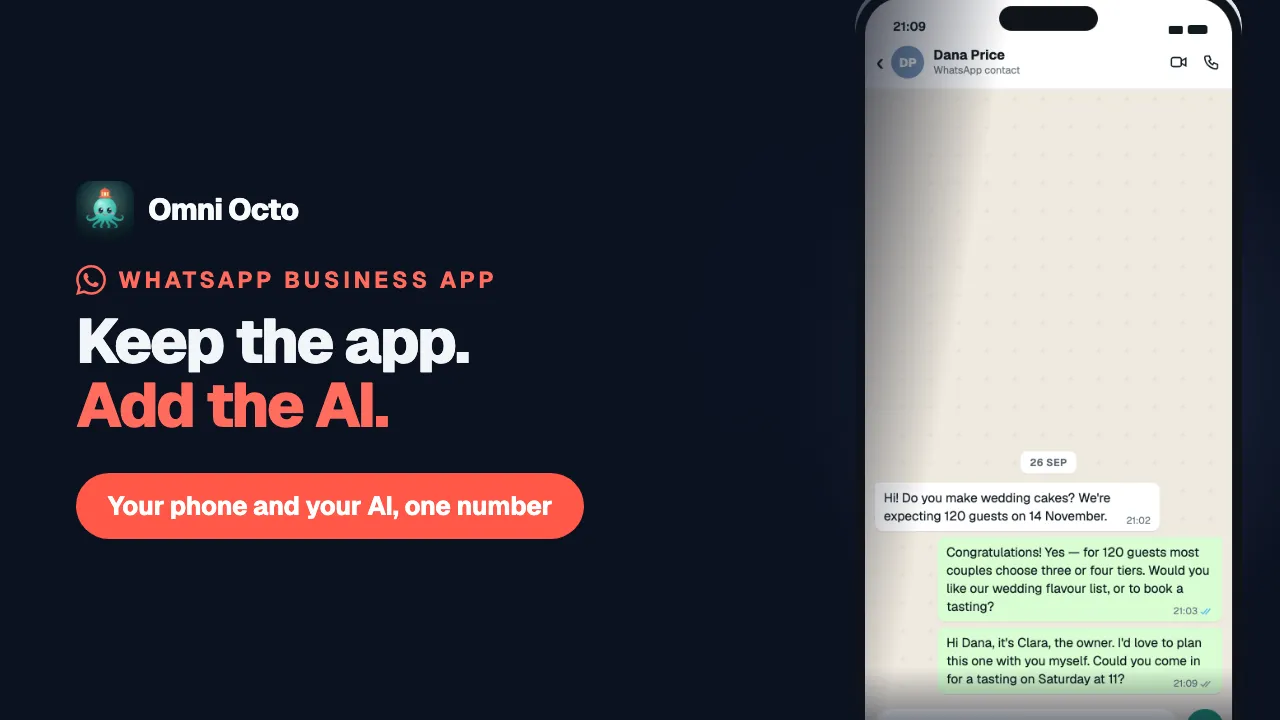
كثير من الأعمال الصغيرة تُدار أصلًا من هاتف واحد: الرقم مطبوع على قائمة الطعام، والعملاء حفظوه عندهم، وWhatsApp Business App هو المكان الذي يصل إليه كل طلب. ولست مضطرًا إلى التخلّي عن ذلك كي تضع وكيل ذكاء اصطناعي على الرقم. يستطيع Omni Octo ربط رقم وهو باقٍ في WhatsApp Business App — وتسمّي Meta ذلك coexistence (التعايش) — ومن تلك اللحظة:
- يكتب العملاء إلى الرقم نفسه الذي اعتادوه دائمًا؛
- يجيبهم وكيل الذكاء الاصطناعي من Omni Octo؛
- وما زلت تستطيع الردّ من الهاتف متى شئت، ويتنحّى الذكاء الاصطناعي في تلك المحادثة حين تفعل.
خذ مثلًا Fernhill Cake Studio، وهو مخبز كعك حسب الطلب يستقبل الطلبات على WhatsApp Business App منذ سنوات. تريد صاحبته أن يتولّى الذكاء الاصطناعي أسئلة المساء — «هل عندكم خيارات خالية من الغلوتين؟»، «هل أستطيع الاستلام يوم السبت؟» — وأن تبقى هي من يردّ حين يصل طلب كعكة زفاف. هذا هو الإعداد الذي يشرحه هذا القسم.
ربط رقم WhatsApp Business App متاح في كل مساحة عمل.
قبل أن تبدأ
جهّز ثلاثة أشياء:
- الهاتف الذي عليه WhatsApp Business App، مفتوح القفل وفي متناول يدك. يطلب منك WhatsApp في منتصف العملية تأكيد الربط داخل التطبيق.
- WhatsApp Business App بالإصدار 2.24.17 أو أحدث. تقول صفحة الربط أين تتحقّق: “in the app: Settings → Help → App info”. حدّثه من متجر التطبيقات أولًا إن كان أقدم.
- حساب Facebook الخاص بالنشاط التجاري. يمرّ الربط عبر نافذة تسجيل الدخول الخاصة بـ Meta، وهي النافذة نفسها التي يُربط عبرها أي رقم WhatsApp.
الخطوة 1: افتح صفحة ربط WhatsApp
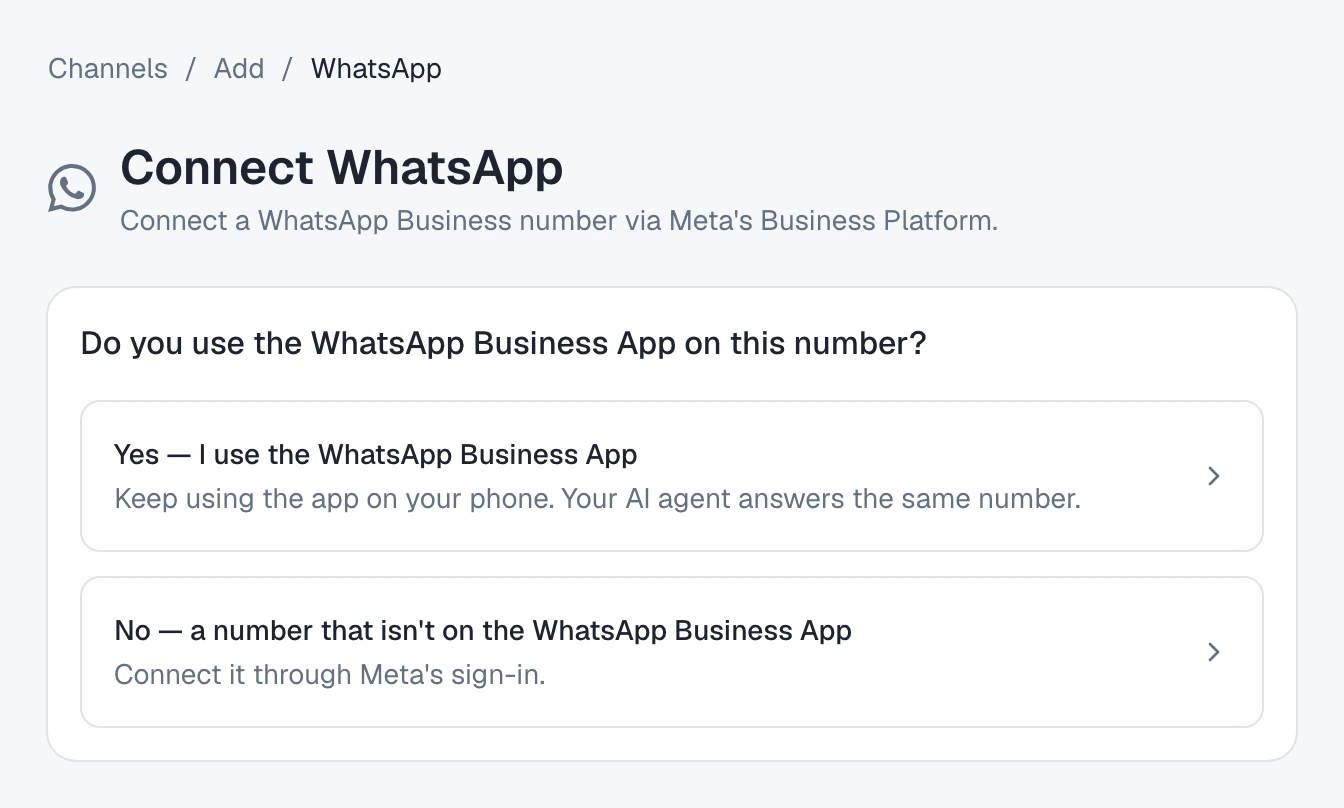
اذهب إلى /channels، واضغط Add Channel، واختر WhatsApp. عنوان الصفحة التي تُفتح Connect WhatsApp، وقبل أي شيء آخر تطرح سؤالًا واحدًا:
Do you use the WhatsApp Business App on this number?
وله جوابان:
| الجواب | ما يحدث بعده |
|---|---|
| Yes — I use the WhatsApp Business App | ”Keep using the app on your phone. Your AI agent answers the same number.” — وهو المسار الذي يتبعه هذا الدليل |
| No — a number that isn’t on the WhatsApp Business App | ”Connect it through Meta’s sign-in.” — الربط العادي، عبر Connect with Meta |
اختر Yes. وإن اخترت الجواب الخطأ، يعيد Change answer السؤال من جديد.
الخطوة 2: اقرأ البطاقة قبل أن تضغط الزر
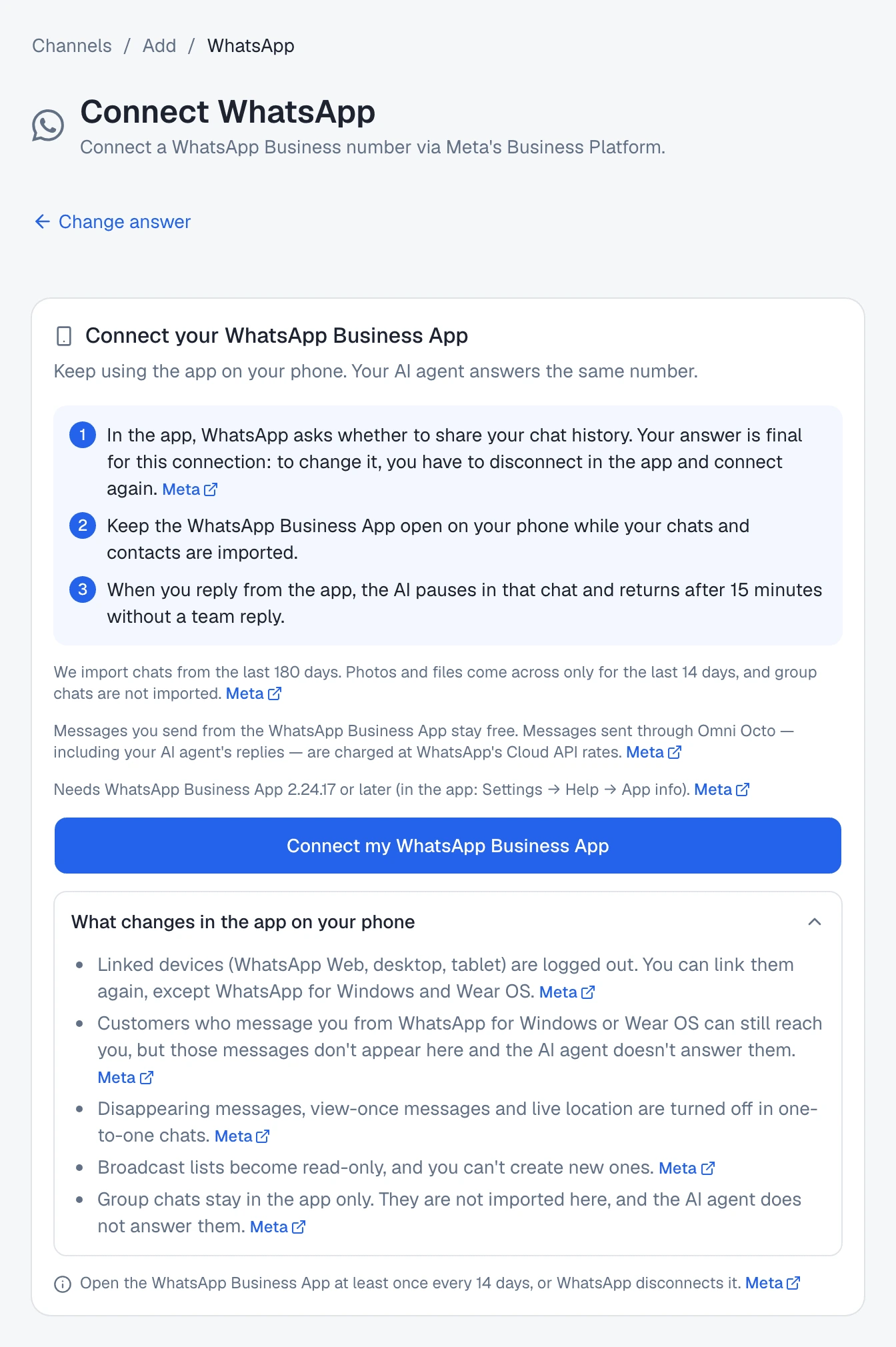
يفتح الجواب Yes بطاقةً عنوانها Connect your WhatsApp Business App. كل ما فيها أمرٌ تفضّل أن تعرفه الآن على أن تكتشفه لاحقًا، فتستحقّ أن تُقرأ من أولها إلى آخرها. يقول الجزء المرقّم:
- “In the app, WhatsApp asks whether to share your chat history. Your answer is final for this connection: to change it, you have to disconnect in the app and connect again.”
- “Keep the WhatsApp Business App open on your phone while your chats and contacts are imported.”
- “When you reply from the app, the AI pauses in that chat and returns after 15 minutes without a team reply.”
وتحته ثلاثة أسطر أخرى:
- “We import chats from the last 180 days. Photos and files come across only for the last 14 days, and group chats are not imported.” — ما يجلبه الاستيراد مشروح في نقل محادثاتك وجهات اتصالك.
- “Messages you send from the WhatsApp Business App stay free. Messages sent through Omni Octo — including your AI agent’s replies — are charged at WhatsApp’s Cloud API rates.”
- “Needs WhatsApp Business App 2.24.17 or later (in the app: Settings → Help → App info).”
والأسطر التي تنصّ على إحدى قواعد Meta تحمل رابطًا صغيرًا باسم Meta إلى الموضع في وثائق Meta الذي ينصّ عليها.
ما الذي يتغيّر في التطبيق على هاتفك
تحت الزر صفّ مطويّ عنوانه What changes in the app on your phone. افتحه. هذه قواعد Meta لرقم موجود في التطبيق ومربوط بمنصّة في الوقت نفسه:
| في التطبيق | ما يحدث |
|---|---|
| الأجهزة المرتبطة | ”Linked devices (WhatsApp Web, desktop, tablet) are logged out. You can link them again, except WhatsApp for Windows and Wear OS.” |
| العملاء على Windows أو Wear OS | ”Customers who message you from WhatsApp for Windows or Wear OS can still reach you, but those messages don’t appear here and the AI agent doesn’t answer them.” |
| الرسائل المؤقتة، والعرض لمرة واحدة، والموقع المباشر | ”Disappearing messages, view-once messages and live location are turned off in one-to-one chats.” |
| قوائم البث | ”Broadcast lists become read-only, and you can’t create new ones.” |
| المحادثات الجماعية | ”Group chats stay in the app only. They are not imported here, and the AI agent does not answer them.” |
لذلك، بعد الربط، اربط WhatsApp Web أو جهازك اللوحي من جديد من شاشة Linked devices في التطبيق، بالطريقة التي ربطتها بها أول مرة. وأجِب عن المحادثات الجماعية من الهاتف، كما تفعل اليوم.
وفي أسفل البطاقة القاعدة الوحيدة التي تُبقي الربط قائمًا:
Open the WhatsApp Business App at least once every 14 days, or WhatsApp disconnects it.
يكفي أن تفتح التطبيق — لا يلزمك إرسال أي شيء. وإن حدث الفصل فعلًا، يشرح حين يفصل WhatsApp رقمك كيف تعيد الربط.
الخطوة 3: الربط عبر Meta
اضغط Connect my WhatsApp Business App. تُفتح نافذة Meta فوق الصفحة:
- سجّل الدخول بحساب Facebook الخاص بالنشاط التجاري، واختر النشاط التجاري الذي سيُربط.
- حين يطلب WhatsApp ذلك، أكّد الربط في WhatsApp Business App على هاتفك.
- يسألك WhatsApp في التطبيق هل تشارك سجلّ محادثاتك. هذا هو الاختيار الذي لا يتكرّر والمذكور في البطاقة: شارِكه الآن إن أردت محادثاتك السابقة في Omni Octo.
حين تُغلق نافذة Meta، يسأل Omni Octo منصّة Meta أيّ أرقام النشاط التجاري مستخدَمة على WhatsApp Business App، ولا يعرض إلا تلك. إن كان هناك رقم واحد من هذا النوع ينتقل مباشرة إلى الخطوة التالية؛ وإن كان أكثر من واحد تظهر لك Select a phone number فتختار الرقم الذي أكّدته.
الخطوة 4: سمِّ القناة واربطها
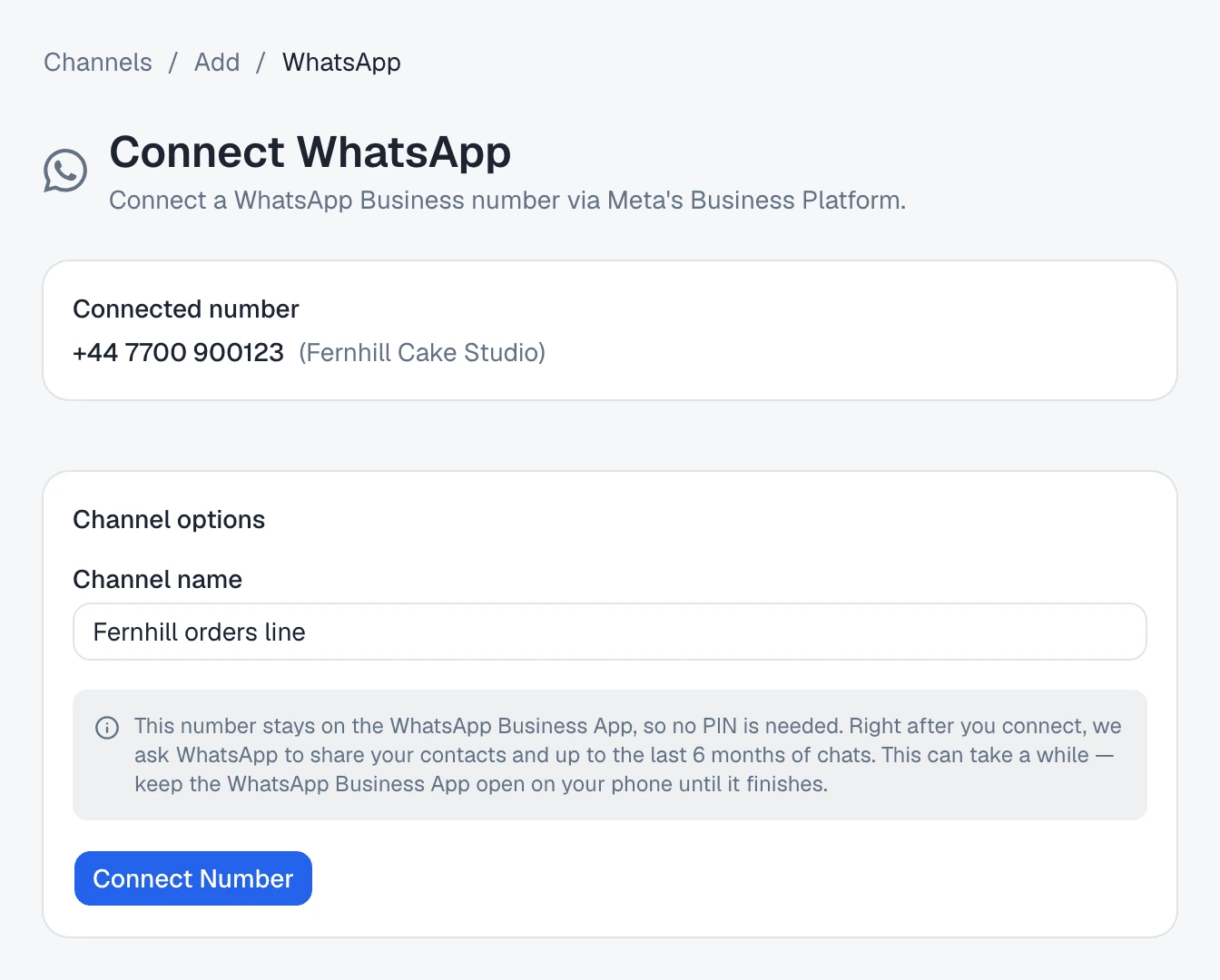
تعرض الشاشة التالية Connected number وChannel options:
- Channel name مملوء بالقيمة WhatsApp — +44 7700 900123. غيّره إلى اسم يعرفه فريقك — Fernhill orders line.
- وتشرح ملاحظةٌ ما سيحدث بعد ذلك: “This number stays on the WhatsApp Business App, so no PIN is needed. Right after you connect, we ask WhatsApp to share your contacts and up to the last 6 months of chats. This can take a while — keep the WhatsApp Business App open on your phone until it finishes.”
اضغط Connect Number.
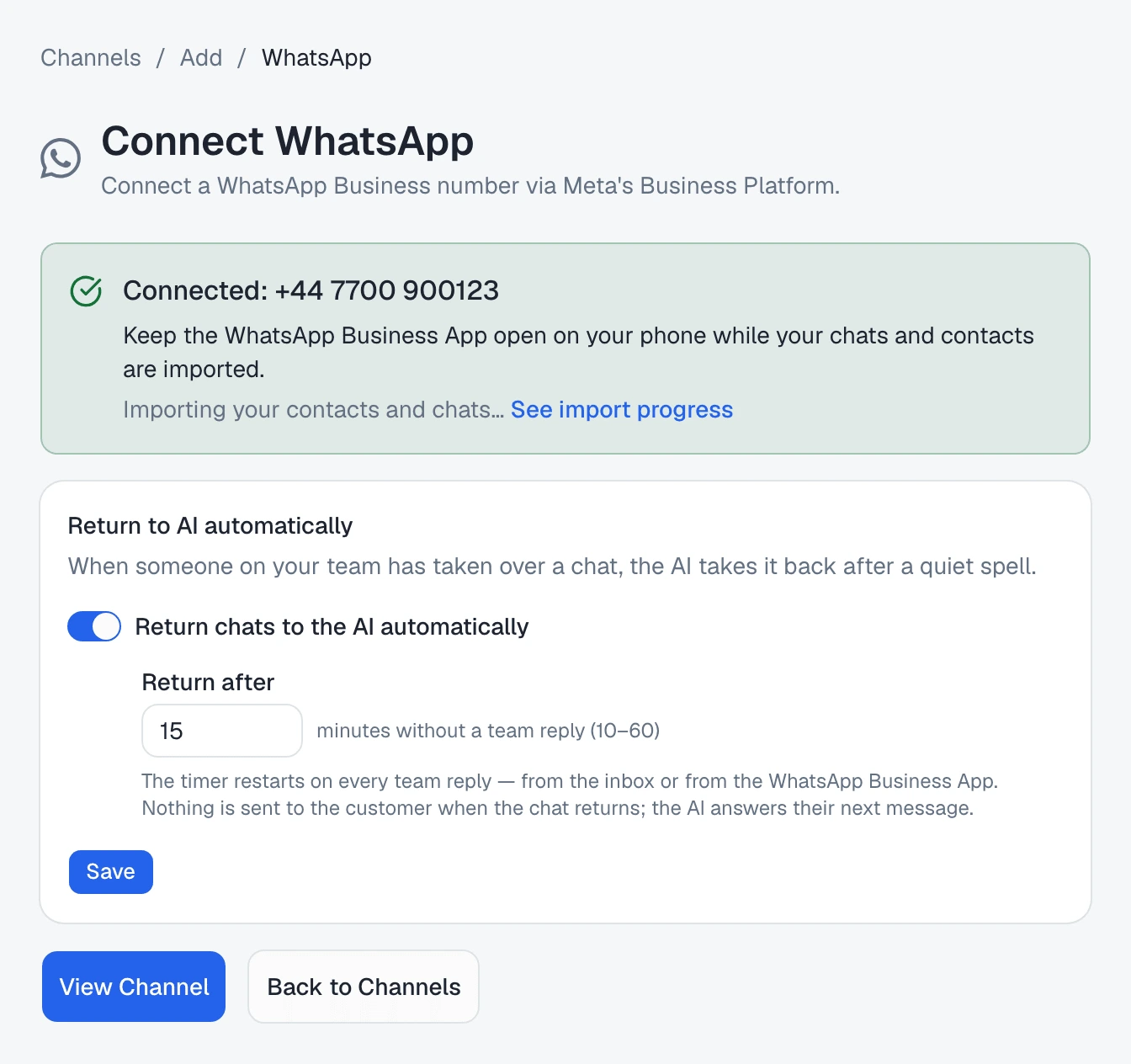
الخطوة 5: شاشة اكتمال الربط
تقرأ الصفحة الآن Connected: +44 7700 900123، وتحتها تعليمة واحدة:
Keep the WhatsApp Business App open on your phone while your chats and contacts are imported.
وتحتها حالة الاستيراد — Importing your contacts and chats… في البداية — ورابط See import progress إلى صفحة القناة، حيث تجد الحالة كاملة.
وأسفل ذلك بطاقة Return to AI automatically، مفعّلةً مسبقًا على 15 دقيقة لهذا الرقم. هذا هو الإعداد الذي يعيد المحادثة إلى الذكاء الاصطناعي بعد أن تكون قد أجبت عنها من الهاتف ثم سكتّ. يمكنك تغييره هنا أو في أي وقت لاحق من صفحة القناة؛ ويشرح أعِد المحادثة إلى الذكاء الاصطناعي ما يفعله.
View Channel يفتح القناة؛ وBack to Channels يعيدك إلى القائمة.
ما تراه بعد ذلك
- في /channels، تحمل صفحة القناة بطاقةً عنوانها WhatsApp Business App: “This number stays on the WhatsApp Business App on your phone. After you connect, we ask WhatsApp once to share your contacts and up to the last 6 months of chats. The status of each is below.” وسطرها الأخير يكرّر قاعدة الـ 14 يومًا.
- في /conversations، تُوسَم المحادثات على هذا الرقم بـ WhatsApp Business App بدل WhatsApp وحده، وما تكتبه في التطبيق يظهر في المحادثة على أنه منك.
- يبدأ الذكاء الاصطناعي بالردّ حين يُكلَّف وكيلٌ بالعمل على الرقم، كما في أي قناة WhatsApp — كلّفه بالعمل يشرح هذه الخطوة.
إن أوقفتك صفحة الربط
| ما تقوله الصفحة | ما تفعله |
|---|---|
| ”This number is still in use on the WhatsApp Business App. To connect it and keep using the app, start over and choose “Connect my WhatsApp Business App”.” | أجبت No عن رقم موجود في التطبيق. اضغط Start over وأجِب Yes. |
| ”None of the numbers you shared with us is in use on the WhatsApp Business App. Try again and confirm the connection in the WhatsApp Business App on your phone, or use “Connect with Meta” for a number that is not on the app.” | لم تُبلِغ Meta بأن الرقم موجود في التطبيق — وعادةً لأن التأكيد على الهاتف لم يكتمل. ابدأ من جديد وأكّده في التطبيق. |
| ”This number is already connected in another workspace. Disconnect it there first, or contact support if you don’t recognise it.” | الرقم الواحد يُربط بمساحة عمل واحدة. أزِله من مساحة العمل الأخرى أولًا. |
أو اطلب ذلك من Octo
يمكنك أيضًا أن تبدأ بجملة. قل لـ Octo شيئًا مثل:
I want the AI to answer our WhatsApp, but I still need the WhatsApp Business App on my phone.يشرح Octo الأمور نفسها التي تشرحها البطاقة — الأجهزة المرتبطة، والميزات التي تتوقّف، والمحادثات الجماعية، والـ 14 يومًا، وأن الذكاء الاصطناعي يتوقّف مؤقتًا حين تردّ من التطبيق — ويعطيك رابط صفحة الربط والجواب Yes مختار مسبقًا. أما الربط نفسه فتجريه أنت دائمًا، في نافذة Meta: لا يستطيع Octo تأكيد أي شيء على هاتفك.
إلى أين بعد ذلك
- انقل محادثاتك وجهات اتصالك — ما يجلبه الاستيراد الذي يجري مرة واحدة، وكيف تقرأ حالته.
- حين تردّ من الهاتف، يتنحّى الذكاء الاصطناعي — ما يحدث لمحادثة حين تجيب عنها في التطبيق.
- أعِد المحادثة إلى الذكاء الاصطناعي — Return to AI now، والإعداد التلقائي، وسؤال Octo.
- حين يفصل WhatsApp رقمك — كل سبب، وكيف تعيد الربط.
- قاعدة الـ 24 ساعة ما زالت تسري على رسائل Omni Octo: متى يجب أن تكون رسالة WhatsApp قالبًا.