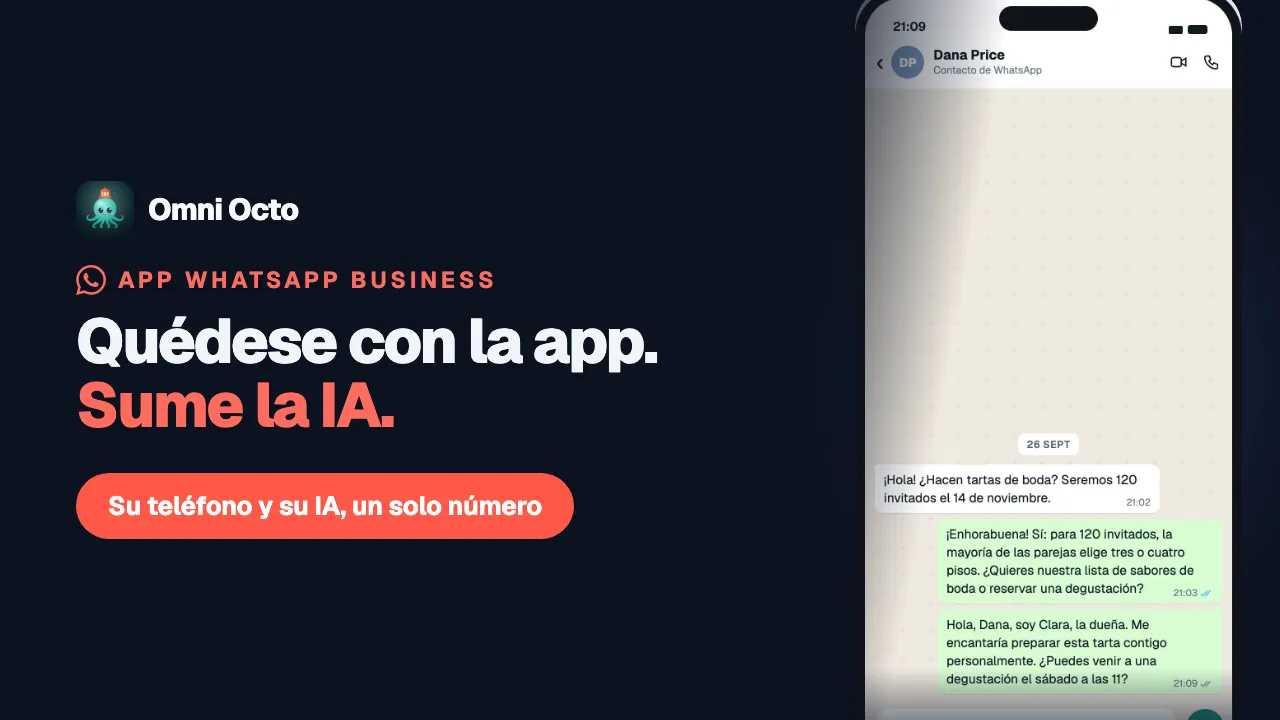
Muchos negocios pequeños funcionan ya con un solo teléfono: el número está en el menú impreso, los clientes lo tienen guardado y la app WhatsApp Business es por donde entra cada pedido. No tienes que renunciar a eso para poner un agente de IA en el número. Omni Octo puede conectar un número sin que salga de la app WhatsApp Business (Meta lo llama coexistencia) y, a partir de ese momento:
- los clientes escriben al mismo número de siempre;
- tu agente de IA les responde desde Omni Octo;
- tú puedes seguir respondiendo desde el teléfono cuando quieras, y la IA se aparta de ese chat cuando lo haces.
Piensa en Fernhill Cake Studio, una pastelería de tartas por encargo que lleva años tomando pedidos por la app WhatsApp Business. Su dueña quiere que la IA atienda las preguntas de la noche («¿Tienen opciones sin gluten?», «¿Puedo recogerlo el sábado?») y seguir respondiendo ella misma cuando llega un pedido de boda. Esa es la configuración que recorre esta sección.
Conectar un número de la app WhatsApp Business está disponible en todos los espacios de trabajo.
Antes de empezar
Ten listas tres cosas:
- El teléfono con la app WhatsApp Business, desbloqueado y a mano. A mitad del proceso, WhatsApp te pide confirmar la conexión en la app.
- La app WhatsApp Business 2.24.17 o posterior. La página de conexión te dice dónde comprobarlo: «en la app: Configuración → Ayuda → Info. de la app». Si tu versión es anterior, actualízala primero desde la tienda de apps.
- El inicio de sesión de Facebook del negocio. La conexión pasa por la ventana de inicio de sesión de la propia Meta, la misma por la que se conecta cualquier número de WhatsApp.
Paso 1: abre la página de conexión de WhatsApp
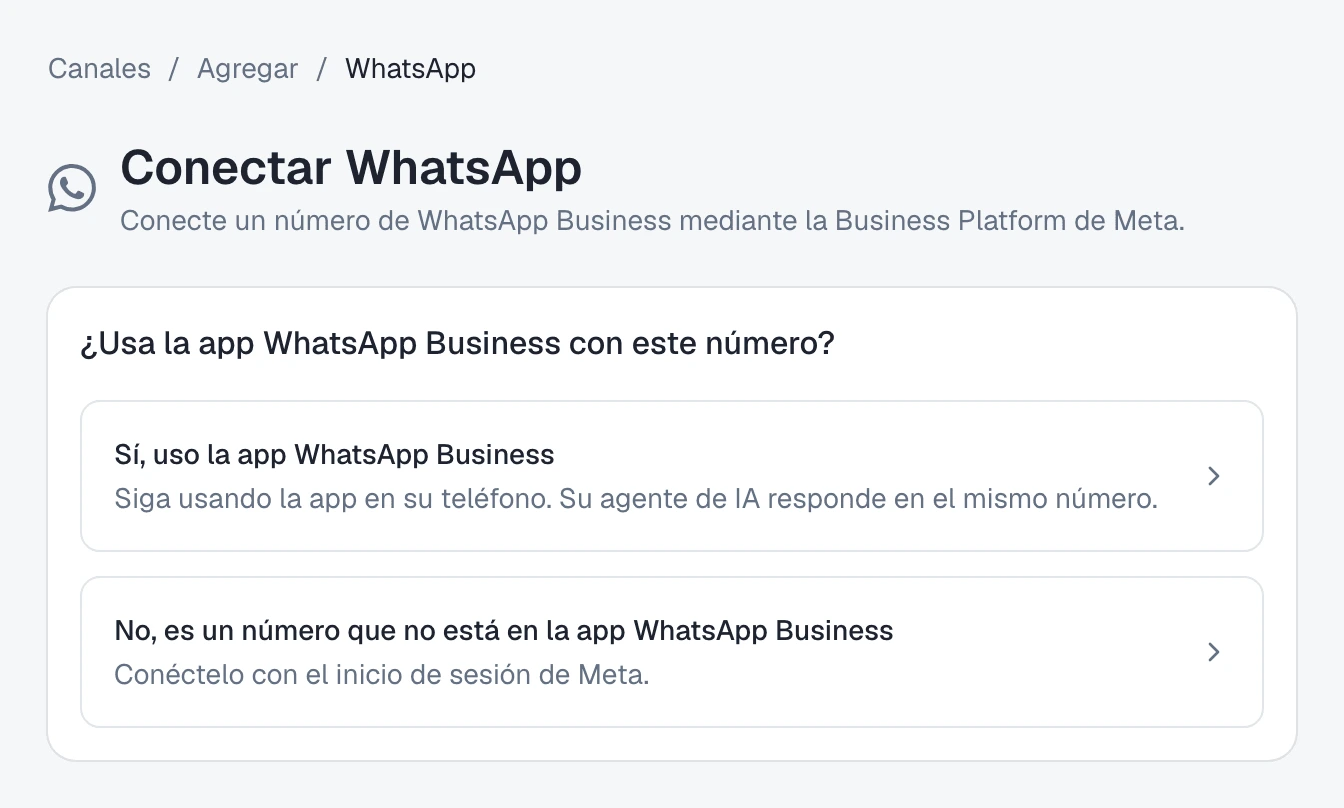
Ve a /channels, pulsa Agregar canal y elige WhatsApp. La página que se abre lleva por título Conectar WhatsApp y, antes que nada, hace una pregunta:
¿Usa la app WhatsApp Business con este número?
Hay dos respuestas:
| Respuesta | Qué pasa después |
|---|---|
| Sí, uso la app WhatsApp Business | «Siga usando la app en su teléfono. Su agente de IA responde en el mismo número.»: el camino que sigue esta guía |
| No, es un número que no está en la app WhatsApp Business | «Conéctelo con el inicio de sesión de Meta.»: la conexión normal, con Conectar con Meta |
Elige Sí. Si te equivocaste de respuesta, Cambiar respuesta vuelve a mostrar la pregunta.
Paso 2: lee la tarjeta antes de pulsar el botón
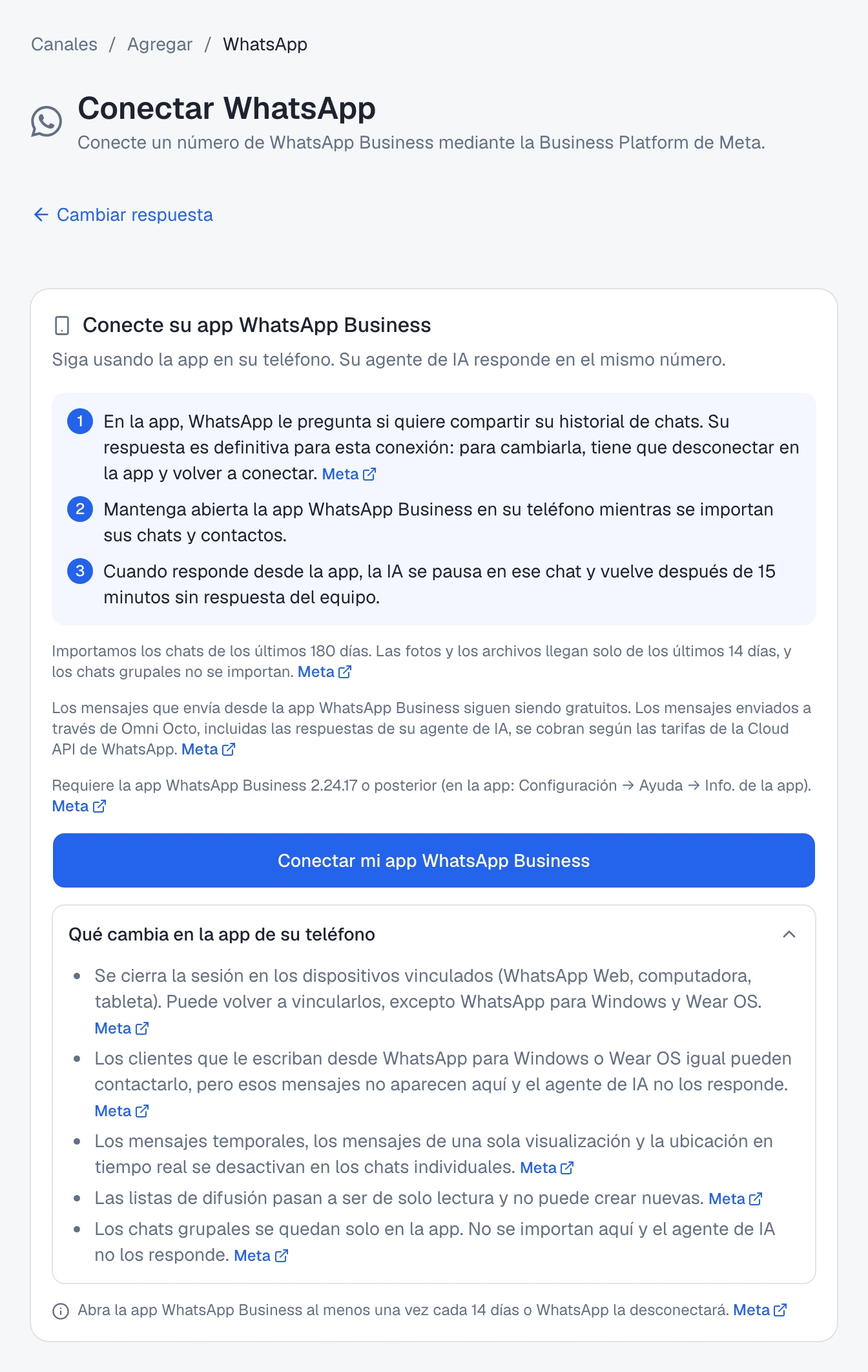
La respuesta Sí abre una tarjeta titulada Conecte su app WhatsApp Business. Todo lo que dice es algo que prefieres saber ahora y no descubrir después, así que vale la pena leerla de arriba abajo. La parte numerada dice:
- «En la app, WhatsApp le pregunta si quiere compartir su historial de chats. Su respuesta es definitiva para esta conexión: para cambiarla, tiene que desconectar en la app y volver a conectar.»
- «Mantenga abierta la app WhatsApp Business en su teléfono mientras se importan sus chats y contactos.»
- «Cuando responde desde la app, la IA se pausa en ese chat y vuelve después de 15 minutos sin respuesta del equipo.»
Debajo hay tres líneas más:
- «Importamos los chats de los últimos 180 días. Las fotos y los archivos llegan solo de los últimos 14 días, y los chats grupales no se importan.» Lo que trae la importación se explica en traer tus chats y contactos.
- «Los mensajes que envía desde la app WhatsApp Business siguen siendo gratuitos. Los mensajes enviados a través de Omni Octo, incluidas las respuestas de su agente de IA, se cobran según las tarifas de la Cloud API de WhatsApp.»
- «Requiere la app WhatsApp Business 2.24.17 o posterior (en la app: Configuración → Ayuda → Info. de la app).»
Las líneas que enuncian una regla de Meta llevan un pequeño enlace Meta a la parte de la documentación de Meta que lo dice.
Qué cambia en la app de tu teléfono
Bajo el botón hay una fila plegada, Qué cambia en la app de su teléfono. Ábrela. Son las reglas de Meta para un número que está en la app y conectado a una plataforma a la vez:
| En la app | Qué pasa |
|---|---|
| Dispositivos vinculados | «Se cierra la sesión en los dispositivos vinculados (WhatsApp Web, computadora, tableta). Puede volver a vincularlos, excepto WhatsApp para Windows y Wear OS.» |
| Clientes en Windows o Wear OS | «Los clientes que le escriban desde WhatsApp para Windows o Wear OS igual pueden contactarlo, pero esos mensajes no aparecen aquí y el agente de IA no los responde.» |
| Mensajes temporales, de una sola visualización, ubicación en tiempo real | «Los mensajes temporales, los mensajes de una sola visualización y la ubicación en tiempo real se desactivan en los chats individuales.» |
| Listas de difusión | «Las listas de difusión pasan a ser de solo lectura y no puede crear nuevas.» |
| Chats grupales | «Los chats grupales se quedan solo en la app. No se importan aquí y el agente de IA no los responde.» |
Así que, después de conectar, vuelve a vincular WhatsApp Web o tu tableta desde la pantalla Dispositivos vinculados de la app, igual que la primera vez. Responde los chats grupales desde el teléfono, como haces hoy.
Al pie de la tarjeta está la única regla que mantiene viva la conexión:
Abra la app WhatsApp Business al menos una vez cada 14 días o WhatsApp la desconectará.
Basta con abrir la app: no tienes que enviar nada. Si llega a pasar, cuando WhatsApp desconecta tu número explica cómo volver a conectarlo.
Paso 3: conecta a través de Meta
Pulsa Conectar mi app WhatsApp Business. La ventana de Meta se abre sobre la página:
- Inicia sesión con el acceso de Facebook del negocio y elige el negocio que quieres conectar.
- Cuando WhatsApp te lo pida, confirma la conexión en la app WhatsApp Business de tu teléfono.
- En la app, WhatsApp te pregunta si quieres compartir tu historial de chats. Es la decisión única de la que hablaba la tarjeta: compártelo ahora si quieres tener tus chats anteriores en Omni Octo.
Cuando se cierra la ventana de Meta, Omni Octo le pregunta a Meta cuáles de los números del negocio se usan en la app WhatsApp Business y solo te ofrece esos. Si hay uno, pasa directamente al siguiente paso; si hay más de uno, ves Seleccione un número de teléfono y eliges el que confirmaste.
Paso 4: ponle nombre al canal y conéctalo
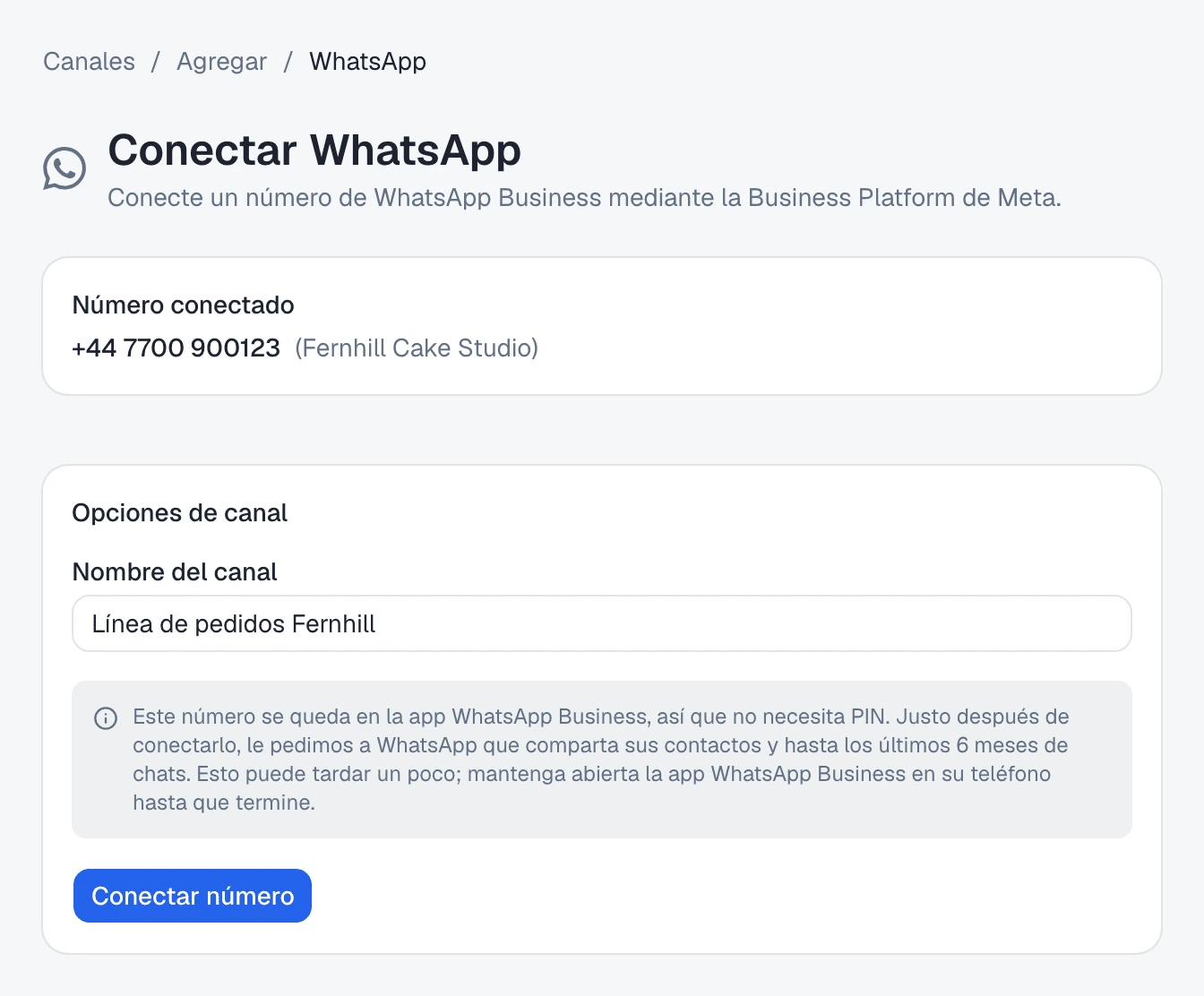
La siguiente pantalla muestra el Número conectado y las Opciones de canal:
- Nombre del canal viene rellenado como WhatsApp — +44 7700 900123. Cámbialo por algo que tu equipo reconozca, como Línea de pedidos Fernhill.
- Una nota explica lo que pasa después: «Este número se queda en la app WhatsApp Business, así que no necesita PIN. Justo después de conectarlo, le pedimos a WhatsApp que comparta sus contactos y hasta los últimos 6 meses de chats. Esto puede tardar un poco; mantenga abierta la app WhatsApp Business en su teléfono hasta que termine.»
Pulsa Conectar número.
Paso 5: la pantalla de conexión completada
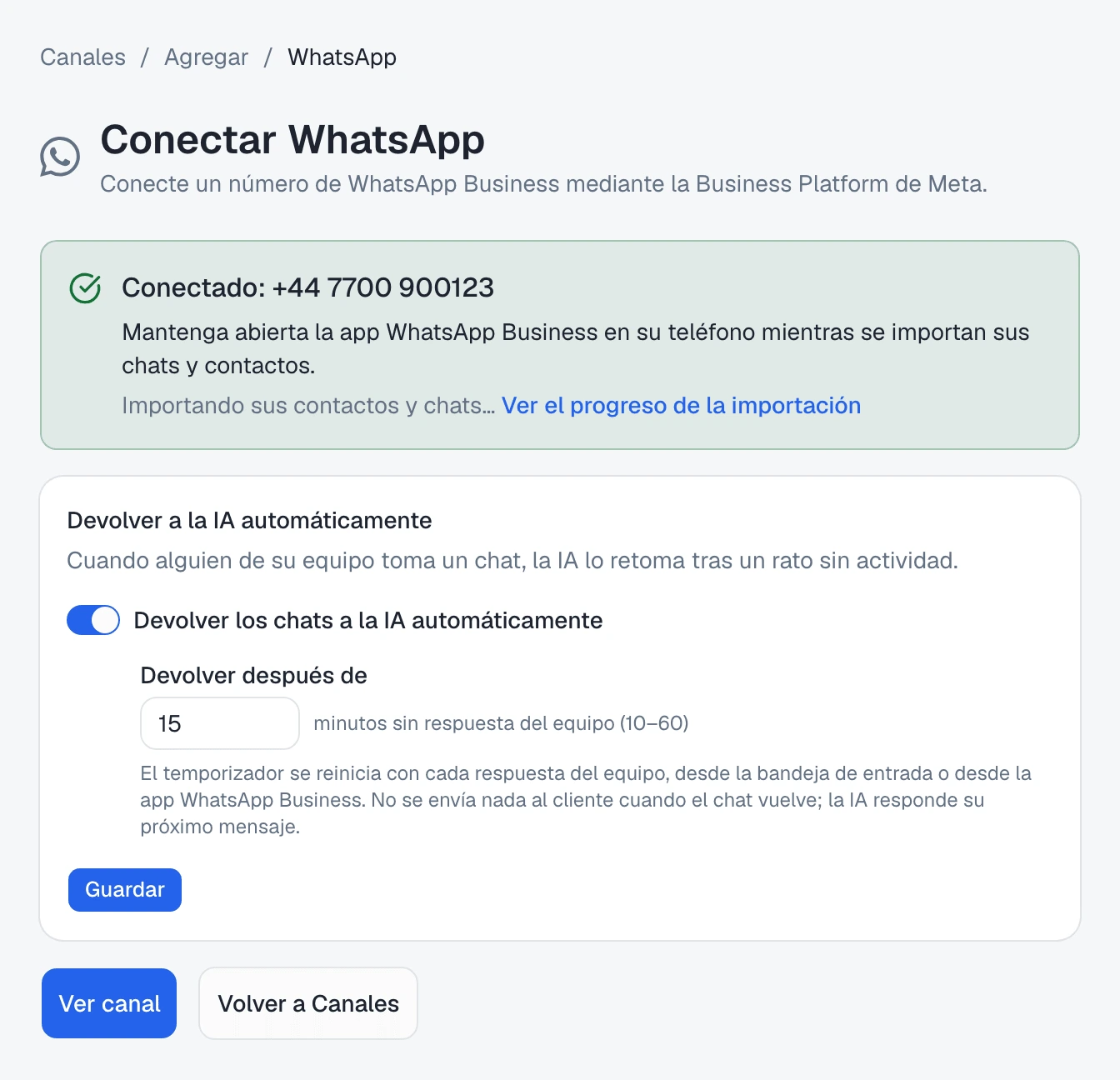
La página muestra ahora Conectado: +44 7700 900123, con una sola instrucción debajo:
Mantenga abierta la app WhatsApp Business en su teléfono mientras se importan sus chats y contactos.
Debajo se ve cómo va la importación (al principio, Importando sus contactos y chats…) y un enlace Ver el progreso de la importación a la página del canal, donde está el estado completo.
Más abajo está la tarjeta Devolver a la IA automáticamente, ya activada con 15 minutos para este número. Es el ajuste que devuelve un chat a la IA después de que lo hayas respondido desde el teléfono y te hayas quedado en silencio. Puedes cambiarlo aquí o en cualquier momento en la página del canal; devolver una conversación a la IA explica qué hace.
Ver canal abre el canal; Volver a Canales regresa a la lista.
Qué ves después
- En /channels, la página del canal tiene una tarjeta titulada App WhatsApp Business: «Este número se queda en la app WhatsApp Business de su teléfono. Después de conectar, le pedimos a WhatsApp una sola vez que comparta sus contactos y hasta los últimos 6 meses de chats. Abajo verá el estado de cada uno.» Su última línea repite la regla de los 14 días.
- En /conversations, las conversaciones de este número aparecen con la etiqueta App WhatsApp Business en lugar de WhatsApp a secas, y lo que escribes en la app aparece en la conversación como tuyo.
- La IA empieza a responder cuando se pone un agente a trabajar en el número, igual que en cualquier canal de WhatsApp; ponlo a trabajar cubre ese paso.
Si la página de conexión te detiene
| Lo que dice la página | Qué hacer |
|---|---|
| «Este número todavía se usa en la app WhatsApp Business. Para conectarlo y seguir usando la app, empiece de nuevo y elija “Conectar mi app WhatsApp Business”.» | Respondiste No para un número que está en la app. Pulsa Empezar de nuevo y responde Sí. |
| «Ninguno de los números que nos compartió se usa en la app WhatsApp Business. Vuelva a intentarlo y confirme la conexión en la app WhatsApp Business de su teléfono, o use “Conectar con Meta” para un número que no esté en la app.» | Meta no informó que el número estuviera en la app, normalmente porque la confirmación en el teléfono no se completó. Empieza de nuevo y confírmala en la app. |
| «Este número ya está conectado en otro espacio de trabajo. Desconéctelo allí primero, o comuníquese con soporte si no lo reconoce.» | Un número se conecta a un solo espacio de trabajo. Quítalo primero del otro espacio de trabajo. |
O pídeselo a Octo
También puedes empezar con una frase. Dile a Octo algo como:
Quiero que la IA responda nuestro WhatsApp, pero sigo necesitando la app WhatsApp Business en mi teléfono.Octo te explica lo mismo que la tarjeta (los dispositivos vinculados, las funciones que se desactivan, los chats grupales, los 14 días y que la IA se pausa cuando respondes desde la app) y te da el enlace a la página de conexión con Sí ya elegido. La conexión siempre la haces tú, en la ventana de Meta: Octo no puede confirmar nada en tu teléfono.
Adónde ir después
- Trae tus chats y contactos — qué trae la importación única y cómo leer su estado.
- Cuando respondes desde el teléfono, la IA se hace a un lado — qué le pasa a un chat cuando lo respondes en la app.
- Devolver una conversación a la IA — Devolver a la IA ahora, el ajuste automático y cómo preguntarle a Octo.
- Cuando WhatsApp desconecta tu número — cada motivo y cómo volver a conectar.
- La regla de las 24 horas sigue aplicándose a los mensajes de Omni Octo: cuándo un mensaje de WhatsApp tiene que ser una plantilla.