大多数人最先想要的设置,也是最值得作为起点的设置:AI 写回复,人来决定它发不发。
连接时设为 草稿 — 我会在 AI 回复发送前审核,或者对已连好的邮箱,从收件箱里设为 保存草稿供我审阅。
邮件到达之后发生什么
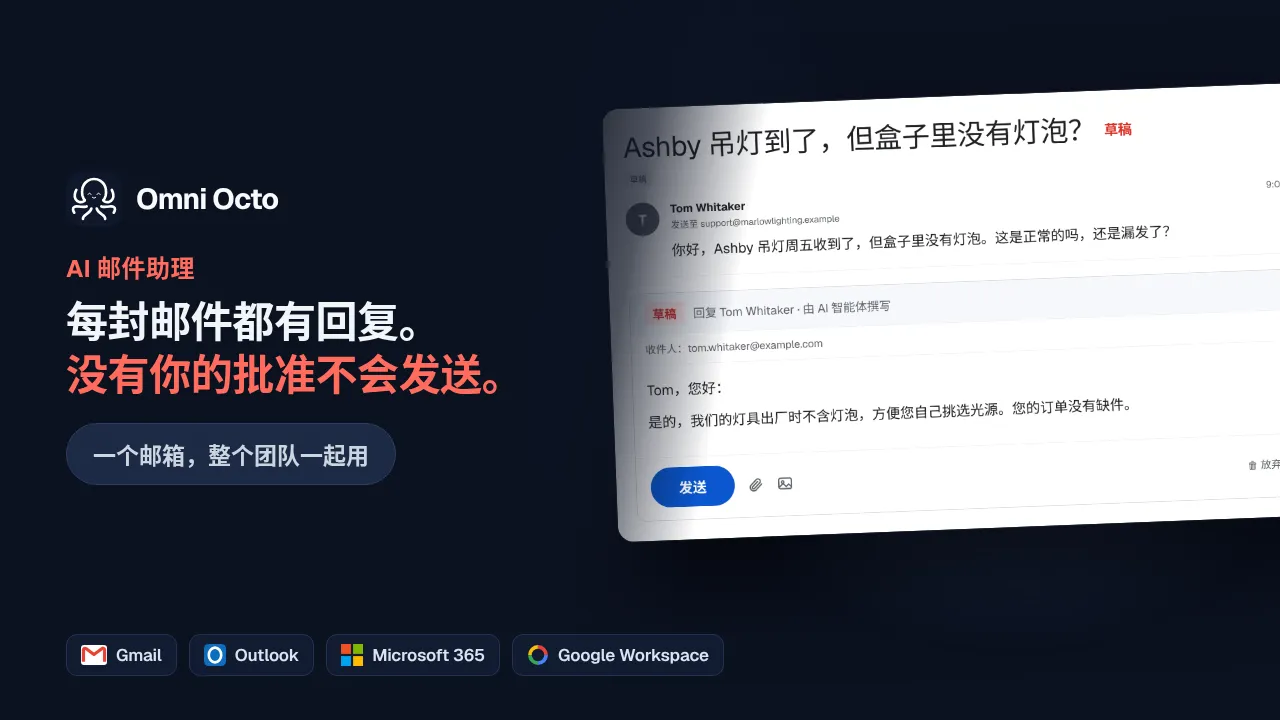
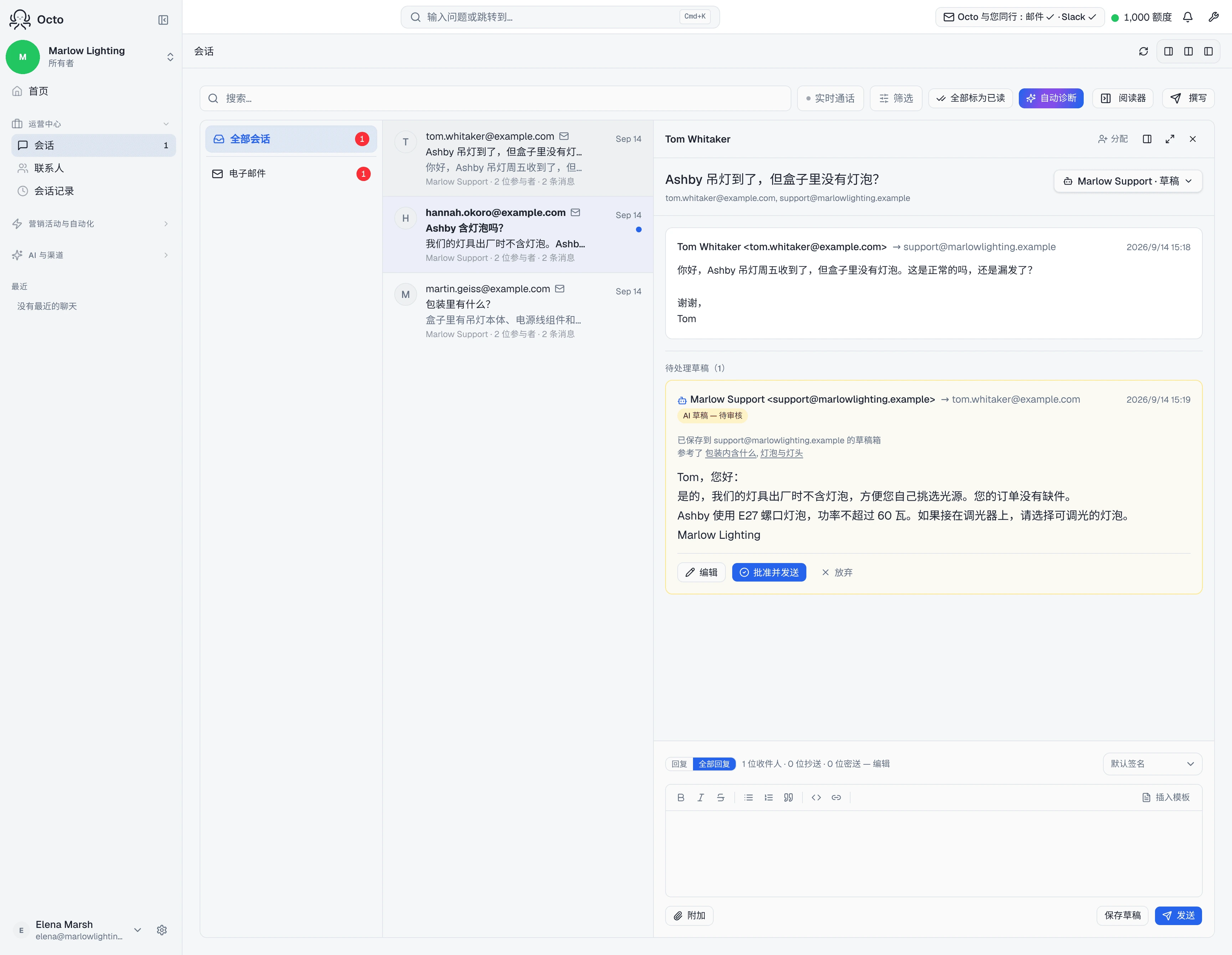
消息到了,智能体写出回复,然后什么都不发。草稿被标为 AI 草稿 — 待审核,会话显示 需要人工查看。
在会话列表的 草稿 筛选下能找到它们,屏幕上还显示着 待处理草稿(3) —— “有多 少在等我”是一个数字,不是一次滚动。
批准一封
打开会话,读它。两个按钮:
- 批准并发送 —— 按现状发出。
- 放弃 —— 丢掉它,会话显示 草稿已放弃。
发送之前也可以改。改动随打随存(保存中…,然后 已保存的草稿),所以改到一半被 人叫走也不会丢。
**批准之前先读完它。**这就是这个模式的全部价值,也是草稿开始显得像样之后最容易被跳 过的那一步。
草稿实际住在哪里
两种可能,仪表板会告诉你是哪一种。
在大多数邮箱上,草稿会写进服务商自己的草稿文件夹:
已保存到 support@contoso.com 的草稿箱
这在共享邮箱上是真能派上用场 —— 从没打开过这个仪表板的同事,能在 Outlook 或 Gmail 里 、在他本来就开着的那个邮箱里,看到那封待批的回复。
在 Microsoft 365 群组上没有这样的文件夹可写,因为 Graph 没有针对群组会话的草稿 API。 它们改为如实说明:
在这里等你查看:该邮箱没有自己的草稿箱
而如果有人把服务商那份副本删了,仪表板也不会装作没发生:
草稿箱里的那份已被删除——这是仅存的一份
草稿如何交代它自己
每封草稿都带着自己的出处,你不用猜一个说法是哪来的。智能体用了你的知识库时,草稿会 写着 参考了 并列出它读了什么。没用时:
仅根据该邮件往来写成——知识库里没有相关内容
这一行是两条里更有用的那条。只根据会话写成的回复,正是要最用力去读的那种,因为里面 的任何东西都没有被你写下的内容托底。
草稿模式不会做的事
**它扣不住 AI 根本没写的回复。**有些邮件是刻意永不起草的 —— 自动发送者、no-reply
地址、没有指派智能体的会话。那是另一种沉默,另有解释。
**它拦不住你自己发送。**你随时可以在同一个屏幕自己写、自己发;草稿模式管的是 AI,不 是人。
**它不是按主题的过滤器。**草稿模式作用于整个邮箱,或者你单独覆盖过的一个会话。没有 “难回的起草、好回的直接发”这种设置 —— 判断是你做的,在每一封草稿上。