3 つのことです。3 つ目は設定する項目ではなく、始める前に知っておくべきメールボックス に関する事実です。それが、5 分で終わるか、誰かを待つことになるかを決めるからです。
Gmail または Outlook のメールボックス
プロバイダーはこの 2 つです。チャネル → チャネルを追加 → メール(
/channels/email/new)を開くと、最初に メールボックスを接続 が出ます —
「Omni Octo が Gmail または Outlook のメールボックスに接続し、メールの読み取りと
返信を行います。」
両側とも、個人アカウントと仕事用アカウントの両方に対応しています。個人の
@gmail.com と Google Workspace のアドレスは同じ道をたどり、@outlook.com と
Microsoft 365 の仕事用アドレスも互いに同じ道をたどります。
返信するエージェント
メールボックスはパイプであり、書くのはエージェントです。なければ、設定画面が はっきりそう言います:
このワークスペースにはまだエージェントがありません。まず 1 つ作成するか、モードを 「人のみ」に設定してください。
この逃げ道は本物です。人のみ ならメールボックスを接続し、メールを表示し、AI は 一切動きません — 自動化について何も決める前に、ダッシュボードに受信トレイを置いて おきたいなら、正当な始め方です。
7 つの形態のどれを持っているかの把握
人がひっかかるのはこれです。セレクターがはっきり言っています:
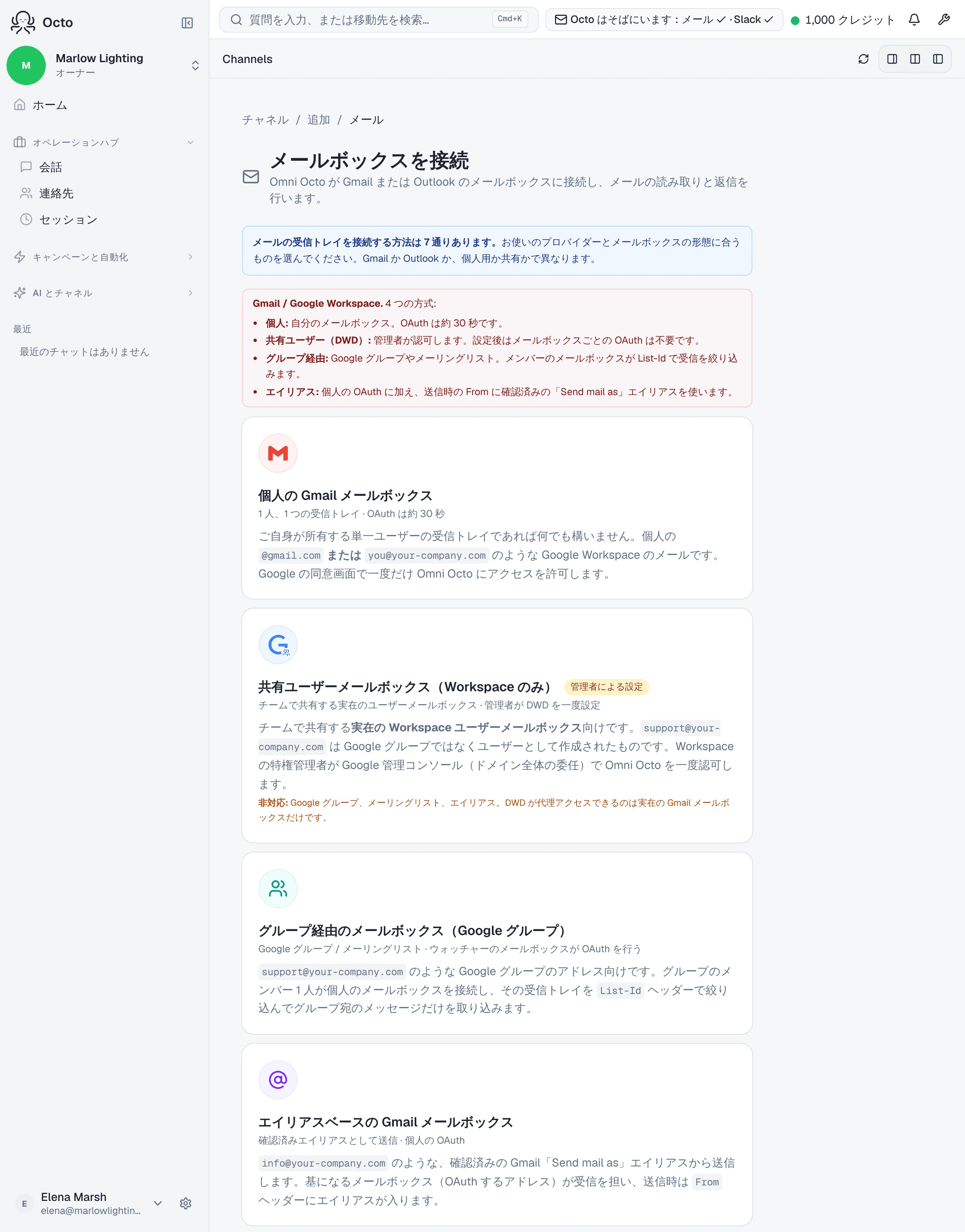
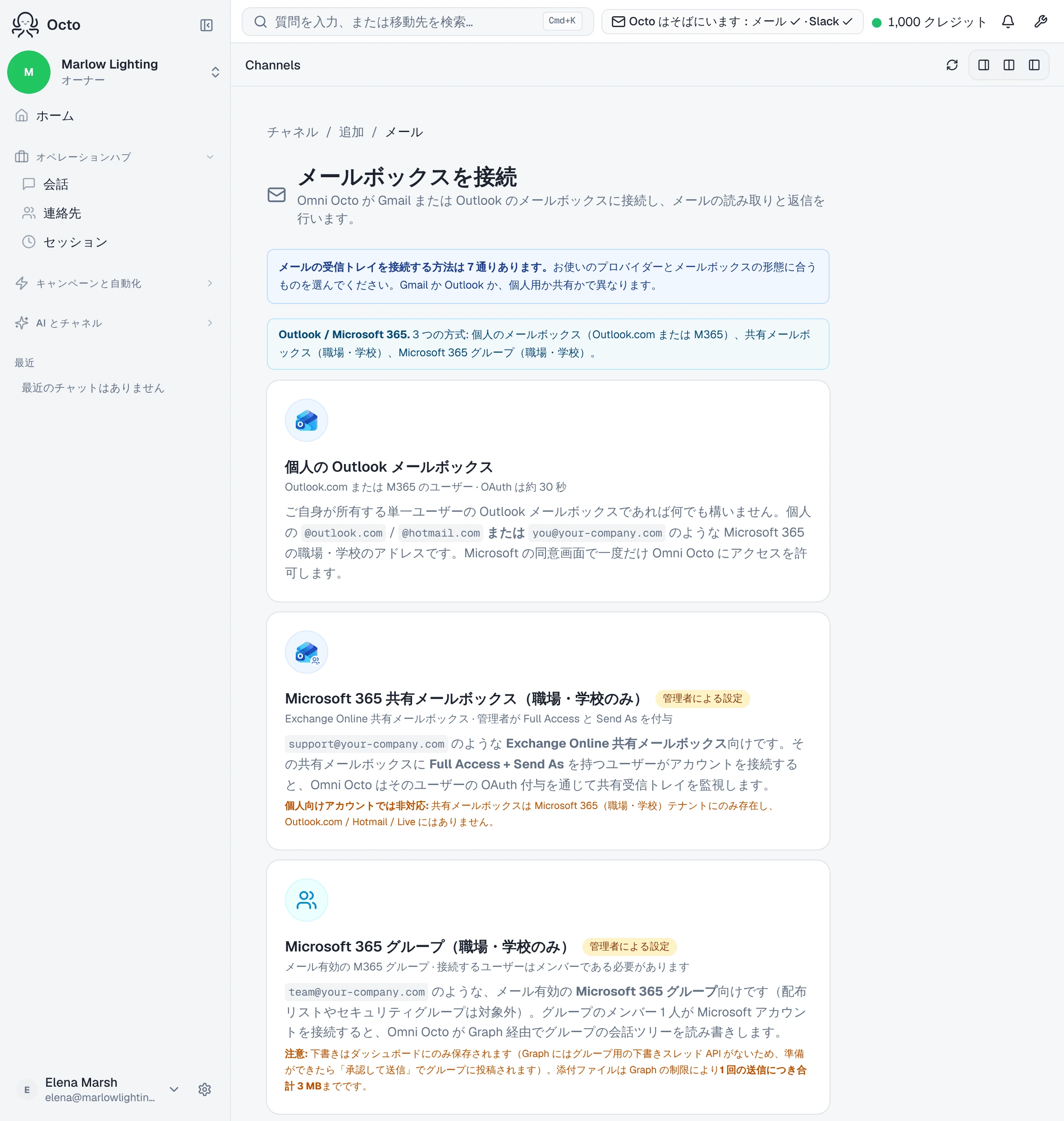
**メールの受信トレイを接続する方法は 7 通りあります。**お使いのプロバイダーと メールボックスの形態に合うものを選んでください。Gmail か Outlook か、個人用か 共有かで異なります。
Gmail 側に 4 つ、Microsoft 側に 3 つ。それらは互換ではなく、最も重要な違いは 最後の列にあります。
| 自分のメールボックス | どの選択肢か | 管理者が必要か |
|---|---|---|
| 自分の受信トレイ(Gmail または Workspace) | 個人の Gmail メールボックス | 不要 |
| チームで共有する実在の Workspace ユーザーメールボックス | 共有ユーザーメールボックス(Workspace) | 必要 — スーパー管理者が 1 回 |
support@ のような Google グループ | グループ経由のメールボックス | 不要 |
| 検証済みの「Send mail as」エイリアスとして送信 | エイリアスベースの Gmail メールボックス | 不要 |
| 自分の Outlook または Microsoft 365 の受信トレイ | 個人の Outlook メールボックス | 不要 |
| Exchange の共有メールボックス | Microsoft 365 共有メールボックス | 必要 — Full Access + Send As |
| メールが有効な Microsoft 365 グループ | Microsoft 365 グループ | 必要 — Exchange での 2 つの許可 |
どれを持っているか確信が持てないなら、役に立つ問いは技術的なものではありません: このアドレスには、誰かがログインに使う独自のパスワードがありますか? 独自のログインがあるメールボックスは、個人または共有の ユーザー メールボックスです。数人に転送するだけのアドレスはグループです。
接続が実際に許可するもの
どちらのプロバイダーも、後ではなく接続の時点で 送信 権限を許可します。承認画面を 見る前に知っておく価値があります。読み取り専用を期待していると、不安に見えるからです。
返信が送られるのを止めるのは、設定中に選ぶ返信モードであって、権限の欠如では ありません。下書きモードは、 承認まですべてを保留します。
しないこと
既存のメールをインポートしません。 接続は新しいメッセージの監視を始めるだけです。 接続前のものは何も現れず、どれだけ待っても変わりません — 履歴はメールボックスの あるその場所に残ったままです。
だから、カバーしたい週の 前に メールボックスを接続してください。後からでは なく。