Tres cosas. La tercera no es un ajuste que configuras — es un dato sobre tu buzón que conviene conocer antes de empezar, porque decide si esto te lleva cinco minutos o se queda esperando a otra persona.
Un buzón de Gmail o Outlook
Esos son los dos proveedores. Canales → Agregar → Correo electrónico, en
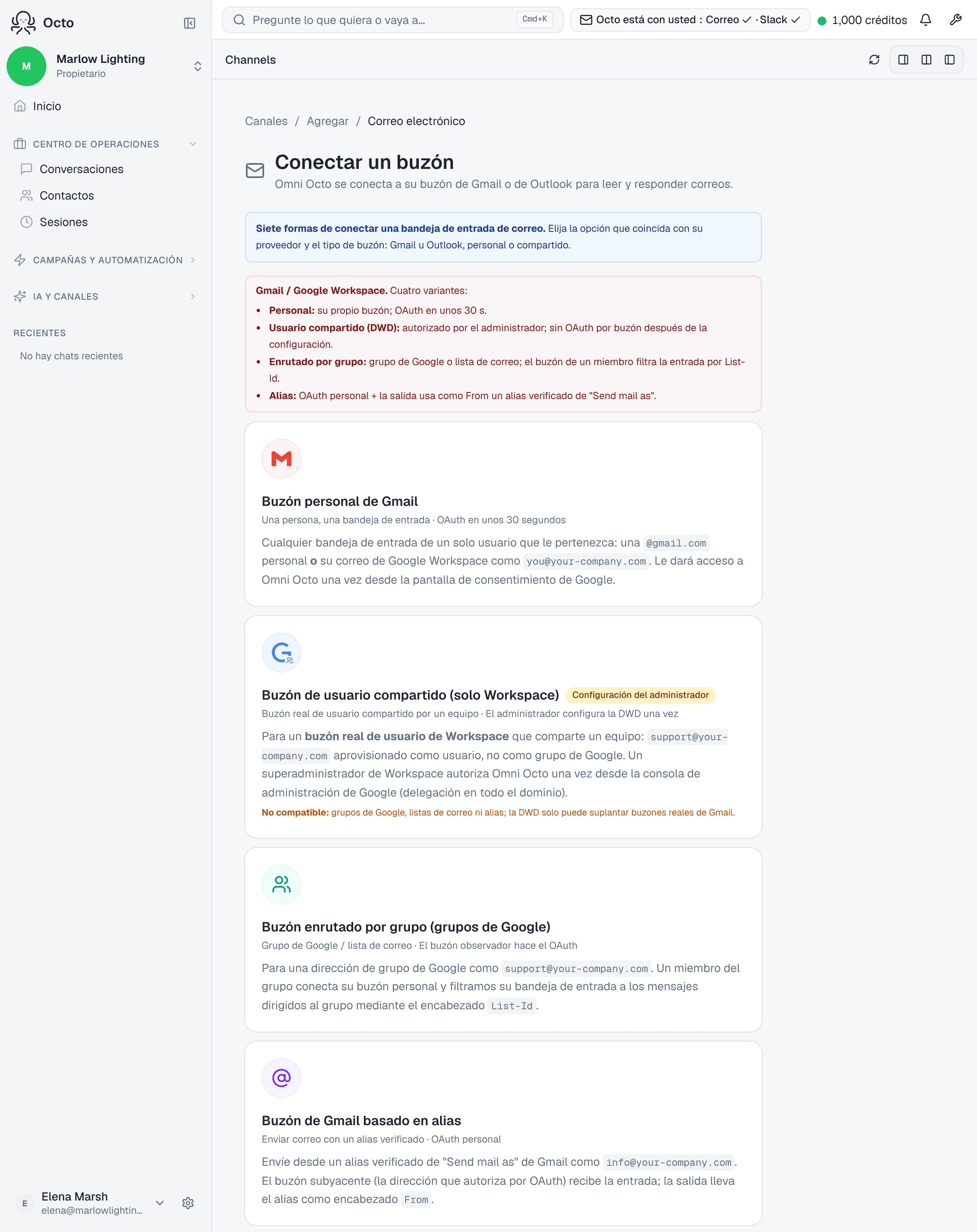
/channels/email/new, abre con Conectar un buzón — “Omni Octo se conecta
a su buzón de Gmail o de Outlook para leer y responder correos.”
En ambos lados se admiten cuentas personales y de trabajo. Un @gmail.com
personal y una dirección de Google Workspace siguen el mismo camino; un
@outlook.com y una dirección de trabajo de Microsoft 365 siguen el mismo
camino entre sí.
Un agente que lo responda
El buzón es la tubería; el agente es quien escribe. Sin uno, la pantalla de configuración lo dice sin rodeos:
Aún no hay agentes en este espacio de trabajo: cree uno primero o ponga el modo en “Solo personas”.
Esa salida de emergencia es real. Solo personas conecta el buzón, te muestra el correo y no ejecuta ninguna IA — una forma legítima de empezar si quieres la bandeja en el panel antes de decidir nada sobre la automatización.
Saber cuál de los siete tipos tienes
Este es el que atrapa a la gente. El selector lo dice en voz alta:
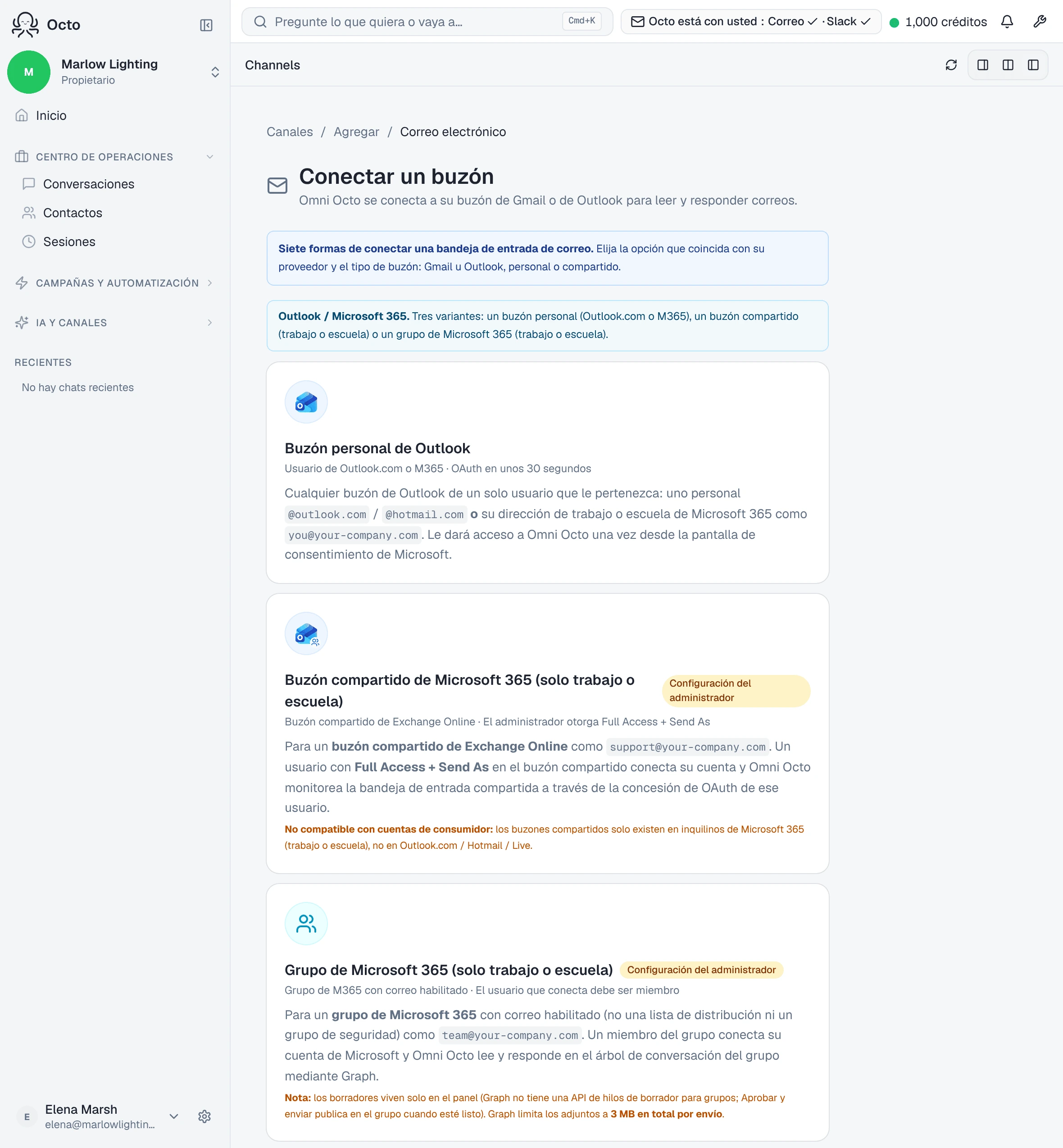
Siete formas de conectar una bandeja de entrada de correo. Elija la opción que coincida con su proveedor y el tipo de buzón: Gmail u Outlook, personal o compartido.
Cuatro del lado de Gmail, tres del lado de Microsoft. No son intercambiables, y la diferencia que más importa es la última columna.
| El buzón que tienes | Qué opción | ¿Necesita un administrador? |
|---|---|---|
| Tu propia bandeja, Gmail o Workspace | Buzón personal de Gmail | No |
| Un buzón de usuario real de Workspace que comparte tu equipo | Buzón de usuario compartido (Workspace) | Sí — un superadministrador, una vez |
Un grupo de Google como support@ | Buzón enrutado por grupo | No |
| Enviar como un alias “Send mail as” verificado | Buzón de Gmail basado en alias | No |
| Tu propia bandeja de Outlook o Microsoft 365 | Buzón personal de Outlook | No |
| Un buzón compartido de Exchange | Buzón compartido de Microsoft 365 | Sí — Full Access + Send As |
| Un grupo de Microsoft 365 habilitado para correo | Grupo de Microsoft 365 | Sí — dos permisos en Exchange |
Si no sabes cuál tienes, la pregunta útil no es técnica: ¿esta dirección tiene su propia contraseña con la que alguien inicia sesión? Un buzón con inicio de sesión propio es un buzón de usuario, personal o compartido. Una dirección que simplemente reenvía a varias personas es un grupo.
Lo que conectar concede en realidad
Ambos proveedores conceden el permiso de envío en el momento de conectar, no después. Merece saberlo antes de ver la pantalla de consentimiento, porque parece alarmante si esperabas solo lectura.
Lo que impide que salga una respuesta es el modo de respuesta que eliges durante la configuración, no la ausencia de permiso. El modo de borradores retiene todo a la espera de aprobación.
Lo que no hará
No importa tu correo existente. Conectar inicia una vigilancia de los mensajes nuevos. Nada de antes de la conexión aparece, y por mucho que esperes no cambia — el historial se queda en el buzón donde ya está.
Así que conecta el buzón antes de la semana que quieres que cubra, no después.