三件事。第三件不是你能设置的选项 —— 它是你的邮箱的一个事实,开始之前就得 知道,因为它决定这件事是五分钟搞定,还是要等别人。
一个 Gmail 或 Outlook 邮箱
服务商就这两家。渠道 → 添加渠道 → 电子邮件,在 /channels/email/new,
打开后是 连接一个邮箱 —— “Omni Octo 连接到您的 Gmail 或 Outlook 邮箱,
以读取并回复邮件。”
两侧都同时支持个人账号和工作账号。个人 @gmail.com 和 Google Workspace
地址走同一条路;@outlook.com 和 Microsoft 365 工作地址走的也是彼此相同的
一条路。
一个负责回复的智能体
邮箱是管道;智能体是写字的那个。没有智能体,设置页面会直说:
此工作区中还没有智能体 — 请先创建一个,或把模式设为「仅人工」。
这条退路是真的。仅人工会连接邮箱、给你看邮件,然后完全不跑 AI —— 如果你 想先把收件箱放上仪表板、之后再决定自动化的事,这是一个正当的起点。
搞清楚你的邮箱是七种形态里的哪一种
最容易让人中招的就是这件。选择器自己说得很明白:
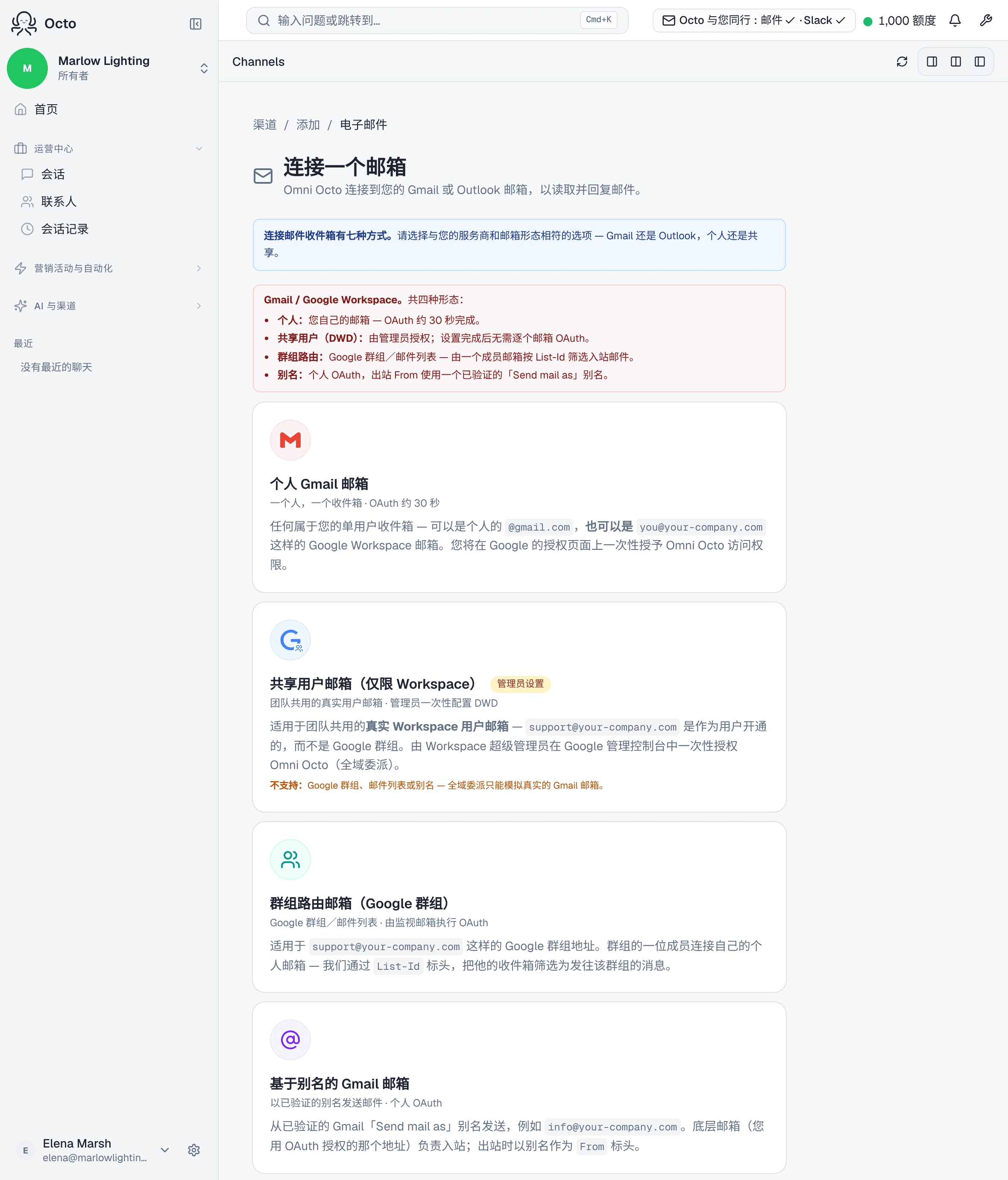
**连接邮件收件箱有七种方式。**请选择与您的服务商和邮箱形态相符的选项 — Gmail 还是 Outlook,个人还是共享。
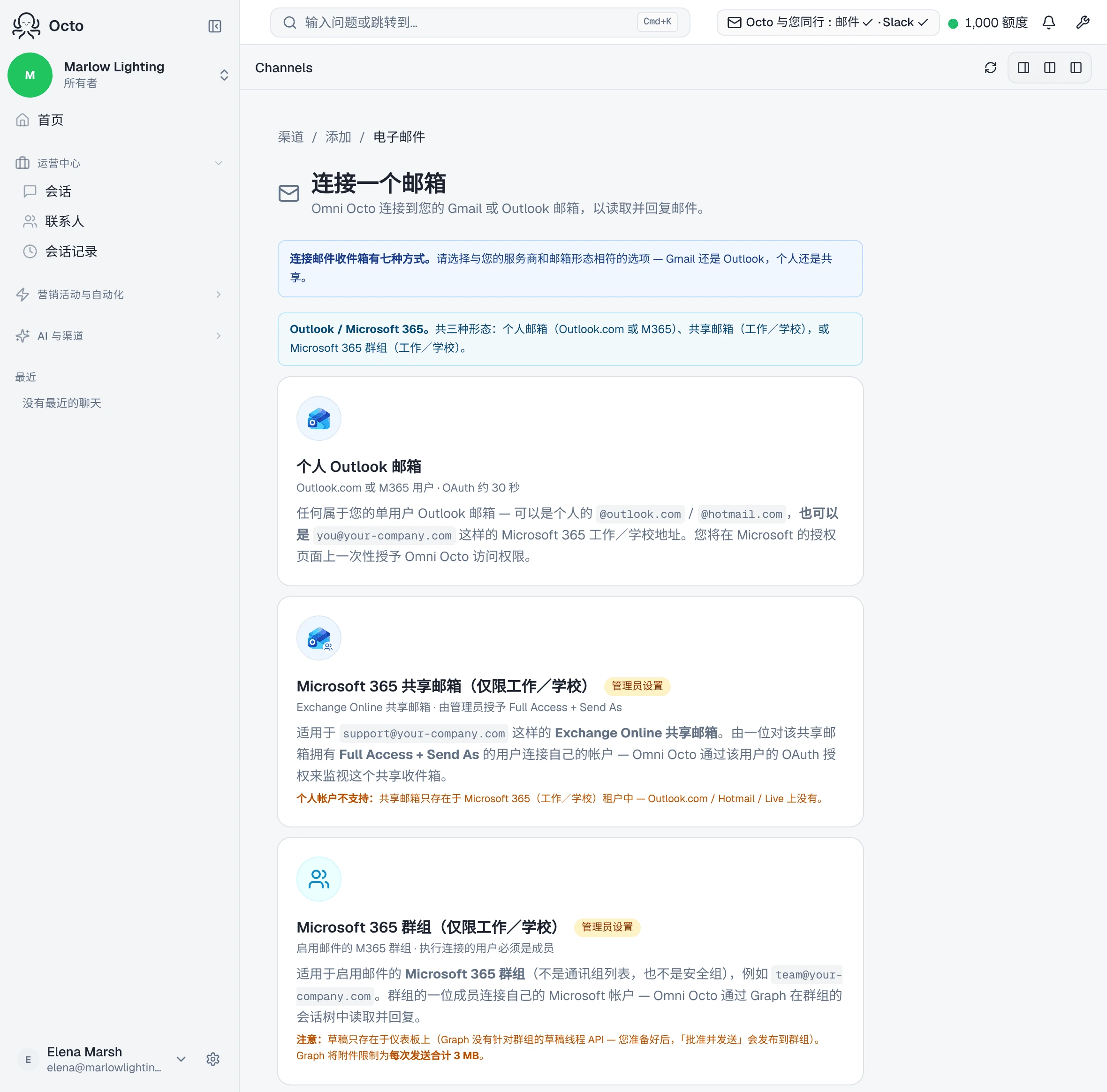
Gmail 侧四种,Microsoft 侧三种。它们不能互换,而最重要的差别就在最后一列。
| 你有的邮箱 | 对应选项 | 需要管理员吗? |
|---|---|---|
| 你自己的收件箱,Gmail 或 Workspace | 个人 Gmail 邮箱 | 不需要 |
| 团队共用的真实 Workspace 用户邮箱 | 共享用户邮箱(Workspace) | 需要 —— 超级管理员,一次 |
support@ 这样的 Google 群组 | 群组路由邮箱 | 不需要 |
| 以已验证的「Send mail as」别名身份发信 | 基于别名的 Gmail 邮箱 | 不需要 |
| 你自己的 Outlook 或 Microsoft 365 收件箱 | 个人 Outlook 邮箱 | 不需要 |
| Exchange 共享邮箱 | Microsoft 365 共享邮箱 | 需要 —— Full Access + Send As |
| 启用邮件的 Microsoft 365 群组 | Microsoft 365 群组 | 需要 —— Exchange 里的两个授权 |
如果你不确定自己有哪一种,有用的问题不是技术问题:**这个地址有没有一个自己 的、有人会拿来登录的密码?**有自己的登录入口的邮箱,是个人或共享的用户 邮箱。一个只是把信转发给几个人的地址,是群组。
连接实际授予了什么
两家服务商都在连接当下就授予发送权限,而不是以后。在你看到授权页面之前 就值得知道这一点,因为如果你以为只是只读,它看起来会很吓人。
拦住回复的,是你在设置过程中选的回复模式,不是缺少权限。 草稿模式会把所有东西先扣住 等批准。
它不会做的事
**它不会导入你现有的邮件。**连接启动的是对新邮件的监看。连接之前的东西一封 都不会出现,等再久也不会变 —— 历史就留在邮箱里它本来在的地方。
所以要在你想让它覆盖的那一周之前连接邮箱,而不是之后。