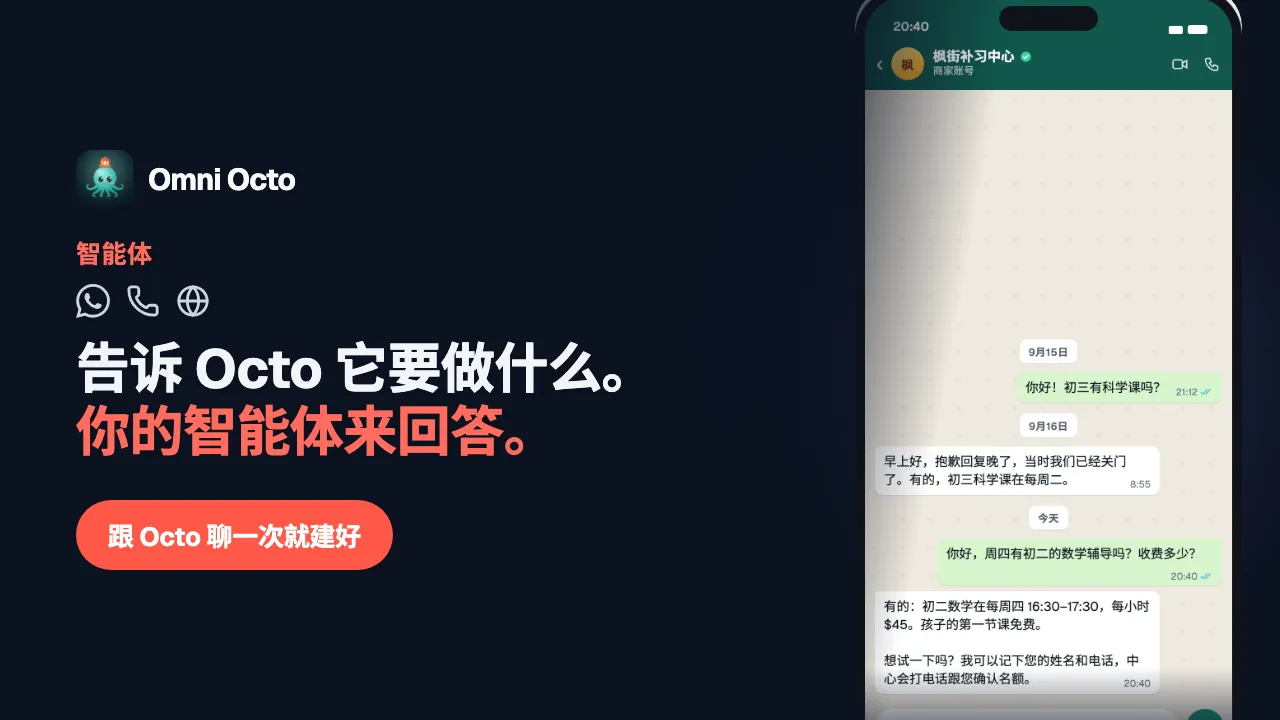
Octo 一创建好智能体,你就可以测试它——在它上电话、WhatsApp 或网站之前,在任何 客户能联系到它之前。一共有五种方式。每一种都能证明别的方式证明不了的东西, 所以快的先来,真实电话放在最后。
示例仍是枫街补习中心:家长在网站和 WhatsApp 上问课程、课表和收费,也会打电话 来,上课前还会接到提醒电话。
测试聊天
有三种打开方式,都是同一个页面:
- 智能体 概览 标签页上的 测试智能体,会在新的浏览器标签页中打开。
- Octo 聊天里 智能体创建成功 卡片上的 打开测试聊天。
- Octo 创建智能体后给你的测试链接——一个
/test/下的页面。
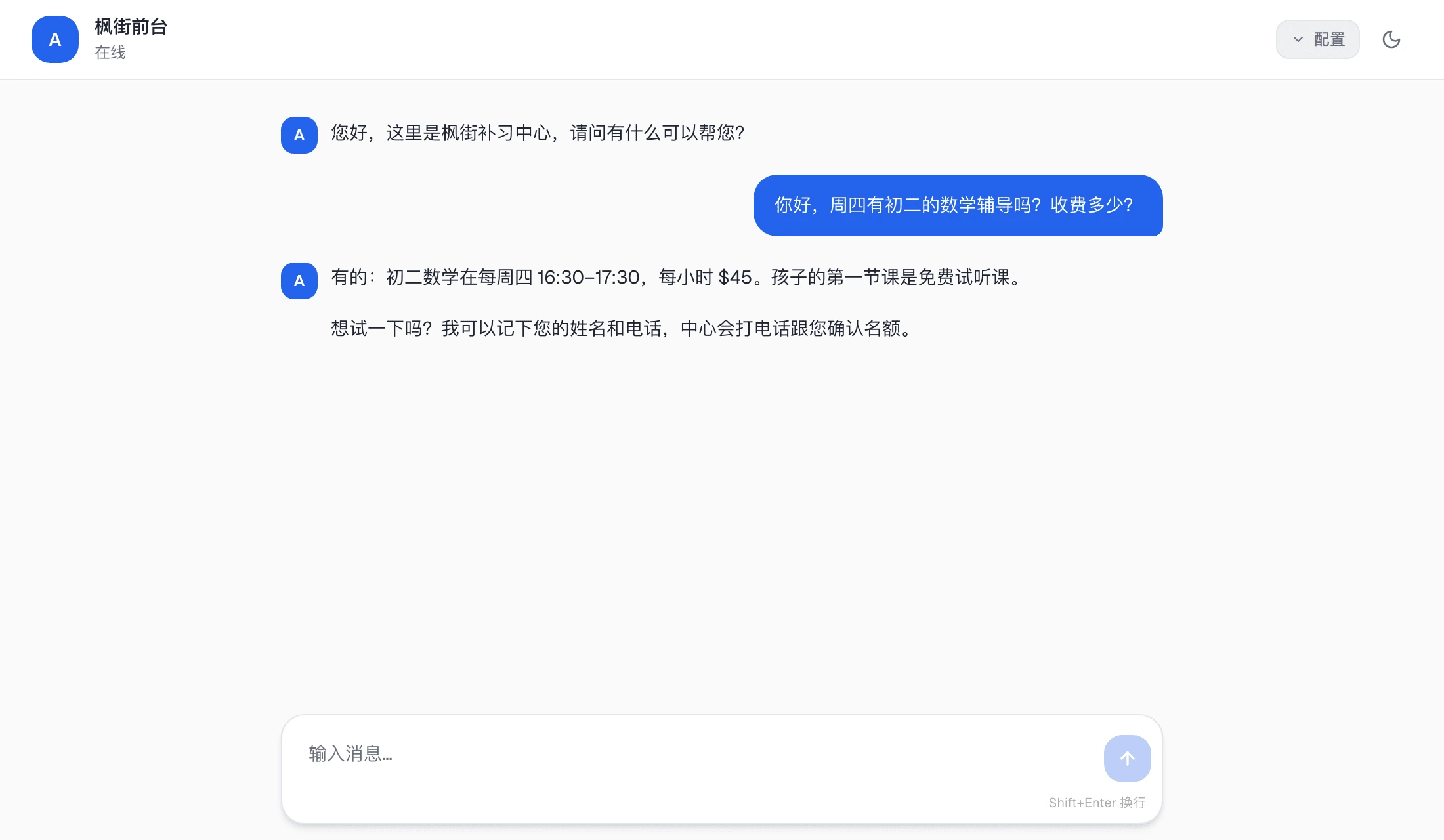
聊天以智能体的问候语开场,和客户看到的一模一样,页头显示智能体的名称。像家长 那样打字:
你好,周四有初二的数学辅导吗?收费多少?
它用智能体 配置 标签页里设定的模型回答,和客户实际用到的是同一个,所以你在这里看到的,就是客户会看到的。
它在智能体上任何渠道之前就能用。工作区里的任何人登录后都能打开这个链接,所以 同事也可以试试。
对话会在你的浏览器里保存一天,所以刷新页面会接着上次的地方继续。想从问候语 重新开始——比如你改了问候语之后——就在无痕窗口里打开测试链接。
测试聊天是最快的循环:改一句指令,发下一条消息,读回答。
试用语音
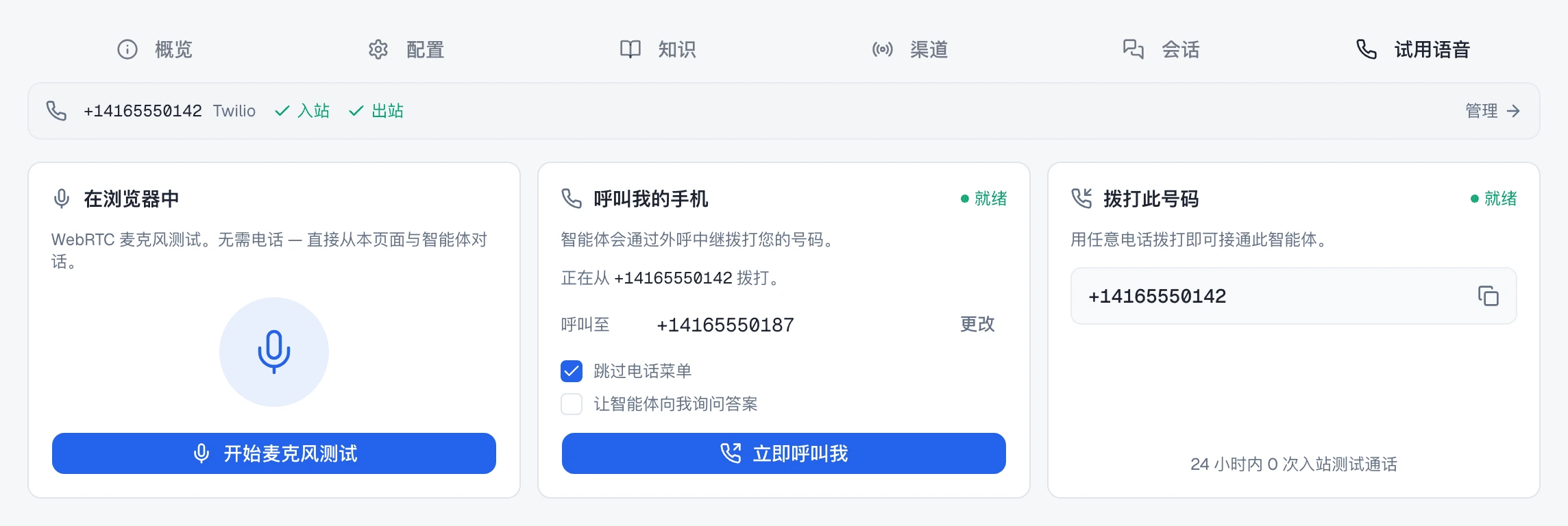
语音测试在智能体的 试用语音 标签页上。顶部一行显示智能体的电话设置——它的 号码,就绪时勾选 入站 和 出站,以及打开号码的 管理。还没有号码时, 它显示 无语音渠道——“WebRTC 可用于浏览器测试。电话路由需要一个号码。”—— 设置 会带你到智能体的 渠道 标签页。
下面是三张卡片。
在浏览器中
“WebRTC 麦克风测试。无需电话 — 直接从本页面与智能体对话。” 按 开始麦克风测试,浏览器询问时允许使用麦克风,然后说话。智能体会向你问好,并 出声回答。停止麦克风测试 挂断。如果是智能体自己结束了通话,卡片会显示 “此通话已结束。开始新的麦克风测试以继续通话。”
你说话时,卡片下方会出现一份标着 Live 的转写,每一轮一行——你是 user:,
智能体是 assistant:。通话结束后它会保留,方便你回看;查看会话 → 打开保存
下来的通话。
任何电话智能体都应该先跑这个测试。它只需要一个麦克风。
呼叫我的手机
智能体拨打你的手机,让你在真实的电话线路上听到它。
- 呼叫来源——智能体用来外拨的号码。如果智能体可以使用共享试用号码,它会标着 共享试用号码,卡片还会注明:被叫方看到的是 Omni Octo 的来电号码,而不是你的。
- 呼叫至——你自己的号码。第一次通话会把它保存到你的账户:“已保存到你的 账户。免费通话将拨打此号码。” 以后可以用 更改 修改。从试用号码拨出时, 下面一行会显示你已经用了多少次免费通话。
- 跳过电话菜单——默认开启。打到手机时保持开启;只有要让智能体去打一个有真实 按键菜单的商业号码时才取消勾选。
- 让智能体向我询问答案——默认关闭。只有当有第二个人盯着控制台、在通话中回答 智能体的问题时才打开。
按 立即呼叫我。页面会跳到 /conversations 上的这通电话,你可以边说边看。
如果卡片显示 需要设置,说明智能体得先有一个用来外拨的号码。两种办法:
- 打开智能体的 渠道 标签页,在 试用号码 下选择 用于外呼通话。工作区 里同一时间只有一个智能体能用它。
- 或者把智能体放到你自己的号码上——根据还剩哪一步,卡片上的按钮是 验证此号码 → 或 部署到号码 →。 搭建一个 AI 电话前台 会一步步带你完成。
拨打此号码
“用任意电话拨打即可接通此智能体。” 卡片列出所有路由到这个智能体的号码,每个 都带一个复制按钮。用任何电话拨其中一个——这正是家长打给枫街补习中心时会听到的。
这需要一个设置为由这个智能体接听的号码。设置入站 → 会带你到 渠道 标签页。如果那个号码目前由另一个智能体接听,卡片会显示 “入站通话目前未路由到 此智能体。”,路由到此智能体 会把它转到这里。
让 Octo 帮你测
你也可以在建智能体的那段对话里要求测试。
- 一通打到你手机的真实电话。 对于电话智能体,Octo 在建的过程中会问你的 手机号,创建后会提出给你打过去。之后随时说 “现在给我打电话” 都可以。这通 电话和 呼叫我的手机 一样,也同样会出现在 /conversations。
- 一通用文字进行的模拟通话。 让 Octo “开始一次模拟”,它会给你两个链接。 End User Simulator 是一个手机界面:选择 立即接听(或 转到语音信箱、 用 IVR 接听…、先置为保持、拒接通话),然后打出电话那头的人说的话。 管理面板 显示通话的 任务、已知信息 和 智能体推理过程,还能在 通话中途给智能体发指令——立即 或 在合适的时机。用它来演练那些棘手的 通话:挂断电话的家长、语音信箱、指令里没写到的问题。
每种测试能证明什么
| 测试 | 能证明什么 | 需要什么 |
|---|---|---|
| 测试聊天 | 指令、问候语和知识在文字上能给出正确答案 | 什么都不需要——智能体一存在就能用 |
| 在浏览器中 | 智能体听起来怎么样、被打断时怎么应对、实时语音下的语言 | 一个麦克风 |
| 呼叫我的手机 | 真实电话线路上的完整外呼通话,包括来电号码 | 你的手机号,以及智能体已用上试用号码或它自己已验证的号码 |
| 拨打此号码 | 来电者打给你时听到什么 | 一个由这个智能体接听的号码 |
| 由 Octo 发起的模拟通话 | 智能体如何应对语音信箱、保持、挂断和通话中的指令 | 只要聊天 |
测试通话出现在哪里
每一次语音测试——麦克风测试、呼叫我的手机 和 拨打此号码——都会保存为 一个会话。你可以在 /conversations 和智能体自己的 会话 标签页里找到它, 和真实会话放在一起,附有转写。麦克风测试会列为 WebRTC voice test(应用里 显示为英文)。
如果你建了一个在有来电时提醒员工的工作流,告诉 Octo 把测试会话排除在外,这样 你自己的测试电话就不会惊动任何人。
它答错的时候
读转写,找到第一条错的回复,判断是下面三者中的哪一个造成的。
| 智能体…… | 要改 | 在哪里 |
|---|---|---|
| 说了你不会说的话、跳过了问题,或者偏离了脚本 | 指令 | 教它说什么、怎么表现 |
| 把事实说错了,或者说它不知道 | 知识 | 把你的业务知识交给它 |
| 声音不对、听错来电者的话,或者用错了语言 | 语音或语言设置 | 语音流水线:怎么选,要花多少钱 |
最快的修法通常是把发生了什么告诉 Octo,用你跟同事说话时的原话:“有家长问 周四的数学课,它报的是上学期的价格。现在是每小时 $45。” Octo 可以替你改写指令, 或者往知识里补内容。
然后再测一次——同样的问题,同样的方式。对指令的修改,会从测试聊天里的下一条 消息、试用语音 上的下一通电话开始生效。同一个问题连续两次答对,就进入 下一个问题。
如果电话智能体根本接不通,为什么你的语音智能体不 工作会带你逐个检查相关界面。
下一步
当智能体的回答符合你的要求,就让它上岗—— 接电话、回 WhatsApp 或上你的网站。