Un agente se puede probar en cuanto Octo lo crea: antes de que esté en el teléfono, en WhatsApp o en tu sitio web, y antes de que ningún cliente pueda comunicarse con él. Hay cinco formas de hacerlo. Cada una demuestra algo que las otras no, así que las rápidas van primero y la llamada telefónica real va al final.
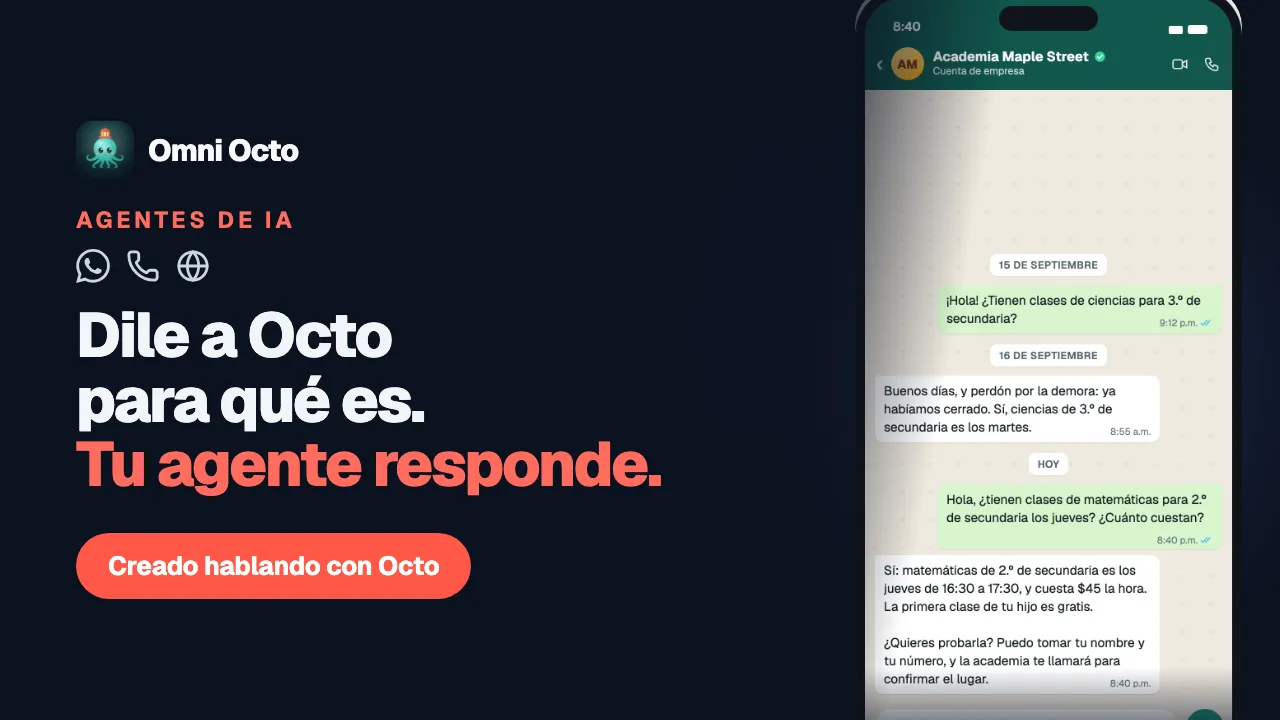
El ejemplo sigue siendo Academia Maple Street: los padres preguntan por clases, horarios y precios en el sitio web y por WhatsApp, llaman por teléfono y reciben llamadas de recordatorio antes de cada sesión.
El chat de prueba
Tres formas de abrirlo, todas la misma página:
- Probar agente en la pestaña Resumen del agente lo abre en una pestaña nueva del navegador.
- Abrir chat de prueba en la tarjeta Agente creado correctamente del chat de Octo.
- El enlace de prueba que te da Octo después de crear el agente: una página
bajo
/test/.
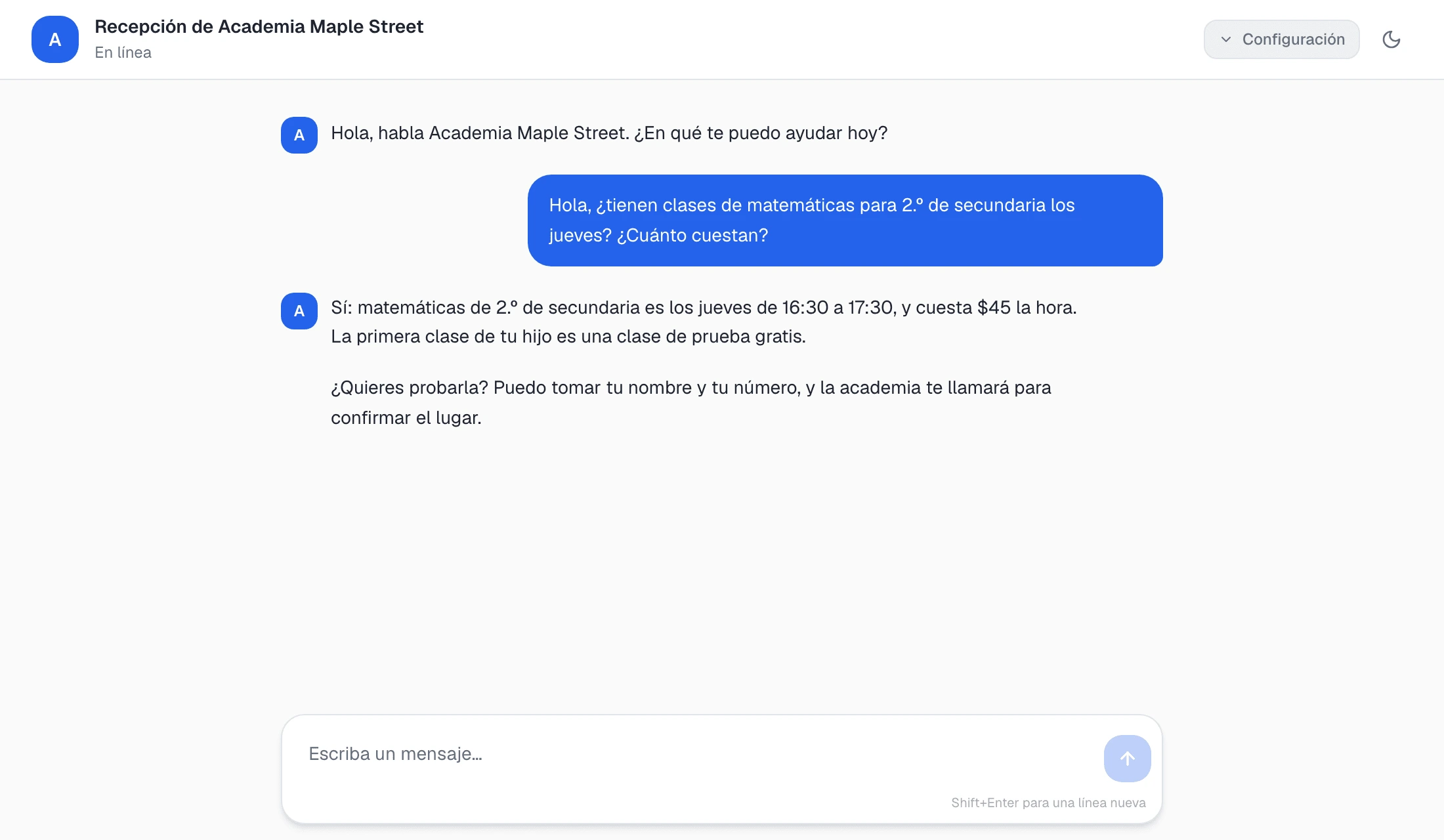
El chat se abre con el saludo del agente, tal como lo vería un cliente, y el encabezado muestra el nombre del agente. Escribe como lo haría un padre:
Hola, ¿tienen clases de matemáticas para 2.º de secundaria los jueves? ¿Cuánto cuestan?
Responde con el modelo configurado en la pestaña Configurar del agente, el mismo que tendrán tus clientes, así que lo que lees aquí es lo que ellos leerían.
Funciona antes de que el agente esté en algún canal. Cualquier persona de tu espacio de trabajo puede abrir el enlace con su sesión iniciada, así que un colega también puede probarlo.
La conversación se guarda en tu navegador durante un día, así que al recargar la página sigues donde te quedaste. Para empezar de nuevo desde el saludo (por ejemplo, después de cambiarlo), abre el enlace de prueba en una ventana privada.
El chat de prueba es el ciclo más rápido que hay: cambias una frase de las instrucciones, envías tu siguiente mensaje y lees la respuesta.
Probar voz
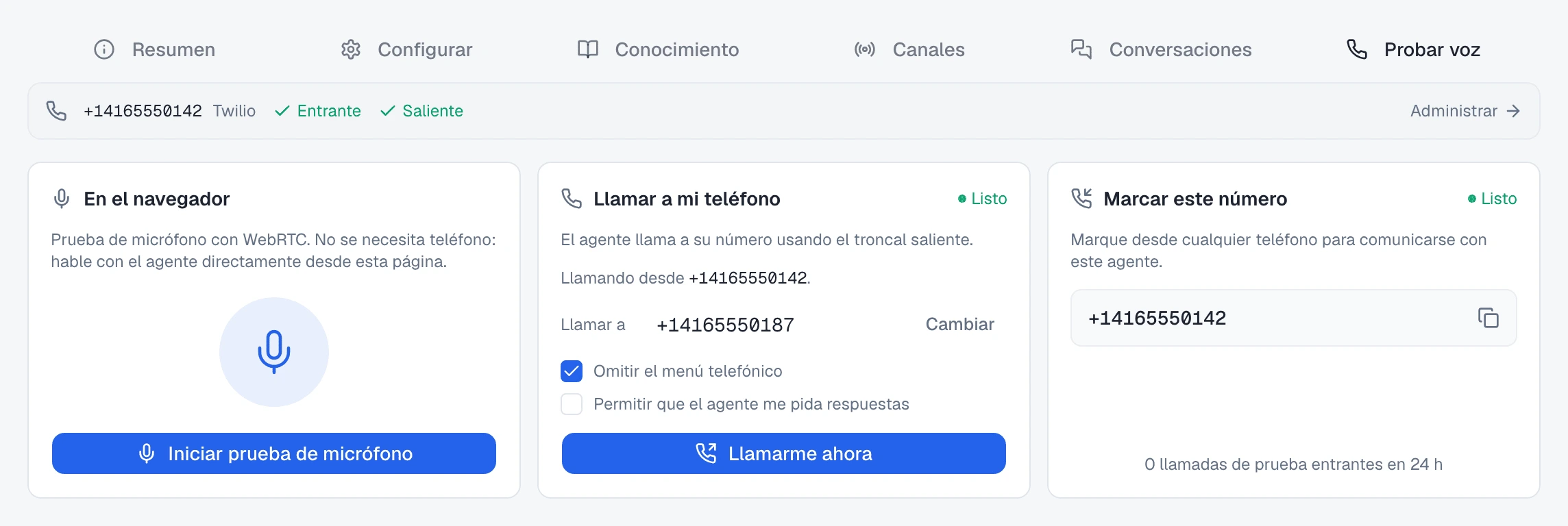
Las pruebas de voz están en la pestaña Probar voz del agente. Una fila arriba muestra la configuración telefónica del agente: su número, con Entrante y Saliente marcados cuando cada uno está listo, y Administrar para abrir el número. Si todavía no hay número, dice Sin canal de voz (“WebRTC funciona para pruebas en el navegador. Las rutas telefónicas necesitan un número.”) y Configurar te lleva a la pestaña Canales del agente.
Debajo hay tres tarjetas.
En el navegador
“Prueba de micrófono con WebRTC. No se necesita teléfono: hable con el agente directamente desde esta página.” Pulsa Iniciar prueba de micrófono, permite el micrófono cuando el navegador lo pida y habla. El agente te saluda y responde en voz alta. Detener prueba de micrófono cuelga. Si el agente termina la llamada por su cuenta, la tarjeta dice “Esta llamada ha finalizado. Inicie una nueva prueba de micrófono para seguir hablando.”
Mientras hablas, aparece una transcripción debajo de las tarjetas, marcada
Live, con una línea por turno: user: para ti, assistant: para el agente.
Se queda después de la llamada para que puedas releerla, y Ver conversación
→ abre la llamada guardada.
Esta es la primera prueba que debes hacer con cualquier agente telefónico. Solo necesita un micrófono.
Llamar a mi teléfono
El agente llama a tu celular, así lo escuchas en una línea telefónica real.
- Llamar desde: el número desde el que marca el agente. Cuando el agente puede usar el número de prueba compartido, aparece marcado como número de prueba compartido, y la tarjeta avisa que la persona a la que llamas ve el identificador de Omni Octo, no el tuyo.
- Llamar a: tu propio número. La primera llamada lo guarda en tu cuenta: “Guardado en tu cuenta. Las llamadas gratis llegan a este número.” Cambiar lo edita después. Cuando llamas desde el número de prueba, una línea debajo cuenta las llamadas gratis que ya usaste.
- Omitir el menú telefónico: activado por defecto. Déjalo activado cuando la llamada va a un celular; desmárcalo solo para dirigir al agente a una línea de empresa con un menú real.
- Permitir que el agente me pida respuestas: desactivado por defecto. Actívalo solo cuando una segunda persona esté mirando el panel para responder las preguntas del agente durante la llamada.
Pulsa Llamarme ahora. La página pasa a la llamada en /conversations, donde la sigues mientras hablas.
Si la tarjeta dice requiere configuración, el agente primero necesita un número desde el que llamar. Tienes dos opciones:
- Abre la pestaña Canales del agente y, en Número de prueba, elige Usar para llamadas salientes. Lo usa un agente del espacio de trabajo a la vez.
- O pon el agente en tu propio número: el botón de la tarjeta dice Verificar este número → o Implementar en un número →, según el paso que falte. Montar un recepcionista telefónico con IA te guía paso a paso.
Marcar este número
“Marque desde cualquier teléfono para comunicarse con este agente.” La tarjeta lista cada número que dirige llamadas a este agente, cada uno con un botón para copiar. Llama a uno desde cualquier teléfono: es exactamente lo que escuchará un padre que llame a Academia Maple Street.
Necesita un número configurado para contestar con este agente. Configurar entrante → te lleva a la pestaña Canales. Si el número contesta ahora con otro agente, la tarjeta dice “En este momento, las llamadas entrantes no se dirigen a este agente.” y Dirigir a este agente lo pasa aquí.
Pídele a Octo que lo pruebe
También puedes pedir una prueba en la misma conversación en la que creaste el agente.
- Una llamada real a tu teléfono. En un agente telefónico, Octo te pide tu número de celular mientras lo crea, y después de crearlo te ofrece llamarte. Di “llámame ahora” cuando quieras a partir de ahí. La llamada es igual que Llamar a mi teléfono y aparece en /conversations de la misma forma.
- Una llamada simulada, en texto. Pídele a Octo que “inicie una simulación” y te da dos enlaces. El End User Simulator es una pantalla de teléfono: elige Contestar de inmediato (o Ir al buzón de voz, Responder con IVR…, Poner en espera primero, Rechazar la llamada) y escribe lo que dice la persona al teléfono. El Admin Panel (su página se titula Panel de administración) muestra la Misión, la Información conocida y el Razonamiento del agente de la llamada, y te deja enviarle al agente una instrucción en plena llamada: Inmediato o Cuando corresponda. Úsalo para ensayar las llamadas difíciles: un padre que cuelga, un buzón de voz, una pregunta que las instrucciones no cubren.
Qué demuestra cada prueba
| Prueba | Qué demuestra | Qué necesita |
|---|---|---|
| Chat de prueba | Que las instrucciones, el saludo y el conocimiento dan las respuestas correctas por escrito | Nada: funciona en cuanto existe el agente |
| En el navegador | Cómo suena el agente, cómo maneja que lo interrumpan, su idioma en voz en vivo | Un micrófono |
| Llamar a mi teléfono | La llamada saliente completa en una línea telefónica real, identificador incluido | Tu número de celular, y el agente en el número de prueba o en su propio número verificado |
| Marcar este número | Lo que escucha alguien cuando te llama | Un número que conteste con este agente |
| Llamada simulada desde Octo | Cómo maneja el agente el buzón de voz, la espera, los cortes y las instrucciones en plena llamada | Solo el chat |
Dónde aparecen las llamadas de prueba
Cada prueba de voz (la prueba de micrófono, Llamar a mi teléfono y Marcar este número) se guarda como conversación. La encuentras en /conversations y en la pestaña Conversaciones del propio agente, junto con las reales, con la transcripción. Una prueba de micrófono aparece como WebRTC voice test (en inglés en la app).
Si armas un flujo de trabajo que avisa al personal sobre las llamadas, dile a Octo que deje fuera las conversaciones de prueba, para que tu propia llamada de prueba no le suene a nadie.
Cuando se equivoca
Lee la transcripción, encuentra la primera respuesta equivocada y decide cuál de estas tres cosas la causó.
| El agente… | Cambia | Dónde |
|---|---|---|
| Dice algo que tú no dirías, se salta una pregunta o se sale del guion | Las instrucciones | Enséñale qué decir y cómo comportarse |
| Da un dato equivocado, o dice que no lo sabe | El conocimiento | Dale el conocimiento de tu negocio |
| Suena mal, entiende mal a quien llama o responde en el idioma equivocado | Un ajuste de voz o de idioma | Opciones del pipeline de voz |
La corrección más rápida suele ser contarle a Octo lo que pasó, con las mismas palabras que usarías con un colega: “Cuando un padre preguntó por matemáticas los jueves, dio el precio del trimestre pasado. Ahora son $45 la hora.” Octo puede reescribir las instrucciones o agregar al conocimiento por ti.
Luego vuelve a probar: la misma pregunta, de la misma forma. Un cambio en las instrucciones se aplica al siguiente mensaje del chat de prueba y a la siguiente llamada en Probar voz. Cuando la misma pregunta recibe la respuesta correcta dos veces seguidas, pasa a la siguiente.
Para un agente telefónico que no se conecta en absoluto, por qué tu agente de voz no funciona repasa las pantallas que hay que revisar.
Siguiente
Cuando el agente responda como quieres, ponlo a trabajar: en el teléfono, en WhatsApp o en tu sitio web.