Um agente novo está ligado, mas ninguém consegue falar com ele. Colocá-lo onde os clientes estão é um passo por canal, e tudo acontece na aba Canais do agente, ou numa frase para a Octo.
O agente do Reforço Escolar Maple Street está escrito e testado. Agora ele vai para o balão de chat do site, o número de telefone do centro e o WhatsApp.
A aba Canais
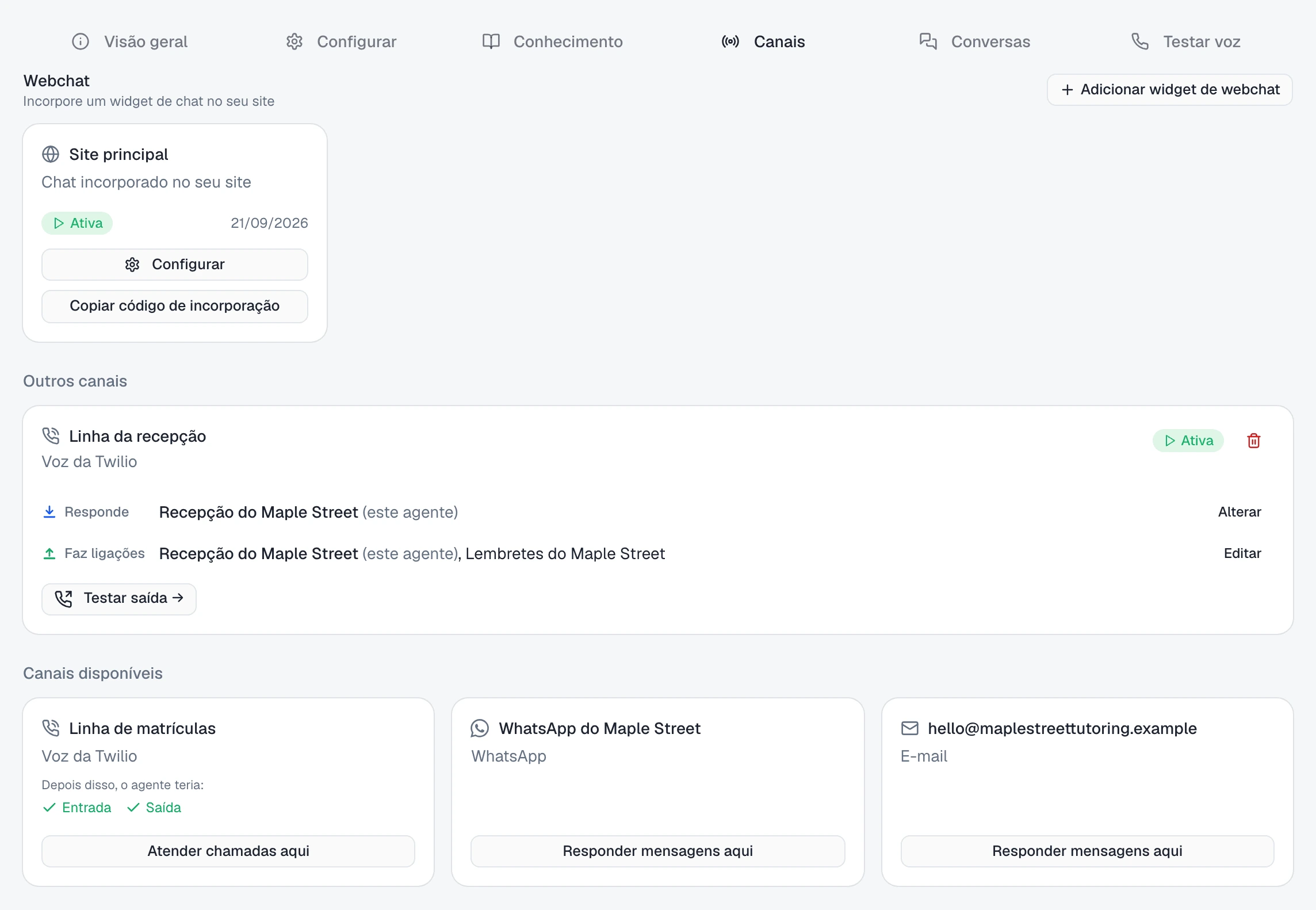
Abra o agente em /agents e escolha Canais. De cima para baixo:
| Seção | O que contém |
|---|---|
| Webchat | ”Incorpore um widget de chat no seu site”: um cartão por widget, e Adicionar widget de webchat |
| Outros canais | Os números de telefone, números de WhatsApp e caixas de e-mail em que este agente já está |
| Número de teste | Um número compartilhado para ligações de saída de teste, quando o seu espaço de trabalho tem um |
| Canais disponíveis | Todos os canais conectados e ativos do espaço de trabalho em que este agente ainda não está |
Canais disponíveis lista os canais que você já conectou. Se o seu número ou a sua caixa de e-mail não estiver ali, conecte primeiro (configurar um recepcionista telefônico com IA para um número de telefone, o que você precisa para e-mail) e ele aparece aqui.
Coloque num canal
Cada cartão em Canais disponíveis tem um botão, e o texto dele diz o que acontece ao clicar:
- Atender chamadas aqui / Responder mensagens aqui: ninguém atende este canal ainda. Clique e este agente passa a atender e pode enviar por ele. Você vê “Implantado em” e o nome do canal.
- Assumir as chamadas / Assumir as mensagens: outro agente já atende aqui, e o cartão diz qual: “Recepção atende as chamadas aqui no momento”.
O cartão de um número de telefone antecipa o resultado em “Depois disso, o agente teria:”: Entrada, e Saída depois que o número for verificado.
Um agente atende, vários podem enviar
Um canal tem exatamente um agente que atende, e qualquer número de agentes que podem enviar por ele. Assim, o Reforço Escolar Maple Street pode ter o agente de recepção atendendo o telefone enquanto um agente de lembretes faz ligações do mesmo número.
Assumir as chamadas abre Substituir rota de entrada: o canal, uma linha Agora com o agente que atende hoje, uma linha Depois com este, e:
“Só o atendimento de chamadas muda. Os dois agentes mantêm a saída e ainda podem fazer chamadas a partir deste canal.”
Num canal de mensagens, aparece “Só a resposta às mensagens muda…” e “…ainda podem enviar mensagens a partir deste canal.” Clique em Substituir entrada; a confirmação cita os dois agentes: o novo atende, o anterior mantém a saída.
O cartão depois que ele está no canal
O canal sobe para Outros canais, como um cartão com o nome do canal, o status e duas linhas:
| Linha | O que mostra | Para mudar |
|---|---|---|
| Responde | O único agente que atende, marcado (este agente) quando é este | Alterar (ou Atribuir): escolha qualquer agente, ou Ninguém — apenas receber e registrar |
| Faz ligações (telefone) / Envia (outros canais) | Todos os agentes que podem enviar por ele | Editar: marque ou desmarque agentes |
Sem ninguém atendendo, o cartão mostra “As chamadas para este canal são recebidas e registradas, mas nenhum agente responde.” (“As mensagens para este canal…” num canal de mensagens). O visto do agente que atende fica travado em Editar: “Este agente atende o canal, então ele continua acessível.” Para tirá-lo, primeiro dê Responde a outro agente.
Um número de telefone verificado também ganha Testar saída →, que abre uma ligação em /conversations.
Tire de um canal
O ícone de lixeira no cartão abre Remover implantação:
“Remover a implantação de Linha da recepção? O canal continuará configurado, mas o agente deixará de atender chamadas nele e não poderá mais fazer chamadas a partir dele.”
O número ou a caixa de e-mail continua conectado, pronto para outro agente. Remover confirma.
Ou peça à Octo
Diga à Octo “coloca o agente do Maple Street no nosso número de WhatsApp”, ou cite o número de telefone. Se ninguém atende esse canal, o agente passa a atender e pode enviar por ele.
Se outro agente já atende ali, a Octo coloca o seu só para enviar e avisa você: ela não tira tráfego ao vivo de um agente que está funcionando, a menos que você peça. Diga “faz ele atender no lugar” e ele assume o atendimento; o outro agente continua enviando, exatamente como com Substituir entrada.
Para modelos do WhatsApp, veja quando uma mensagem do WhatsApp precisa ser um modelo.
No seu site
Clique em Adicionar widget de webchat, dê um Rótulo (“Um nome para identificar esta implantação do widget.”, como Site principal) e clique em Criar widget. Você cai na página do widget, Configuração do widget:
| Aba | O que cobre |
|---|---|
| Aparência | ”Cores, ícones e estilo visual — deixe tudo com a cara da sua marca.” |
| Conteúdo | ”O que o seu chat diz — texto do cabeçalho, mensagens de boas-vindas e respostas do sistema.” |
| Configurações | ”Idioma, limites de entrada, domínios permitidos e análises — configure como o widget se comporta.” |
A Pré-visualização ao lado “Atualiza em tempo real conforme você edita”; Salvar alterações mantém as mudanças. Em Configurações, escolha a sua Plataforma do site para ver instruções de instalação passo a passo. O código de incorporação fica abaixo das abas com um botão Copiar: cole no seu site uma vez e as mudanças posteriores no widget chegam ao site sem colar de novo.
Cada widget ganha então um cartão na aba Canais com Configurar e Copiar código de incorporação. Ou peça à Octo para “colocar no meu site” e ela monta o widget com as cores do seu site.
Um número de teste para ligações de saída
Se o seu espaço de trabalho tem o número de teste compartilhado, ele aparece como um cartão Número de teste com os países que alcança, e “Apenas chamada de saída: ninguém consegue ligar para este número e falar com este agente.”
Clique em Usar para chamadas de saída para este agente ligar por ele. Ele serve um agente por vez: quando outro agente está usando, o botão é Usar este agente no lugar, e o cartão diz “Um agente por vez — escolher este libera o outro.” Parar de usar devolve o número. Veja o que você precisa antes de a Octo poder ligar para alguém antes das ligações reais.
Avise a quem liga que é uma IA
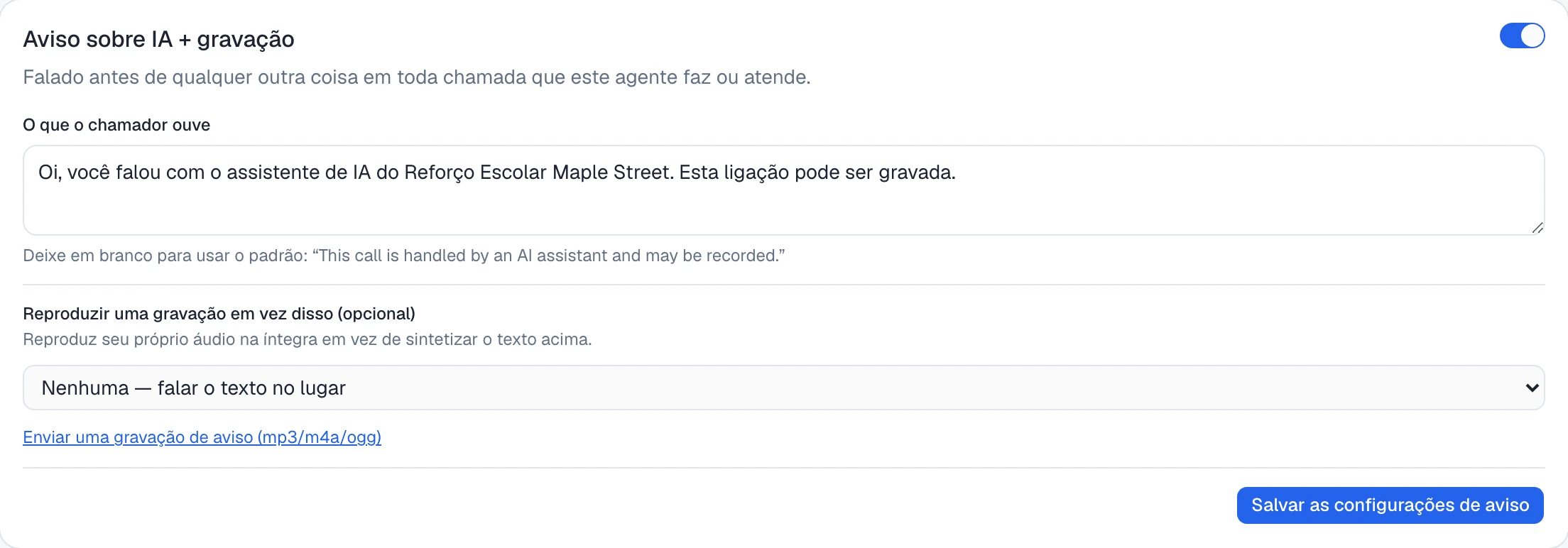
Na aba Testar voz, o cartão Aviso sobre IA + gravação define o que quem liga ouve primeiro: “Falado antes de qualquer outra coisa em toda chamada que este agente faz ou atende.” Ele vem ligado num agente novo. Mantenha ligado.
- O que o chamador ouve: deixe em branco para usar o texto padrão, que é em inglês: “This call is handled by an AI assistant and may be recorded.” Ou escreva o seu, com até 500 caracteres: “Oi, você falou com o assistente de IA do Reforço Escolar Maple Street. Esta ligação pode ser gravada.”
- Reproduzir uma gravação em vez disso (opcional): escolha ou envie um mp3, m4a ou ogg para tocar o seu próprio áudio palavra por palavra. Num pipeline de voz em tempo real, o cartão recomenda isso, porque esses modelos reescrevem o texto em vez de ler exatamente.
Clique em Salvar as configurações de aviso. Se você desligar, o cartão alerta:
“Muitas jurisdições exigem que os chamadores sejam avisados de que estão falando com uma IA e de que a chamada está sendo gravada, e regiões que exigem consentimento de ambas as partes exigem concordância antes mesmo de gravar. Você continua responsável por cumprir a lei onde quer que ligue.”
Pause o agente
O interruptor no topo da aba Visão geral mostra Ativado ou Desativado. Ao desligar, o app pergunta:
“Desativar este agente? Ele deixará de responder em todos os canais — chat, SMS, e-mail e chamadas telefônicas — e as campanhas que o usam pularão as chamadas restantes.”
Os canais dele ficam como estão; ligue de novo e ele volta a responder neles. Ligue um agente antes de colocá-lo num canal novo.
Quando ele não responde
Verifique três coisas, nesta ordem:
| Verifique | Onde olhar |
|---|---|
| Ele está no canal | Aba Canais: o canal está em Outros canais, não em Canais disponíveis |
| É ele que atende | A linha Responde desse cartão cita este agente (este agente), não outro nem um traço. Se não, Alterar |
| Ele está ligado | O interruptor no topo de Visão geral mostra Ativado |
Para um agente de telefone que ainda não atende, por que seu agente de voz não funciona vai mais a fundo.
Tudo o que ele atende aparece na aba Conversas dele: clique numa para abrir em /conversations. Ali, o filtro Agente reduz a caixa de entrada inteira a este agente, junto com os seus outros filtros.
Antes de ele entrar no ar em qualquer lugar, teste antes dos seus clientes; para mudar o que ele diz depois de estar no ar, ensine o que dizer e como se comportar.