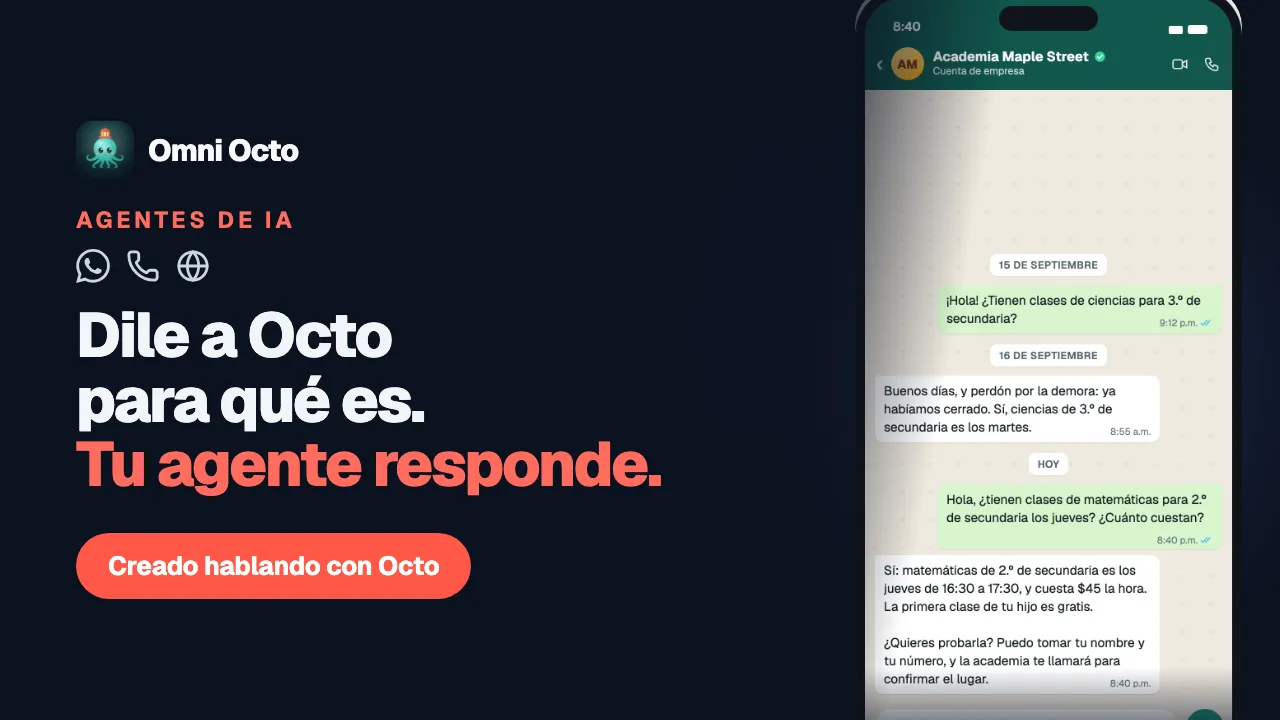
Un agente nuevo está encendido, pero nadie puede comunicarse con él. Ponerlo donde están tus clientes es un paso por canal, y todo pasa en la pestaña Canales del agente, o en una frase a Octo.
El agente de Academia Maple Street ya está escrito y probado. Ahora va a la burbuja de chat del sitio web, al número de teléfono de la academia y a su WhatsApp.
La pestaña Canales
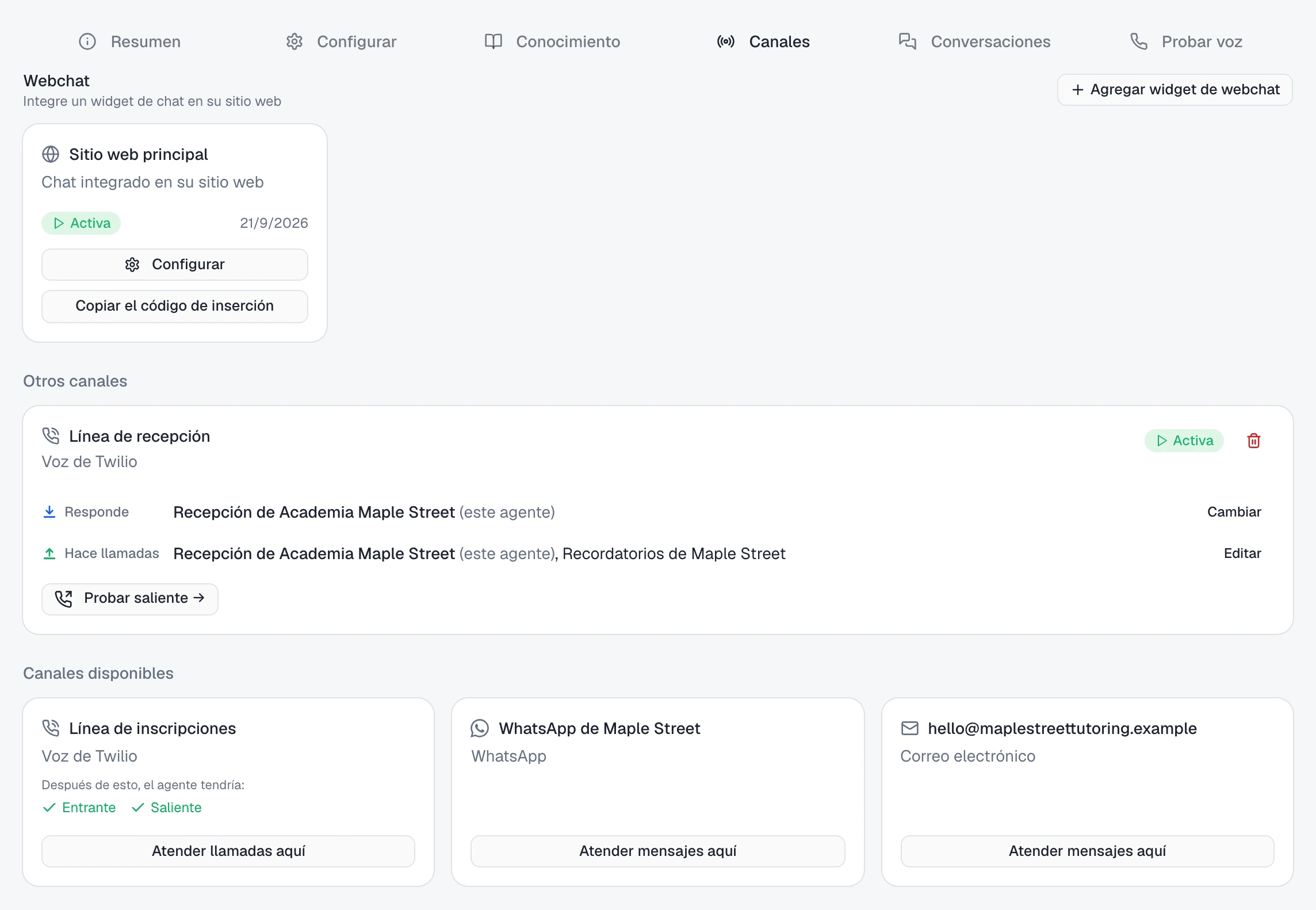
Abre el agente desde /agents y elige Canales. De arriba abajo:
| Sección | Qué contiene |
|---|---|
| Webchat | ”Integre un widget de chat en su sitio web”: una tarjeta por widget, y Agregar widget de webchat |
| Otros canales | Los números de teléfono, números de WhatsApp y buzones en los que ya está este agente |
| Número de prueba | Un número compartido para llamadas salientes de prueba, cuando tu espacio de trabajo tiene uno |
| Canales disponibles | Todos los canales conectados y activos del espacio de trabajo en los que este agente todavía no está |
Canales disponibles lista los canales que ya conectaste. Si falta tu número o tu buzón, conéctalo primero (montar un recepcionista telefónico con IA para un número de teléfono, qué necesitas para el correo) y aparecerá aquí.
Ponlo en un canal
Cada tarjeta de Canales disponibles tiene un botón, y su texto te dice qué pasa al hacer clic:
- Atender llamadas aquí / Atender mensajes aquí: nadie contesta este canal todavía. Haz clic y este agente lo contesta y puede enviar desde él. Verás “Se implementó en” y el nombre del canal.
- Tomar el control de las llamadas / Tomar el control de los mensajes: otro agente ya contesta aquí, y la tarjeta lo nombra: “Recepción atiende las llamadas aquí actualmente”.
La tarjeta de un número de teléfono anticipa el resultado bajo “Después de esto, el agente tendría:”: Entrante, y Saliente una vez que el número esté verificado.
Un agente contesta, varios pueden enviar
Un canal tiene exactamente un agente que lo contesta, y cualquier cantidad de agentes que pueden enviar desde él. Así, Academia Maple Street puede tener a su agente recepcionista contestando el teléfono mientras un agente de recordatorios hace llamadas desde el mismo número.
Tomar el control de las llamadas abre Reemplazar ruta entrante: el canal, una fila Ahora con el agente que contesta hoy, una fila Después con este, y:
“Solo se transfiere la atención de llamadas. Ambos agentes conservan las llamadas salientes y aún pueden realizar llamadas desde este canal.”
En un canal de mensajería dice “Solo se transfiere la respuesta a los mensajes…” y “…aún pueden enviar mensajes desde este canal.” Haz clic en Reemplazar entrante; la confirmación nombra a los dos agentes: el nuevo contesta, el anterior conserva las salientes.
La tarjeta una vez que está puesto
El canal sube a Otros canales, como una tarjeta con el nombre del canal, su estado y dos filas:
| Fila | Qué muestra | Para cambiarlo |
|---|---|---|
| Responde | El único agente que contesta, marcado (este agente) cuando es este | Cambiar (o Asignar): elige cualquier agente, o Nadie: solo recibir y registrar |
| Hace llamadas (teléfono) / Envía (otros canales) | Todos los agentes que pueden enviar desde él | Editar: marca o desmarca agentes |
Si nadie contesta, la tarjeta dice “Las llamadas a este canal se reciben y registran, pero ningún agente responde.” (“Los mensajes a este canal…” en un canal de mensajería). La marca del agente que contesta está bloqueada en Editar: “Este agente atiende el canal, por lo que sigue siendo accesible.” Para quitarlo, primero dale Responde a otro.
Un número de teléfono verificado también tiene Probar saliente →, que abre una llamada desde /conversations.
Quítalo de un canal
El ícono de papelera de la tarjeta abre Quitar implementación:
“¿Quitar la implementación de Línea de recepción? El canal seguirá configurado, pero el agente dejará de atender llamadas en él y ya no podrá realizar llamadas desde él.”
El número o el buzón sigue conectado, listo para otro agente. Quitar confirma.
O pídeselo a Octo
Dile a Octo “pon el agente de Maple Street en nuestro número de WhatsApp”, o nombra el número de teléfono. Si nadie contesta ese canal, el agente lo contesta y puede enviar desde él.
Si otro agente ya contesta ahí, Octo pone el tuyo solo para enviar y te lo dice: no le quita tráfico en vivo a un agente que funciona salvo que se lo pidas. Di “mejor que conteste él” y pasa a contestar; el otro agente sigue enviando, exactamente como con Reemplazar entrante.
Para las plantillas de WhatsApp, consulta cuándo WhatsApp necesita una plantilla.
En tu sitio web
Haz clic en Agregar widget de webchat, ponle una Etiqueta (“Un nombre para identificar esta implementación del widget.”, como Sitio principal) y haz clic en Crear widget. Llegas a la página del widget, Configuración del widget:
| Pestaña | Qué cubre |
|---|---|
| Apariencia | ”Colores, iconos y estilo visual: haga que coincida con su marca.” |
| Contenido | ”Lo que dice su chat: texto del encabezado, mensajes de bienvenida y respuestas del sistema.” |
| Configuración | ”Idioma, límites de entrada, dominios permitidos y analítica: configure cómo se comporta el widget.” |
La Vista previa de al lado “Se actualiza en vivo a medida que edita”; Guardar cambios los conserva. En Configuración, elige tu Plataforma del sitio web para obtener instrucciones de instalación paso a paso. El código para insertar está debajo de las pestañas con un botón Copiar: pégalo en tu sitio una vez y los cambios posteriores al widget llegan al sitio sin volver a pegarlo.
Cada widget tiene luego una tarjeta en la pestaña Canales con Configurar y Copiar el código de inserción. O pídele a Octo que “lo ponga en mi sitio web” y arma el widget con los colores de tu sitio.
Un número de prueba para llamadas salientes
Si tu espacio de trabajo tiene el número de prueba compartido, aparece como una tarjeta Número de prueba que lista los países a los que llega, y “Solo salientes: nadie puede llamar a este número y comunicarse con este agente.”
Haz clic en Usar para llamadas salientes para que este agente marque desde él. Sirve a un agente a la vez: cuando otro agente lo está usando, el botón es Usar este agente en su lugar, y la tarjeta dice “Solo un agente a la vez: elegir este libera al otro.” Dejar de usar lo devuelve. Revisa lo que necesitas antes de que Octo pueda llamar a alguien antes de las llamadas reales.
Avisa a quien llama que es una IA
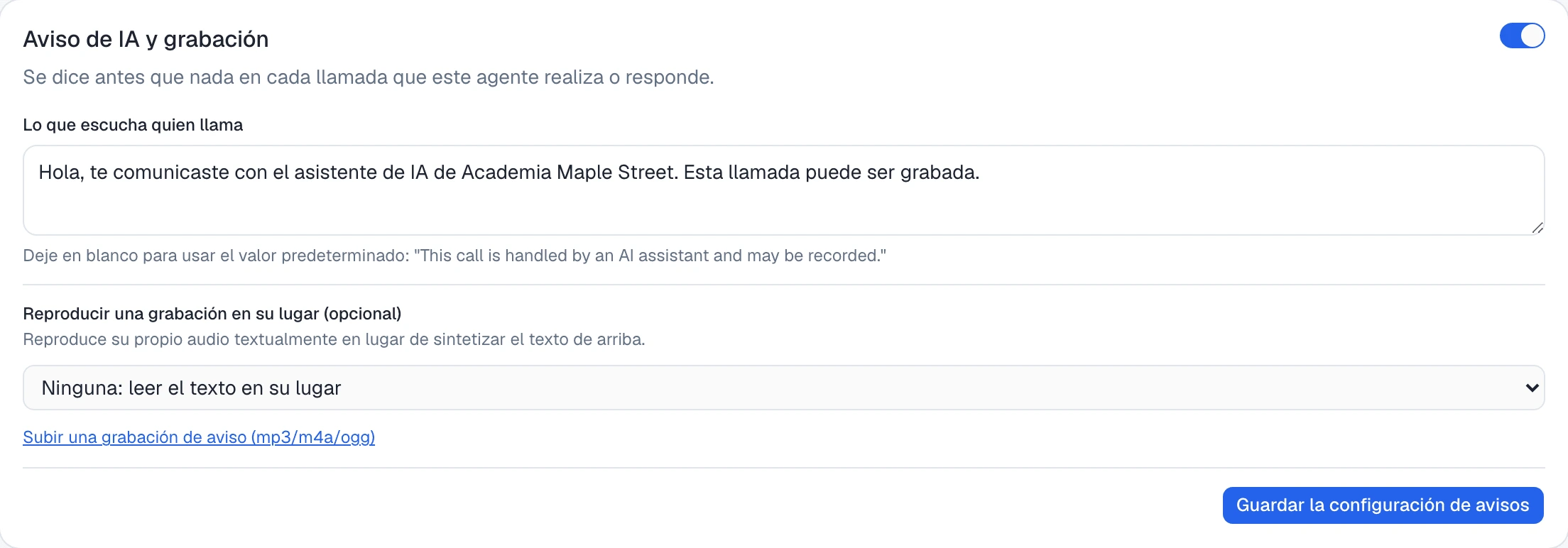
En la pestaña Probar voz, la tarjeta Aviso de IA y grabación define lo primero que escucha quien llama: “Se dice antes que nada en cada llamada que este agente realiza o responde.” Viene activado en un agente nuevo. Déjalo activado.
- Lo que escucha quien llama: déjalo en blanco para usar el texto por defecto, que está en inglés: “This call is handled by an AI assistant and may be recorded.” O escribe el tuyo, de hasta 500 caracteres: “Hola, te comunicaste con el asistente de IA de Academia Maple Street. Esta llamada puede ser grabada.”
- Reproducir una grabación en su lugar (opcional): elige o sube un mp3, m4a u ogg para reproducir tu propio audio palabra por palabra. En un pipeline de voz en tiempo real, la tarjeta lo recomienda, porque esos modelos reformulan el texto en lugar de leerlo exacto.
Haz clic en Guardar la configuración de avisos. Si lo desactivas, la tarjeta advierte:
“Muchas jurisdicciones exigen informar a las personas que llaman que están hablando con una IA y que la llamada se está grabando, y las regiones de consentimiento de ambas partes exigen un acuerdo antes de grabar. Usted sigue siendo responsable de cumplir la ley dondequiera que llame.”
Pausarlo
El interruptor de arriba de la pestaña Resumen dice Activado o Desactivado. Al apagarlo, la app pregunta:
“¿Desactivar este agente? Dejará de responder en todos los canales —chat, SMS, correo electrónico y llamadas telefónicas— y las campañas que lo usan omitirán sus llamadas restantes.”
Sus canales quedan como están; vuelve a encenderlo y contesta en ellos otra vez. Enciende un agente antes de ponerlo en un canal nuevo.
Cuando no contesta
Revisa tres cosas, en este orden:
| Revisa | Dónde mirar |
|---|---|
| Que esté en el canal | Pestaña Canales: el canal está en Otros canales, no en Canales disponibles |
| Que sea el que contesta | La fila Responde de esa tarjeta nombra a este agente (este agente), no a otro ni un guion. Si no, Cambiar |
| Que esté encendido | El interruptor de arriba de Resumen dice Activado |
Para un agente telefónico que sigue sin contestar, el agente de voz no funciona va más a fondo.
Todo lo que atiende aparece en su pestaña Conversaciones: haz clic en una para abrirla en /conversations. Ahí, el filtro Agente reduce la bandeja completa a este agente junto con tus otros filtros.
Antes de que salga en vivo en cualquier lado, pruébalo antes que tus clientes; para cambiar lo que dice una vez en vivo, enséñale qué decir y cómo comportarse.