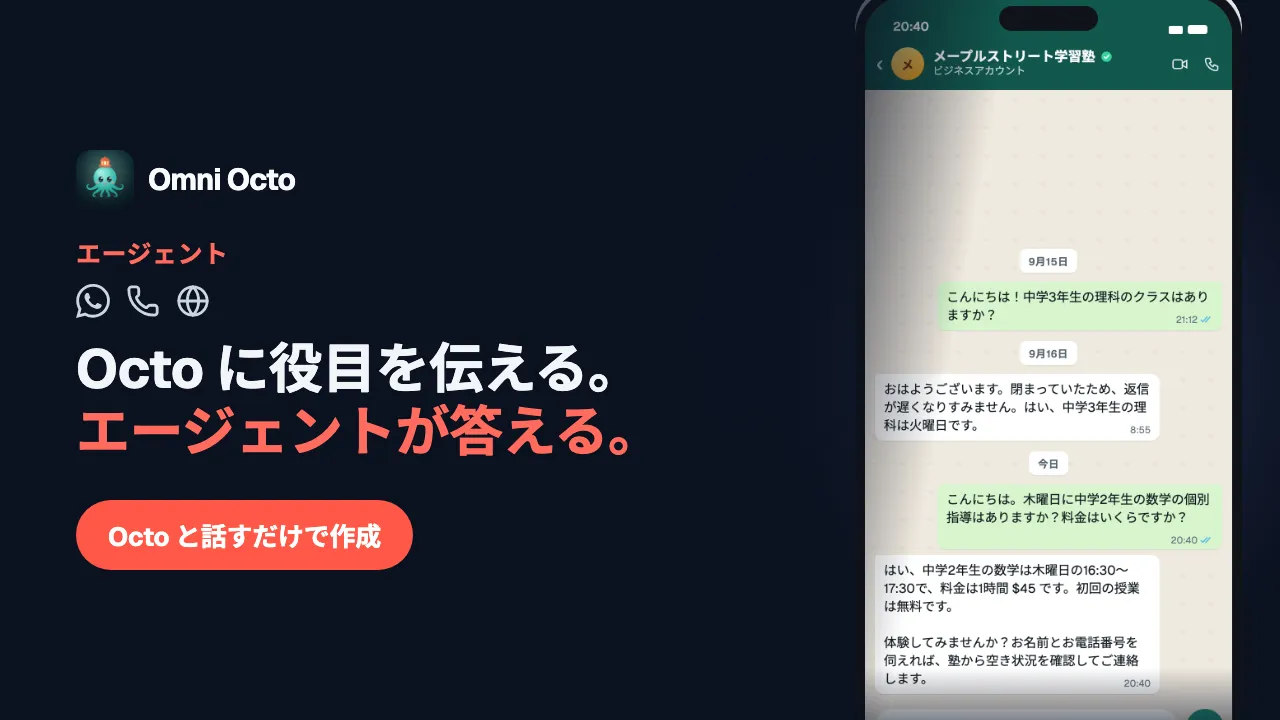
新しいエージェントはオンになっていますが、まだ誰からも届きません。お客様のいる 場所に置くのはチャネルごとに1手順で、すべてエージェントの チャネル タブで 行います — または Octo に一言伝えます。
メープルストリート学習塾のエージェントは、指示を書き、テストも済みました。 これからウェブサイトのチャット、塾の電話番号、WhatsApp に配置します。
チャネルタブ
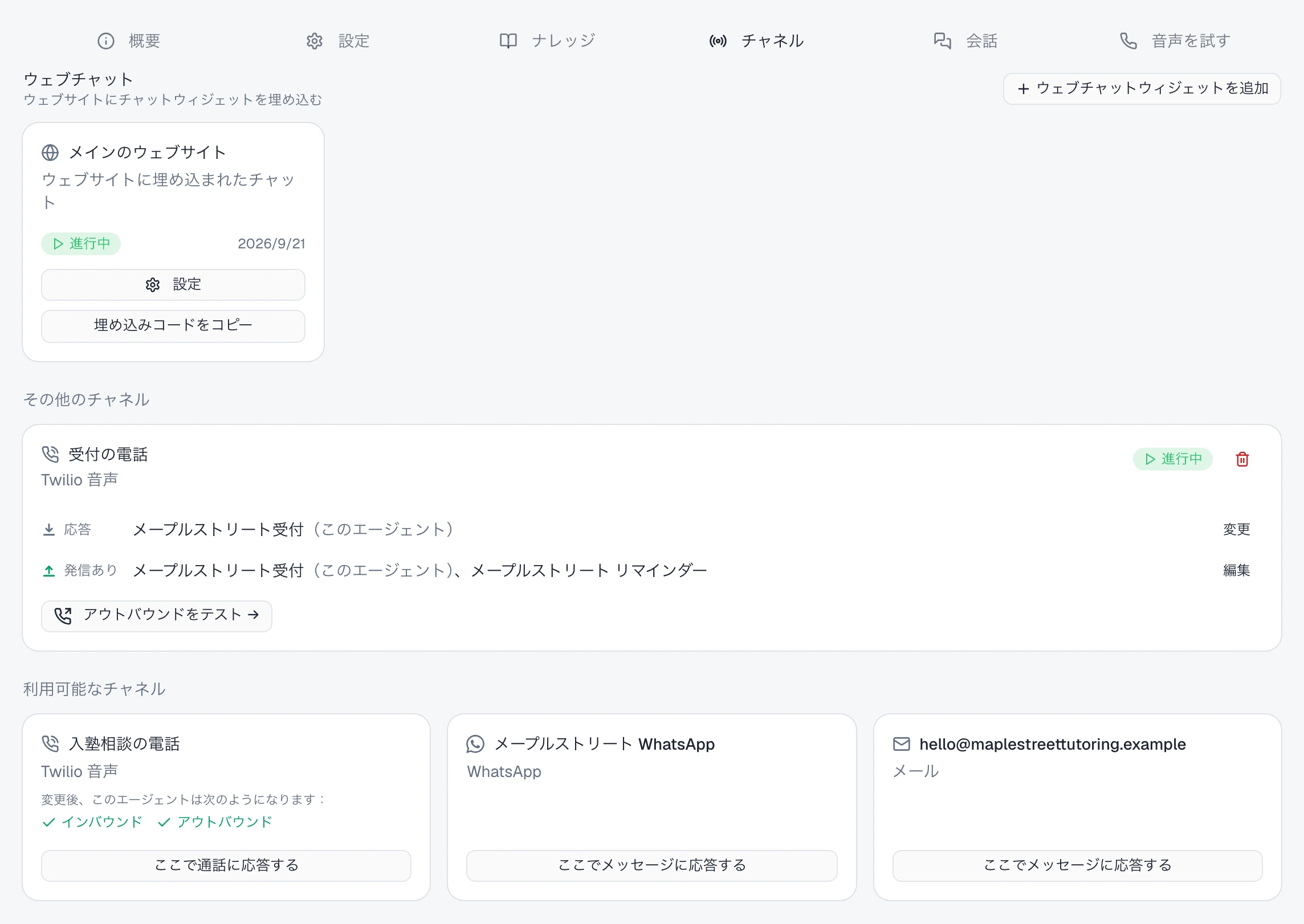
/agents からエージェントを開き、チャネル を選びます。上から順に:
| セクション | 内容 |
|---|---|
| ウェブチャット | 「ウェブサイトにチャットウィジェットを埋め込む」 — ウィジェットごとのカードと ウェブチャットウィジェットを追加 |
| その他のチャネル | このエージェントがすでに配置されている電話番号、WhatsApp の番号、メールボックス |
| トライアル番号 | 発信テスト用の共有番号。ワークスペースにある場合 |
| 利用可能なチャネル | ワークスペースで接続済みかつ有効なチャネルのうち、このエージェントがまだ配置されていないもの |
利用可能なチャネル には、すでに接続したチャネルが並びます。自分の番号や メールボックスがなければ、先に接続してください — 電話番号なら AI 電話受付を 設定する、メールなら AI があなたのメールに返信できるようにするために必要なこと。 接続すればここに表示されます。
チャネルに配置する
利用可能なチャネル の各カードにはボタンが1つあり、そのラベルでクリックした ときに何が起きるかがわかります。
- ここで通話に応答する / ここでメッセージに応答する — このチャネルにはまだ 誰も応答していません。クリックすると、このエージェントが応答し、送信もできる ようになります。「〈チャネル名〉 にデプロイしました」 と表示されます。
- 通話を引き継ぐ / メッセージを引き継ぐ — すでに別のエージェントが応答して おり、カードにその名前が表示されます: 「現在は 受付 がここで通話に応答して います」。
電話番号のカードでは、「変更後、このエージェントは次のようになります:」 の下に 結果が先に表示されます — インバウンド、そして番号が確認済みなら アウトバウンド。
応答するのは1つ、送信できるのは複数
チャネルに応答するエージェントはちょうど1つで、そこから送信できるエージェントは いくつでもかまいません。たとえばメープルストリート学習塾では、受付のエージェントが 電話に応答し、同じ番号からリマインド用のエージェントが発信する、ということが できます。
通話を引き継ぐ を押すと インバウンド経路を置き換え が開きます。チャネル、 いま応答しているエージェントの 現在 の行、このエージェントの 変更後 の行、 そして次の文が表示されます。
「移るのは通話への応答だけです。両方のエージェントがアウトバウンドを維持し、 引き続きこのチャネルから発信できます。」
メッセージのチャネルでは 「移るのはメッセージへの返信だけです。…」、「…引き続き このチャネルからメッセージを送信できます。」 となります。インバウンドを置き換え をクリックすると、確認の メッセージに両方のエージェントの名前が出ます — 新しいエージェントが応答し、 前のエージェントは送信を続けます。
配置したあとのカード
チャネルは その他のチャネル に移り、チャネル名、状態、2つの行を持つカードに なります。
| 行 | 表示されるもの | 変えるには |
|---|---|---|
| 応答 | 応答する1つのエージェント。このエージェントなら (このエージェント) と付きます | 変更(または 割り当て)— 任意のエージェント、または なし — 受信して記録するだけ を選びます |
| 発信あり(電話)/ 送信あり(そのほかのチャネル) | そこから送信できるすべてのエージェント | 編集 — エージェントにチェックを入れる/外す |
誰も応答しない場合、カードには 「このチャネルへの着信は受信して記録されますが、 エージェントは応答しません。」 と出ます(メッセージのチャネルなら 「このチャネル 宛のメッセージは…」)。編集 では、応答しているエージェントのチェックは固定されています: 「このエージェントがチャネルに応答するため、引き続き到達可能です。」 外すには、 先に 応答 を別のエージェントに渡してください。
確認済みの電話番号には アウトバウンドをテスト → も付き、/conversations から通話を 始められます。
チャネルから外す
カードのごみ箱アイコンで デプロイを削除 が開きます。
「受付の電話 のデプロイを削除しますか?チャネルの設定は残りますが、エージェントは このチャネルで通話に応答しなくなり、ここから発信することもできなくなります。」
番号やメールボックスは接続されたまま残り、別のエージェントに使えます。 削除 で確定します。
Octo に頼む
Octo に 「メープルストリートのエージェントを WhatsApp の番号に配置して」 と 伝えるか、電話番号を指定します。そのチャネルに誰も応答していなければ、 エージェントがそこに応答し、送信もできるようになります。
すでに別のエージェントが応答している場合、Octo はあなたのエージェントを 送信 のみに設定し、そう伝えてくれます。頼まれない限り、動いている エージェントから実際のやり取りを奪うことはしません。「代わりにこっちが応答する ようにして」 と言えば応答を引き継ぎ、もう一方のエージェントは送信を続けます。 インバウンドを置き換え とまったく同じです。
WhatsApp のテンプレートについては、WhatsApp のメッセージがテンプレートでなければ ならないときを 参照してください。
ウェブサイトに置く
ウェブチャットウィジェットを追加 をクリックし、ラベル — 「このウィジェットの デプロイを識別するための名前。」 たとえば メインのウェブサイト — を付けて、 ウィジェットを作成 をクリックします。ウィジェットのページ ウィジェットの設定 が開きます。
| タブ | 内容 |
|---|---|
| 外観 | 「色、アイコン、ビジュアルスタイル — ブランドに合わせて調整できます。」 |
| 内容 | 「チャットに表示される文言 — ヘッダーテキスト、ウェルカムメッセージ、システム応答。」 |
| 設定 | 「言語、入力制限、許可ドメイン、分析 — ウィジェットの動作を設定します。」 |
横の プレビュー は 「編集すると即座に更新されます」。変更を保存 で 保存します。設定 で ウェブサイトのプラットフォーム を選ぶと、そのプラット フォーム向けの手順付きのインストール方法が表示されます。埋め込みコードはタブの 下にあり、コピー ボタンが付いています。一度サイトに貼り付ければ、あとで ウィジェットを変えても貼り直さずにサイトに反映されます。
各ウィジェットには、チャネル タブに 設定 と 埋め込みコードをコピー の あるカードができます。または Octo に 「ウェブサイトに置いて」 と頼めば、 サイトの色に合わせてウィジェットを作ってくれます。
発信テスト用のトライアル番号
ワークスペースに共有のトライアル番号がある場合は、トライアル番号 のカードとして 表示されます。発信できる国の一覧と、「発信専用の通話です。この番号にかけても このエージェントにはつながりません。」 という注記が付いています。
発信通話に使う をクリックすると、このエージェントがこの番号から発信できる ようになります。同時に使えるエージェントは1つだけです。別のエージェントが使って いるときはボタンが このエージェントに切り替える になり、カードに 「同時に 使えるのは 1 つだけで、こちらを選ぶともう一方は解除されます。」 と表示されます。 利用をやめる で手放します。本番の通話の前に、Octo が誰かに発信する前に 必要なことを読んで ください。
AI であることを相手に伝える
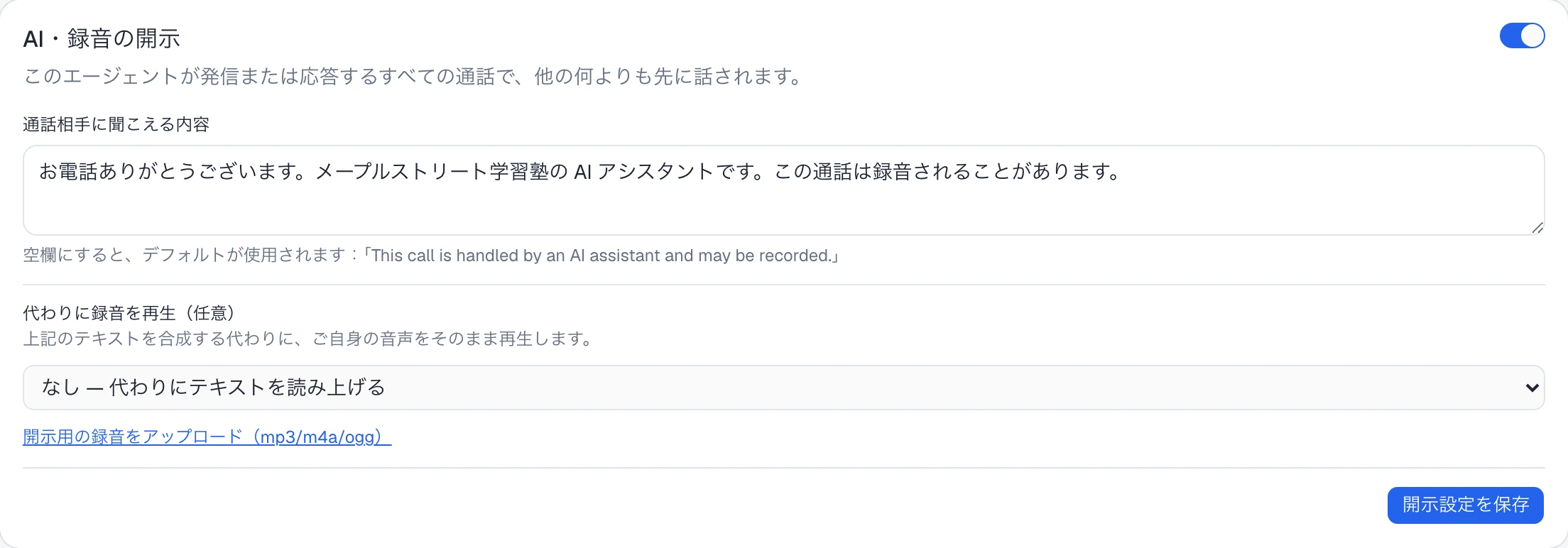
音声を試す タブの AI・録音の開示 カードで、電話の相手が最初に聞く内容を 設定します — 「このエージェントが発信または応答するすべての通話で、他の何よりも 先に話されます。」 新しいエージェントではオンになっています。オンのままに してください。
- 通話相手に聞こえる内容 — 空欄なら既定の文、“This call is handled by an AI assistant and may be recorded.”(既定の文は英語です)が使われます。または 500文字以内で自分の文を書きます: 「お電話ありがとうございます。メープル ストリート学習塾の AI アシスタントです。この通話は録音されることがあります。」
- 代わりに録音を再生(任意) — mp3、m4a、ogg を選ぶかアップロードして、自分の 音声をそのまま流します。リアルタイム音声パイプラインでは、モデルが文章を正確に 読まずに言い換えてしまうため、カードはこちらを勧めます。
開示設定を保存 をクリックします。オフにすると、カードに次の警告が出ます。
「多くの法域では、AIと話していることや通話が録音されていることを通話相手に 伝えることが義務付けられており、両当事者の同意が必要な地域では、そもそも録音の 前に同意が必要です。発信先がどこであっても、法律を遵守する責任はお客様に あります。」
一時停止する
概要 タブ上部のスイッチには 有効 か 無効 と表示されます。オフにすると、 次の確認が出ます。
「このエージェントを無効にしますか?チャット、SMS、メール、電話のすべての チャネルで応答しなくなり、このエージェントを使うキャンペーンは残りの通話を スキップします。」
チャネルの設定は そのまま残り、オンに戻せばまたそこで応答します。新しいチャネルに配置する前には、 エージェントをオンにしてください。
応答しないとき
次の3つを、この順番で確認します。
| 確認すること | 見る場所 |
|---|---|
| チャネルに配置されているか | チャネル タブ: そのチャネルが 利用可能なチャネル ではなく その他のチャネル にある |
| 応答するのがこのエージェントか | そのカードの 応答 の行に、別のエージェントやダッシュではなく (このエージェント) が表示されている。違えば 変更 |
| オンになっているか | 概要 上部のスイッチが 有効 |
電話のエージェントがまだ出ない場合は、音声エージェントが動かない 理由でさらに詳しく確認できます。
エージェントが対応したものはすべて 会話 タブに表示されます。クリックすると /conversations で開きます。そこでは エージェント フィルターで、ほかの フィルターと組み合わせて受信箱全体をこのエージェントに絞り込めます。
どこかで公開する前にお客様より先に テストするを。公開後に話す内容を 変えるなら何を話し、どう振る舞うかを 教えるを読んでください。