新建的智能体是开着的,但谁都联系不到它。把它放到客户所在的地方,每个渠道 一步,全都在智能体的 渠道 标签页上完成——或者对 Octo 说一句话。
枫街补习中心的智能体已经写好、测过了。现在要把它放到网站的聊天气泡、中心的 电话号码和它的 WhatsApp 上。
渠道标签页
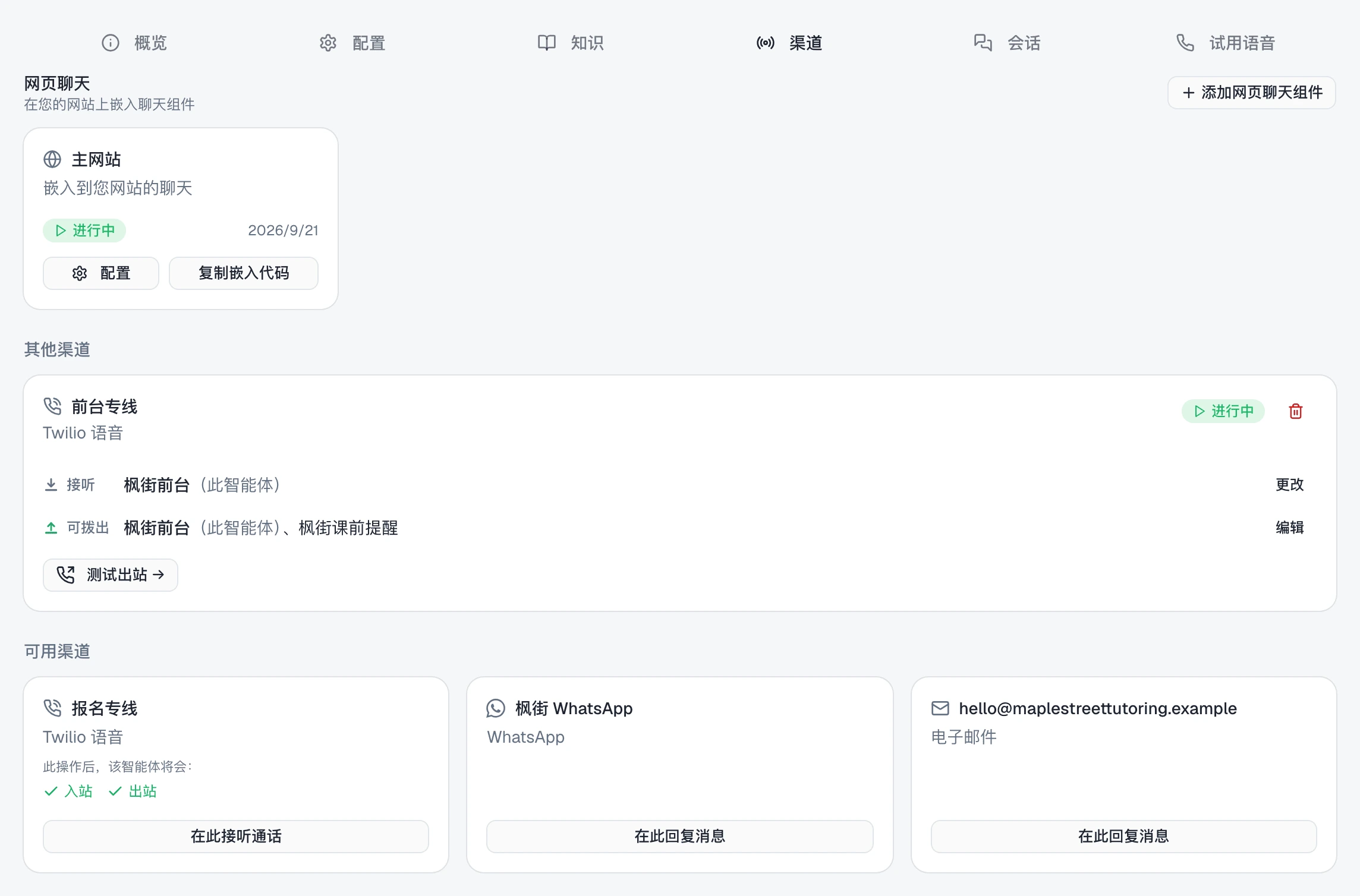
从 /agents 打开智能体,选择 渠道。从上到下依次是:
| 区块 | 里面有什么 |
|---|---|
| 网页聊天 | “在您的网站上嵌入聊天组件”——每个组件一张卡片,以及 添加网页聊天组件 |
| 其他渠道 | 这个智能体已经在上面的电话号码、WhatsApp 号码和邮箱 |
| 试用号码 | 用于外呼测试的共享号码,在你的工作区有这个号码时显示 |
| 可用渠道 | 工作区里所有已连接、已启用、但这个智能体还没上的渠道 |
可用渠道 列出的是你已经连接好的渠道。如果你的号码或邮箱不在里面,先把它 连接上——电话号码看搭建一个 AI 电话 前台,邮件看 在 AI 能回复你的邮件之前,需要准备什么—— 连上之后它就会出现在这里。
放到一个渠道上
可用渠道 里的每张卡片只有一个按钮,按钮上的文字告诉你点了会发生什么:
- 在此接听通话 / 在此回复消息——这个渠道目前没人接。点一下,这个智能体 就接听它,并且可以从它发出。你会看到 “已部署到 〈渠道名〉 渠道”。
- 接管通话 / 接管消息——已经有另一个智能体在这里接听,卡片上会写出它的 名字:“前台 目前在此接听通话”。
电话号码的卡片会在 “此操作后,该智能体将会:” 下面预先显示结果——入站, 号码验证后还有 出站。
一个智能体接听,多个可以发出
一个渠道只有一个接听它的智能体,但可以有任意多个能从它发出的智能体。所以 枫街补习中心可以让前台智能体接电话,同时让一个提醒智能体从同一个号码往外打。
接管通话 会打开 替换入站路由:渠道本身、写着今天接听的智能体的 现在 一行、写着这个智能体的 之后 一行,以及:
“只有接听通话会转移。两个智能体都保留出站能力,仍可从此渠道拨打通话。”
在消息类渠道上,它写的是 “只有回复消息会转移……” 和 *“……仍可从此渠道发送 消息。”*点 替换入站;确认信息会写出两个智能体的名字——新的负责接听,原来的保留出站。
上线后的卡片
这个渠道会移到上方的 其他渠道,变成一张卡片,写着渠道名称、状态和两行:
| 行 | 显示什么 | 怎么改 |
|---|---|---|
| 接听 | 接听的那一个智能体,如果是这个智能体会标 (此智能体) | 更改(或 分配)——选任意智能体,或 无人 — 仅接收并记录 |
| 可拨出(电话)/ 可发送(其他渠道) | 所有能从它发出的智能体 | 编辑——勾选或取消勾选智能体 |
没人接听时,卡片上写着 “打到此渠道的来电会被接收并记录,但不会有智能体 应答。”(消息类渠道则是 “发往此渠道的消息……”)。 在 编辑 里,接听的那个智能体的勾是锁定的:“此智能体负责接听该渠道,因此 渠道始终可以联系到。” 要把它撤下来,先把 接听 交给别的智能体。
已验证的电话号码还会多一个 测试出站 →,它会从 /conversations 发起一通电话。
从一个渠道上撤下
卡片上的垃圾桶图标会打开 移除部署:
“移除 前台专线 部署?渠道仍会保留配置,但智能体将不再在该渠道接听通话, 也无法再从该渠道拨打通话。”
号码或邮箱仍保持连接,可以交给别的智能体。移除 确认。
或者问 Octo
告诉 Octo “把枫街的智能体放到我们的 WhatsApp 号码上”,或者说出电话号码。 如果那个渠道没人接听,这个智能体就接听它,并且可以从它发出。
如果那里已经有别的智能体在接听,Octo 会把你的智能体设为只能发出,并告诉你—— 除非你要求,它不会把正在进行的业务从一个正常工作的智能体那里挪走。说 “改成由它来接听”,它就会接管接听;另一个智能体继续保留发出,和 替换入站 完全一样。
关于 WhatsApp 模板,请看什么时候 WhatsApp 消息必须是 模板。
放到你的网站上
点 添加网页聊天组件,给它一个 标签——“用于标识此聊天组件部署的名称。”, 比如 主网站——然后点 创建聊天组件。你会进入组件的页面 聊天组件配置:
| 标签页 | 管什么 |
|---|---|
| 外观 | “颜色、图标和视觉风格 — 让它与您的品牌相匹配。” |
| 内容 | “您的聊天所说的内容 — 标题栏文字、欢迎消息和系统回复。” |
| 设置 | “语言、输入限制、允许的域名和分析 — 配置聊天组件的行为方式。” |
旁边的 预览 “随您编辑实时更新”;保存更改 保存修改。在 设置 里选择 你的 网站平台,就能看到针对它的分步安装说明。嵌入代码在标签页下方,带一个 复制 按钮——把它粘贴到网站上一次,之后对组件的修改都会同步到网站,不用再 粘贴。
每个组件随后都会在 渠道 标签页上有一张卡片,上面有 配置 和 复制嵌入代码。或者让 Octo “把它放到我的网站上”,它会按你网站的配色做好 组件。
用于外呼测试的试用号码
如果你的工作区有共享试用号码,它会显示为一张 试用号码 卡片,列出它能打到的 国家,并注明 “仅限外呼通话——他人无法拨打此号码联系到该智能体。”
点 用于外呼通话,让这个智能体从它拨出。它同一时间只服务一个智能体:当另一个 智能体正在用它时,按钮变成 改用此智能体,卡片上写着 “同一时间仅限一个智能体, 选择此智能体将释放另一个。” 停止使用 把它交还出来。真正打电话之前,先看 Octo 能给别人打电话之前,你需要准备什么。
告诉来电者这是 AI
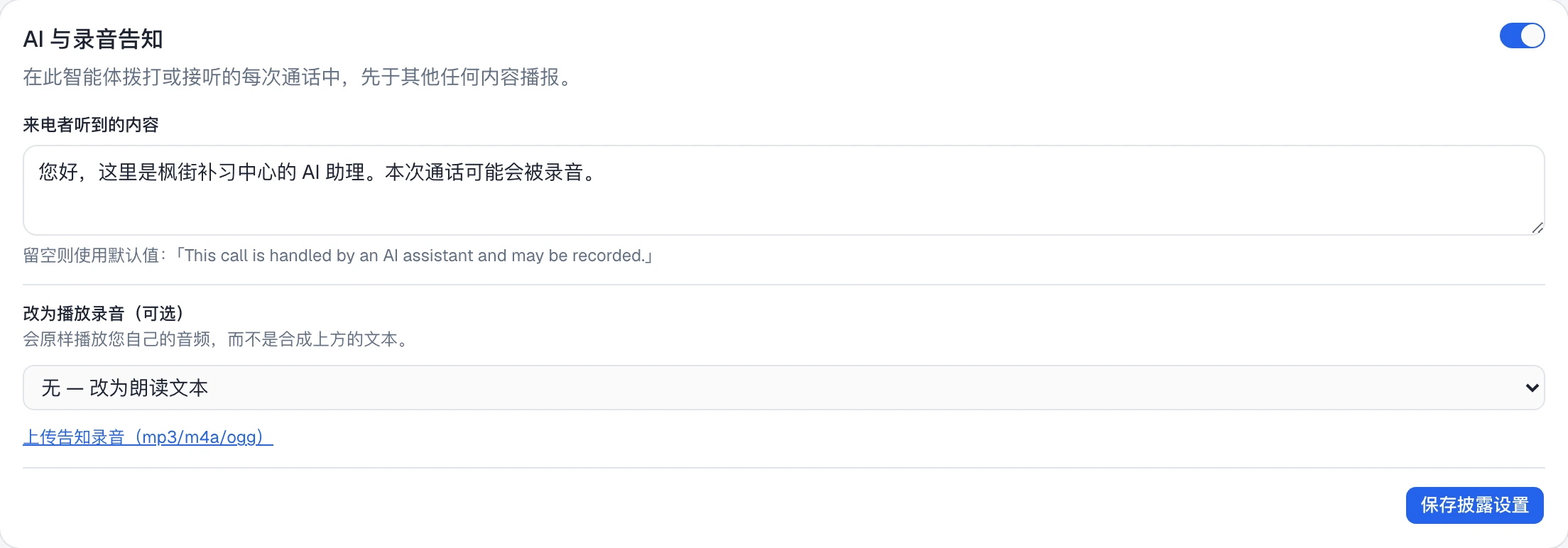
在 试用语音 标签页上,AI 与录音告知 卡片设置来电者最先听到的内容—— “在此智能体拨打或接听的每次通话中,先于其他任何内容播报。” 新智能体默认开启。 请保持开启。
- 来电者听到的内容——留空则使用默认文字 “This call is handled by an AI assistant and may be recorded.”(默认文字是英文)。也可以自己写,最多 500 个 字符:“您好,这里是枫街补习中心的 AI 助理。本次通话可能会被录音。”
- 改为播放录音(可选)——选择或上传一个 mp3、m4a 或 ogg 文件,逐字播放你自己 的音频。在实时语音流水线上,卡片会推荐这样做,因为那些模型会改写文字,而不是 照原样念出来。
点 保存披露设置。如果你把它关掉,卡片会提醒:
“许多司法管辖区要求告知来电者他们正在与 AI 通话且通话被录音,而双方同意制 地区在录音前必须先取得同意。无论您向何处拨打电话,您仍需负责遵守当地法律。”
暂停它
概览 标签页顶部的开关显示 已启用 或 已停用。关掉时会问:
“要停用这个智能体吗?它将在所有渠道(聊天、SMS、邮件和电话)停止响应,使用 它的营销活动也会跳过剩余的通话。”
它的渠道保持原样;重新打开,它就会在这些渠道上继续应答。把它 放上新渠道之前,先把智能体打开。
它不应答的时候
按这个顺序检查三件事:
| 检查 | 去哪里看 |
|---|---|
| 它在这个渠道上 | 渠道 标签页:这个渠道在 其他渠道 下,而不是 可用渠道 下 |
| 接听的是它 | 那张卡片的 接听 一行写的是这个智能体 (此智能体),而不是另一个智能体或一个横线。不是的话,点 更改 |
| 它是开着的 | 概览 顶部的开关显示 已启用 |
如果电话智能体还是不接,为什么你的语音智能体不 工作会继续往下查。
它处理的一切都会出现在它的 会话 标签页上——点其中一条,会在 /conversations 里打开。在那里,智能体 筛选器可以把整个收件箱缩小到这个智能体,并和你的其他 筛选条件叠加使用。
在任何地方上线之前,先在客户之前先测一遍; 上线后要改它说的话,看教它说什么、怎么表现。