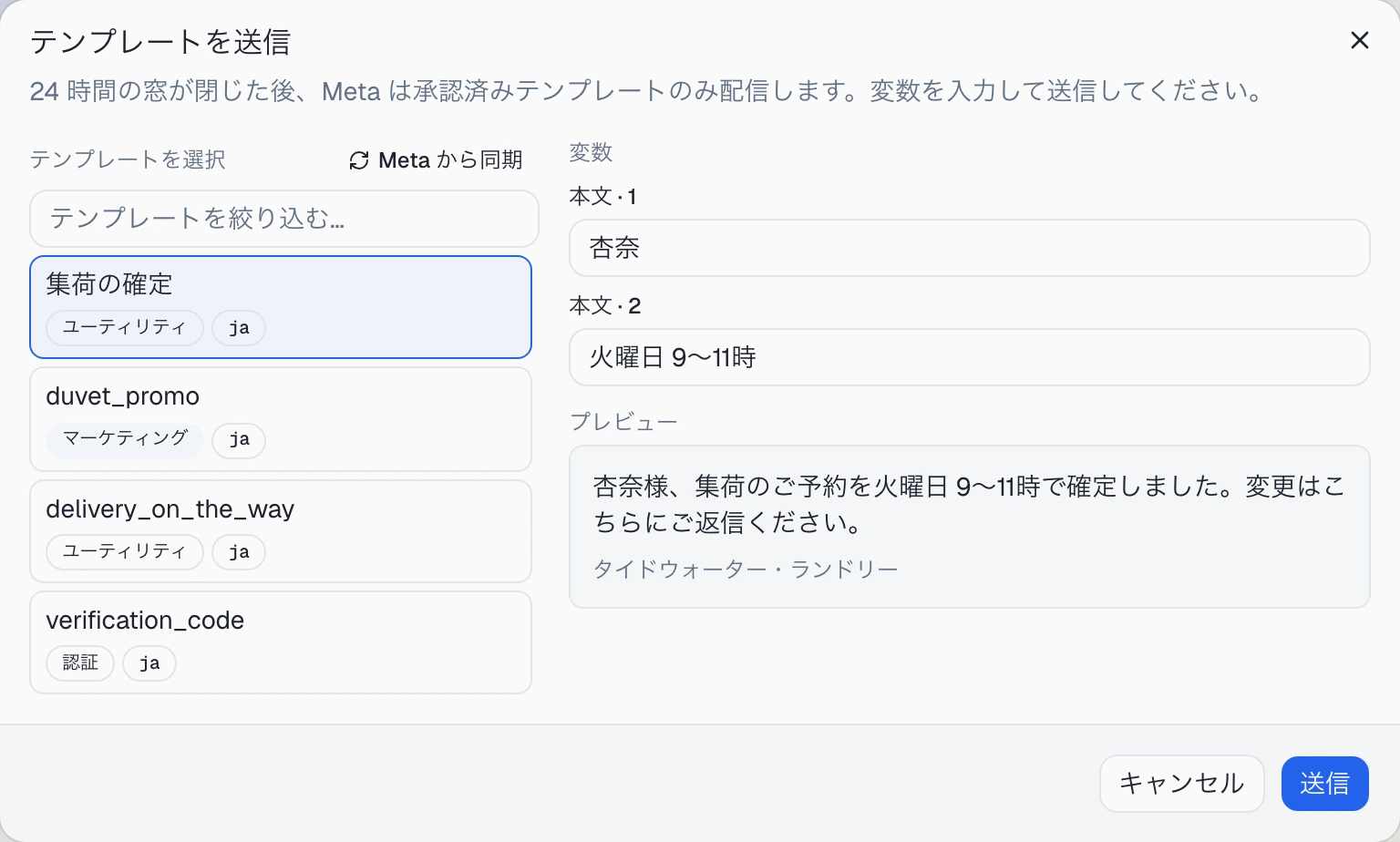
お客様の 24 時間の窓が閉じると、WhatsApp がその人に届けるメッセージはテンプレート だけになります。そして、テンプレートを送る最も手早い場所が受信トレイです。 テンプレートを選び、変数を入力し、プレビューを確認して 送信 を押す — すべて スレッドを離れずに行えます。窓とカテゴリについては WhatsApp のメッセージがテンプレートでなければならないとき で説明しています。このガイドでは選択画面を扱います。
このガイドを通しての例: タイドウォーター・ランドリーのお客様が先週、布団の洗濯
について問い合わせ、また連絡すると言ったきり、その後連絡がありません。承認済みの
ユーティリティテンプレート pickup_confirmation で火曜日の時間帯を確定したい
ところです。本文は
{{1}}様、集荷のご予約を{{2}}で確定しました。変更はこちらにご返信ください。 です。
まず、会話を引き継ぐ
テンプレートの操作は人間用の返信バーにあり、このバーは人がスレッドを担当している ときにだけ表示されます。AI エージェントが担当している場合、/conversations の 会話の下部に 「AI エージェントがこの会話を担当しています。」 と 引き継ぐ ボタンが表示されます。これを押してください。
するとバーに 「あなたがこの会話を担当しています」 と、その横に AI に戻す ボタンが表示され、下に返信欄とそのボタン類が並びます。以後、AI エージェントはこの スレッドに返信しません。お客様からの返信はこのスレッドに届き、誰かが AI に戻す を押すまで、あなたが答えます。
選択画面を開く 2 つの方法
どちらも同じ テンプレートを送信 ダイアログを開きます。
- 返信欄の横にあるテンプレートアイコン。 添付ボタンの隣にあり、カーソルを合わせる と テンプレートを送信 と表示されます。あなたの WhatsApp 番号に紐づいた WhatsApp の会話には、窓が開いていても閉じていても表示されます。メッセージの送信中、 連絡先が配信を停止しているとき、チャネルが認証待ちのあいだは無効になります。
- 窓が閉じたときのバナーにある「テンプレートを送信」ボタン。 窓が閉じると、 返信欄の上にバナー テンプレートを送信 — Meta のポリシー が表示され、その最後に テンプレートを送信 リンクがあります。
ダイアログのタイトルの下の一行は、窓の状態によって変わります。閉じているときは 「24 時間の窓が閉じた後、Meta は承認済みテンプレートのみ配信します。変数を入力して 送信してください。」、開いているときは 「承認済みテンプレートは 24 時間の窓の 内外を問わず、いつでも送信できます。変数を入力して送信してください。」 と表示 されます。窓の中でテンプレートを送る理由は 最初のガイド に あります。
テンプレートを選ぶ
左の列 テンプレートを選択 には、この会話の WhatsApp 番号の承認済み
テンプレートだけが表示されます。保留中、却下、一時停止のテンプレートは表示されず、
ほかの番号のテンプレートも表示されません。各行にはテンプレート名と 2 つのバッジ —
カテゴリ(ユーティリティ、マーケティング、認証)と ja のような言語
コード — が表示されます。
- テンプレートを絞り込む… で名前によって一覧を絞り込めます。一致するものが なければ 「このフィルターに一致するテンプレートはありません。」 と表示されます。
- Meta から同期 は一覧の見出しの横にあります。Meta の WhatsApp Manager で テンプレートを仕上げたばかりで Meta がそれを承認していれば、同期でスレッドを離れず に取り込めます。結果は見出しの下に、たとえば Meta から同期しました — 新規 1 件, 更新 5 件(合計 6 件) のように表示されます。選んでいたテンプレートと入力した値は、 同期でそのテンプレートが承認済みの一覧から外れない限り、そのまま残ります。
- 番号に承認済みテンプレートがない場合は、「この WhatsApp 番号には承認済みの テンプレートがまだありません。」、/templates/whatsapp への テンプレートを開く → リンク、そして同じ Meta から同期 ボタンが表示され ます。そちら側の作業は テンプレートを Omni Octo に取り込む で扱っています。
- キーボード: 一覧は Tab 移動の 1 か所です。矢印キーで行を移動しながら選択し、 Home と End で最初と最後の行に移動します。
変数を入力する
テンプレートを選ぶまで、右の列には 「左側でテンプレートを選ぶと、変数を入力 できます。」 と表示されます。選ぶと、値が必要なパーツごとに 変数 の下に入力欄 が並びます。
| 入力欄のラベル | 入力するもの |
|---|---|
ヘッダー · 1 | テキストヘッダーの変数のテキスト |
| ヘッダー画像リンク(https)(または動画、ドキュメント) | ファイルへの公開リンク。https:// で始まる必要があり、それ以外では欄の下に https:// のリンクを入力してください と表示されます |
本文 · 1、本文 · 2 … | 本文の変数ごとに 1 つの欄。名前付き変数は 本文 · customer_name のように名前が表示されます — WhatsApp Manager で名前付き変数を使って書いたテンプレートの場合だけです |
ボタン「集荷を追跡」 · 1 | URL に変数を含むリンクボタンの末尾部分。注文番号など |
| 「クーポンコードをコピー」のコピー用コード | コードのコピーボタンがお客様に渡すコード |
タイドウォーター・ランドリーの集荷テンプレートなら、本文 · 1 に 杏奈、
本文 · 2 に 火曜日 9〜11時 を入力します。
認証テンプレートのコードボタンには、専用の入力欄がありません。 本文に入力した
のと同じコードを送るので、493817 を入力するのは 1 回だけで、2 つが食い違うこと
はありません。
すべての欄が埋まり、ヘッダーのリンクがあれば https:// で始まるまで、送信 は
無効のままです。
プレビューを確認する
入力欄の下の プレビュー は、WhatsApp と同じようにメッセージを組み立てて表示 します。
- ヘッダー: 太字のテキスト、またはリンクから読み込んだ画像。動画やドキュメントの ヘッダーでは、リンクから取ったファイル名付きのプレースホルダーが表示されます。
- 本文: 入力した値が入ります。まだ入力していない欄は
{{2}}のまま表示される ので、何が足りないかがわかります。 - フッター: テンプレートの固定の一行が、小さな文字で。
- ボタン: すべてのボタンが順番に、メッセージの下にピル型で。
マーケティング用テンプレート
マーケティング のテンプレートを選ぶと、プレビューの下に、Meta が配信しない ことがあるという注意書きが表示されます。それでも送信はできます。理由と、集荷時刻や コードをユーティリティや認証のテンプレートに入れるべき理由は WhatsApp のメッセージがテンプレートでなければならないとき で説明しています。
送信と、その後に表示されるもの
送信 を押します。ダイアログが閉じ、メッセージがあなたのものとしてスレッドに 表示されます。
- 吹き出しには値が入った本文のテキストが表示されます。ヘッダー、フッター、 ボタンはお客様に届きますが、吹き出しには描画されません。
- その下に小さなタグ テンプレート ·
pickup_confirmationが付き、テンプレート 送信であることと、元のテンプレートの名前を示します。 - 時刻の横には通常の配信ステータスが表示されます。チェック 1 つは送信済み、つまり Meta が受け付けたという意味です。チェック 2 つは配信済みで、お客様が読むと青く なります。チェックにカーソルを合わせると、どれなのかが表示されます。
会話はあなたが担当したままです。AI に戻すかどうかはあなた次第です。
送信が拒否されたとき
理由はダイアログの下部に赤字で表示されます。ダイアログは選んだテンプレートと入力 した値を保ったまま開いているので、問題を直してもう一度送信できます。これらの メッセージの一部はサーバーから返され、英語で表示されます。
| 表示されるもの | 何が起きたか | スレッドにメッセージが残るか |
|---|---|---|
| この番号は現在、送信ペースが速すぎます。12 秒後にもう一度お試しください。 | 番号の短時間のバースト上限がいっぱい | いいえ |
| この番号は本日の WhatsApp テンプレートの上限に達しました。自由文の返信は引き続き送信できます。テンプレートは 5 時間後に再開されます。 | 番号の 1 日のテンプレート上限を使い切った | いいえ |
| Template ”…” is …, not approved; Meta will not deliver it.(テンプレート名と現在のステータス付き) | 一覧の読み込み後にテンプレートのステータスが変わった | いいえ |
| That template belongs to a different WhatsApp number than this conversation. | テンプレートがこのスレッドの番号のものではない | いいえ |
| 合わなかったパーツを示す文。body expects 2 parameters, got 1 など | 値がテンプレートの変数、ヘッダー、ボタンと合っていない | いいえ |
| Billing setup required | ワークスペースの請求設定が送信できる状態になっていない | いいえ |
| Recipient has opted out of this channel | 連絡先が連絡禁止リストに入っている | はい、Blocked(配信停止)として |
| Meta 自身のエラー文 | Meta が送信を拒否した | はい、Blocked(the carrier rejected this message)として |
上の 2 つの送信上限のメッセージは、例の数値で示しています。実際の秒数と時間は、 番号の上限から計算されます。上限については 1 つの番号はどれだけ速く送れるか で説明しています。「いいえ」の拒否はすべて Meta に何も届く前に止められているので、 もう一度送っても安全です。ブロックされたメッセージがスレッドに残った場合は、もう 一度 送信 を押す前に確認してください。もう一度押せば、それは新しい送信です。
メッセージは、Meta が受け付けた後で失敗することもあります。その場合チェックが赤い 警告アイコンに変わり、カーソルを合わせると Failed — this message was not delivered. と表示されます。Meta が配信しないと判断したマーケティング用テンプレート は、こう表示されます。自動で再送されることはありません。
選択画面でできないこと
- ファイルのアップロード。 メディアヘッダーには、すでにどこかでホストされている
ファイルへの
https://リンクを指定します。ダイアログにアップロード機能はあり ません。 - テンプレートと自分の文章や添付ファイルの組み合わせ。 テンプレートがメッセージ のすべてです。
- 承認されていないテンプレートの表示、およびほかの WhatsApp 番号のテンプレート の表示。
- テンプレートの作成や編集。 それは Meta で行い、Meta から同期 で結果を 取り込みます。
- 送信の予約。 送信はその場で行われます。多くの人にまとめて届けるには リストにテンプレートを送る を参照してください。
次に読む
- 自社のシステムからテンプレートを送る — 同じ送信を、スクリプトから。
- Octo にテンプレートの送信を頼む — 同じ送信を、チャットで頼んで。
- 1 つの番号はどれだけ速く送れるか — 2 つの送信上限による拒否の背後にある上限。