Quando a janela de 24 horas de um cliente fechou, um modelo é a única mensagem que o WhatsApp vai entregar a ele, e a caixa de entrada é o lugar mais rápido para enviá-lo. Você escolhe o modelo, preenche as variáveis, confere a pré-visualização e clica em Enviar, tudo sem sair da conversa. Quando uma mensagem do WhatsApp precisa ser um modelo explica a janela e as categorias. Este guia trata do seletor.
O exemplo deste guia: uma cliente da Lavanderia Tidewater perguntou na semana
passada sobre a lavagem de um edredom, disse que daria retorno e não escreveu
mais. Você quer confirmar o horário de terça-feira com o modelo de utilidade
aprovado pickup_confirmation, cujo corpo é
Olá {{1}}, sua coleta está confirmada para {{2}}. Responda aqui se quiser mudar.
Primeiro, assuma a conversa
Os controles de modelo ficam na barra de resposta humana, e essa barra só aparece quando uma pessoa está atendendo a conversa. Se um agente de IA estiver atendendo, o rodapé da conversa em /conversations mostra “O agente de IA está atendendo esta conversa.” e um botão Assumir. Clique nele.
A barra então mostra “Você está atendendo esta conversa” com um botão Devolver para a IA ao lado, e abaixo a caixa de resposta e seus botões. A partir daí o agente de IA não responde nesta conversa: as respostas do cliente chegam a ela para você responder, até alguém clicar em Devolver para a IA.
Duas formas de abrir o seletor
As duas abrem a mesma caixa de diálogo Enviar um modelo.
- O ícone de modelo ao lado da caixa de resposta. Ele fica ao lado do botão de anexar, e passar o mouse sobre ele mostra Enviar um modelo. Aparece em toda conversa do WhatsApp ligada a um dos seus números de WhatsApp, com a janela aberta ou fechada. Fica desabilitado enquanto uma mensagem está sendo enviada, quando o contato cancelou o recebimento e enquanto o canal aguarda verificação.
- O botão Enviar um modelo no aviso de janela fechada. Quando a janela fechou, o aviso Envie um modelo — política da Meta aparece acima da caixa de resposta e termina com um link Enviar um modelo.
A linha abaixo do título da caixa de diálogo muda conforme a janela. Quando ela está fechada você vê “Fora da janela de 24 horas, a Meta só entrega modelos aprovados. Preencha as variáveis e envie.”, e quando está aberta você vê “Modelos aprovados podem ser enviados a qualquer momento, dentro ou fora da janela de 24 horas. Preencha as variáveis e envie.” Por que você poderia enviar um dentro da janela está no primeiro guia.
Escolha um modelo
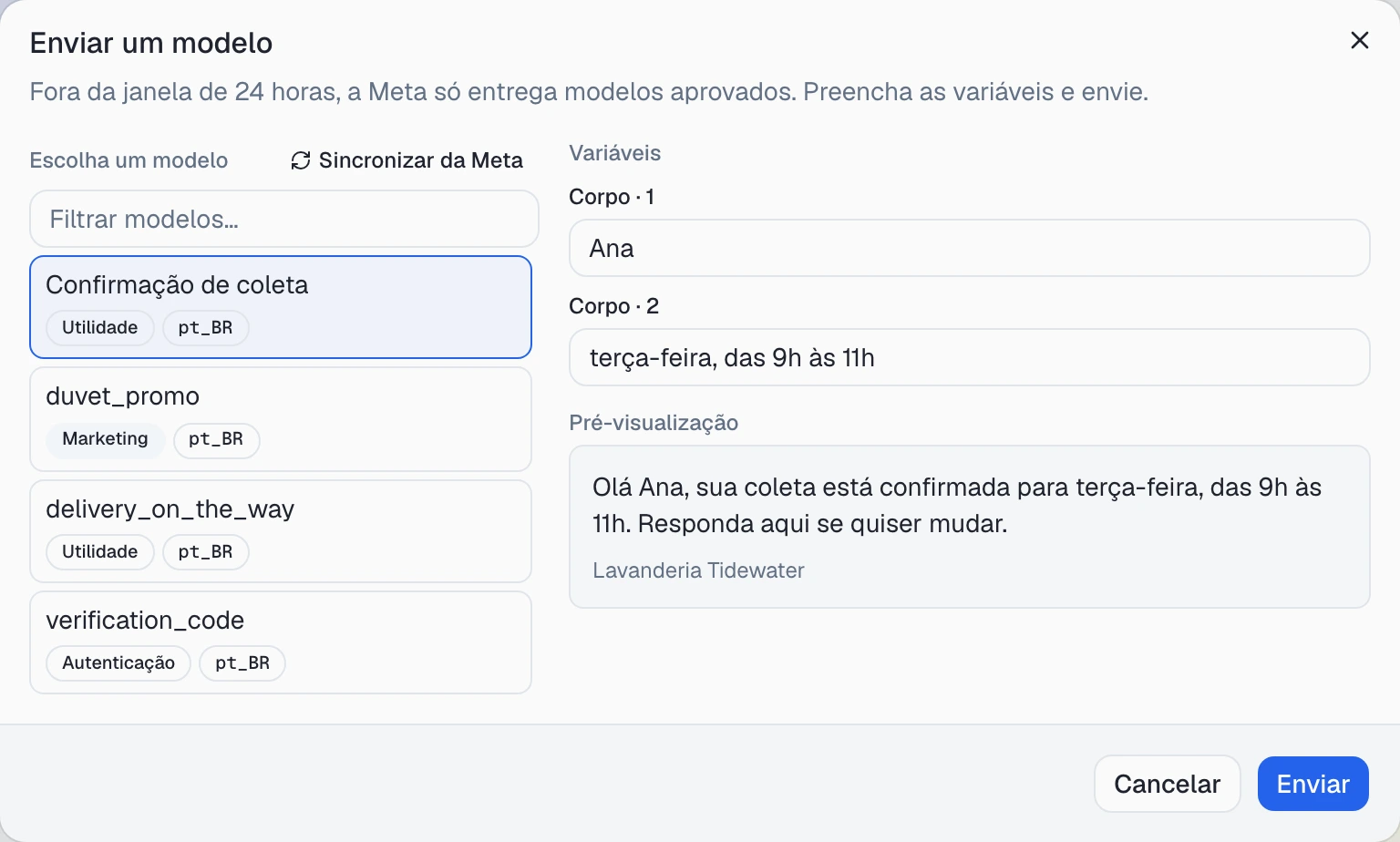
A coluna da esquerda, Escolha um modelo, lista os modelos aprovados do
número de WhatsApp desta conversa e nada mais. Os pendentes, rejeitados e
pausados não aparecem, nem os modelos que pertencem aos seus outros números. Cada
linha mostra o nome do modelo e duas etiquetas: a categoria (Utilidade,
Marketing ou Autenticação) e o código de idioma, como pt_BR.
- Filtrar modelos… restringe a lista pelo nome. Se nada corresponder, você vê “Nenhum modelo corresponde a esse filtro.”
- Sincronizar da Meta fica ao lado do título da lista. Se você acabou de terminar um modelo no WhatsApp Manager da Meta e a Meta o aprovou, a sincronização o traz sem sair da conversa. O resultado aparece abaixo do título, por exemplo Sincronizado da Meta — 1 novo, 5 atualizados (6 no total). O modelo que você escolheu e os valores que digitou são mantidos, a menos que a sincronização tenha tirado esse modelo da lista de aprovados.
- Se o número não tiver modelos aprovados, você vê “Este número de WhatsApp ainda não tem modelos aprovados.”, um link Abrir modelos → para /templates/whatsapp e o mesmo botão Sincronizar da Meta. Traga seus modelos para o Omni Octo cobre esse lado.
- Teclado: a lista é uma única parada de Tab. As setas percorrem as linhas e as selecionam no caminho, e Home e End pulam para a primeira e a última linha.
Preencha as variáveis
Até você escolher um modelo, a coluna da direita diz “Escolha um modelo à esquerda para preencher as variáveis.” Depois que você escolhe, ela mostra um campo em Variáveis para cada parte que precisa de um valor:
| Rótulo do campo | O que digitar |
|---|---|
Cabeçalho · 1 | O texto de uma variável num cabeçalho de texto |
| Link de imagem do cabeçalho (https) (ou de vídeo, ou de documento) | Um link público para o arquivo. Precisa começar com https://; qualquer outra coisa mostra Precisa ser um link https:// abaixo do campo |
Corpo · 1, Corpo · 2 … | Um campo por variável do corpo. Uma variável nomeada mostra o nome, como em Corpo · customer_name — só num modelo escrito com variáveis nomeadas no WhatsApp Manager |
Botão “Acompanhar coleta” · 1 | O final de um botão de link cuja URL tem uma variável, como um número de pedido |
| Código para copiar de “Copiar código da oferta” | O código que um botão de copiar código entrega ao cliente |
Para o modelo de coleta da Lavanderia Tidewater, isso significa preencher
Corpo · 1 com Ana e Corpo · 2 com terça-feira, das 9h às 11h.
O botão de código de um modelo de autenticação não tem campo próprio. Ele
envia o mesmo código que você digitou no corpo, então você digita 493817 uma
vez só e os dois não têm como divergir.
Enviar fica desabilitado até todos os campos estarem preenchidos e qualquer
link de cabeçalho começar com https://.
Confira a pré-visualização
Abaixo dos campos, Pré-visualização monta a mensagem como o WhatsApp faz:
- Cabeçalho: texto em negrito, ou a imagem carregada do seu link. Um cabeçalho de vídeo ou documento mostra um marcador com o nome do arquivo tirado do link.
- Corpo: com seus valores. Qualquer campo ainda não preenchido continua
aparecendo como
{{2}}, para você ver o que falta. - Rodapé: a linha fixa do modelo, em letra pequena.
- Botões: todos os botões, em ordem, como pílulas abaixo da mensagem.
Modelos de marketing
Se você escolher um modelo de Marketing, aparece uma nota abaixo da pré-visualização dizendo que a Meta pode decidir não entregá-lo. Você ainda pode enviá-lo. Quando uma mensagem do WhatsApp precisa ser um modelo explica por quê, e por que um horário de coleta ou um código deve ir num modelo de utilidade ou de autenticação.
Envie, e o que você vê em seguida
Clique em Enviar. A caixa de diálogo fecha e a mensagem aparece na conversa como sua:
- O balão mostra o texto do corpo com seus valores. O cabeçalho, o rodapé e os botões chegam ao cliente, mas não são desenhados no balão.
- Abaixo dele há uma pequena etiqueta, Modelo ·
pickup_confirmation, que marca a mensagem como envio de modelo e diz de qual modelo ela veio. - Ao lado do horário fica o status de entrega de sempre. Um tique simples significa enviado, ou seja, a Meta aceitou. Um tique duplo significa entregue, e fica azul quando o cliente lê. Passe o mouse sobre o tique para ver qual é.
A conversa continua com você. Devolvê-la para a IA é decisão sua.
Quando um envio é recusado
O motivo aparece em vermelho no rodapé da caixa de diálogo. A caixa continua aberta com o modelo que você escolheu e os valores que digitou, para você corrigir o problema e enviar de novo. Algumas dessas mensagens vêm do servidor e aparecem em inglês.
| O que você vê | O que aconteceu | Fica uma mensagem na conversa? |
|---|---|---|
| Este número está enviando rápido demais no momento. Tente novamente em 12 segundos. | O limite curto de rajada do número está cheio | Não |
| Este número atingiu o limite de modelos do WhatsApp de hoje. As respostas em texto livre continuam funcionando; os modelos serão retomados em 5 horas. | O limite diário de modelos do número acabou | Não |
| Template ”…” is …, not approved; Meta will not deliver it. (com o nome e o status atual do modelo) | O status do modelo mudou depois que a lista carregou | Não |
| That template belongs to a different WhatsApp number than this conversation. | O modelo não está no número desta conversa | Não |
| Uma frase citando a parte que não encaixou, como body expects 2 parameters, got 1 | Os valores não batem com as variáveis, o cabeçalho ou os botões do modelo | Não |
| Billing setup required | O faturamento do espaço de trabalho não está configurado para envios | Não |
| Recipient has opted out of this channel | O contato está na lista de Não contatar | Sim, marcada como Blocked (cancelou o recebimento) |
| O próprio texto de erro da Meta | A Meta rejeitou o envio | Sim, marcada como Blocked (the carrier rejected this message) |
As duas mensagens de limite de envio acima aparecem com números de exemplo. Os segundos e as horas reais são calculados a partir dos limites do seu número, que Com que rapidez um número pode enviar explica. Toda recusa marcada com “Não” foi barrada antes de qualquer coisa chegar à Meta, então enviar de novo é seguro. Quando fica uma mensagem bloqueada na conversa, olhe para ela antes de clicar em Enviar outra vez, porque outro clique é um envio novo.
Uma mensagem também pode falhar depois, quando a Meta já a aceitou. O tique vira então um ícone vermelho de alerta, e passar o mouse sobre ele mostra Failed — this message was not delivered. É assim que aparece um modelo de marketing que a Meta decidiu não entregar. Nada é reenviado automaticamente.
O que o seletor não faz
- Enviar um arquivo. Um cabeçalho de mídia recebe um link
https://para um arquivo que já está hospedado em algum lugar. Não há upload na caixa de diálogo. - Misturar um modelo com seu próprio texto ou um anexo. O modelo é a mensagem inteira.
- Mostrar modelos não aprovados, nem modelos dos seus outros números de WhatsApp.
- Criar ou editar modelos. Isso acontece na Meta, e Sincronizar da Meta traz o resultado.
- Agendar um envio. Ele envia agora. Para alcançar muitas pessoas de uma vez, veja Enviar um modelo para uma lista.
Para onde ir depois
- Enviar um modelo do seu próprio sistema — o mesmo envio, a partir de um script.
- Pedir ao Octo para enviar um modelo — o mesmo envio, pedindo no chat.
- Com que rapidez um número pode enviar — os limites por trás das duas recusas por limite de envio.