Cuando la ventana de 24 horas de un cliente se ha cerrado, una plantilla es el único mensaje que WhatsApp le entregará, y la bandeja es el sitio más rápido para enviarla. Eliges la plantilla, rellenas sus variables, revisas la vista previa y pulsas Enviar, todo sin salir de la conversación. Cuándo un mensaje de WhatsApp tiene que ser una plantilla explica la ventana y las categorías. Esta guía trata del selector.
El ejemplo de toda la guía: una clienta de Lavandería Tidewater preguntó la
semana pasada por el lavado de un edredón, dijo que te volvería a escribir y no
lo ha hecho. Quieres
confirmar la franja del martes con la plantilla de utilidad aprobada
pickup_confirmation, cuyo cuerpo es
Hola {{1}}, tu recogida está confirmada para el {{2}}. Responde aquí si quieres cambiarla.
Primero, toma el control de la conversación
Los controles de plantilla están en la barra de respuesta humana, y esa barra solo aparece cuando una persona atiende la conversación. Si la atiende un agente de IA, al pie de la conversación en /conversations se ve «El agente de IA está atendiendo esta conversación.» y un botón Tomar el control. Púlsalo.
La barra muestra entonces «Usted está atendiendo esta conversación» con un botón Devolver a la IA al lado, y debajo el cuadro de respuesta y sus botones. A partir de ahora el agente de IA no responde en esta conversación: las respuestas del cliente llegan a ella para que las contestes tú, hasta que alguien pulse Devolver a la IA.
Dos formas de abrir el selector
Las dos abren el mismo diálogo Enviar una plantilla.
- El icono de plantilla junto al cuadro de respuesta. Está al lado del botón de adjuntar, y al pasar el cursor muestra Enviar una plantilla. Aparece en toda conversación de WhatsApp vinculada a uno de tus números de WhatsApp, con la ventana abierta o cerrada. Aparece desactivado mientras se envía un mensaje, cuando el contacto se ha dado de baja y mientras el canal está pendiente de verificación.
- El botón Enviar una plantilla del aviso de ventana cerrada. Cuando la ventana se ha cerrado, el aviso Envíe una plantilla: política de Meta aparece sobre el cuadro de respuesta y termina con un enlace Enviar una plantilla.
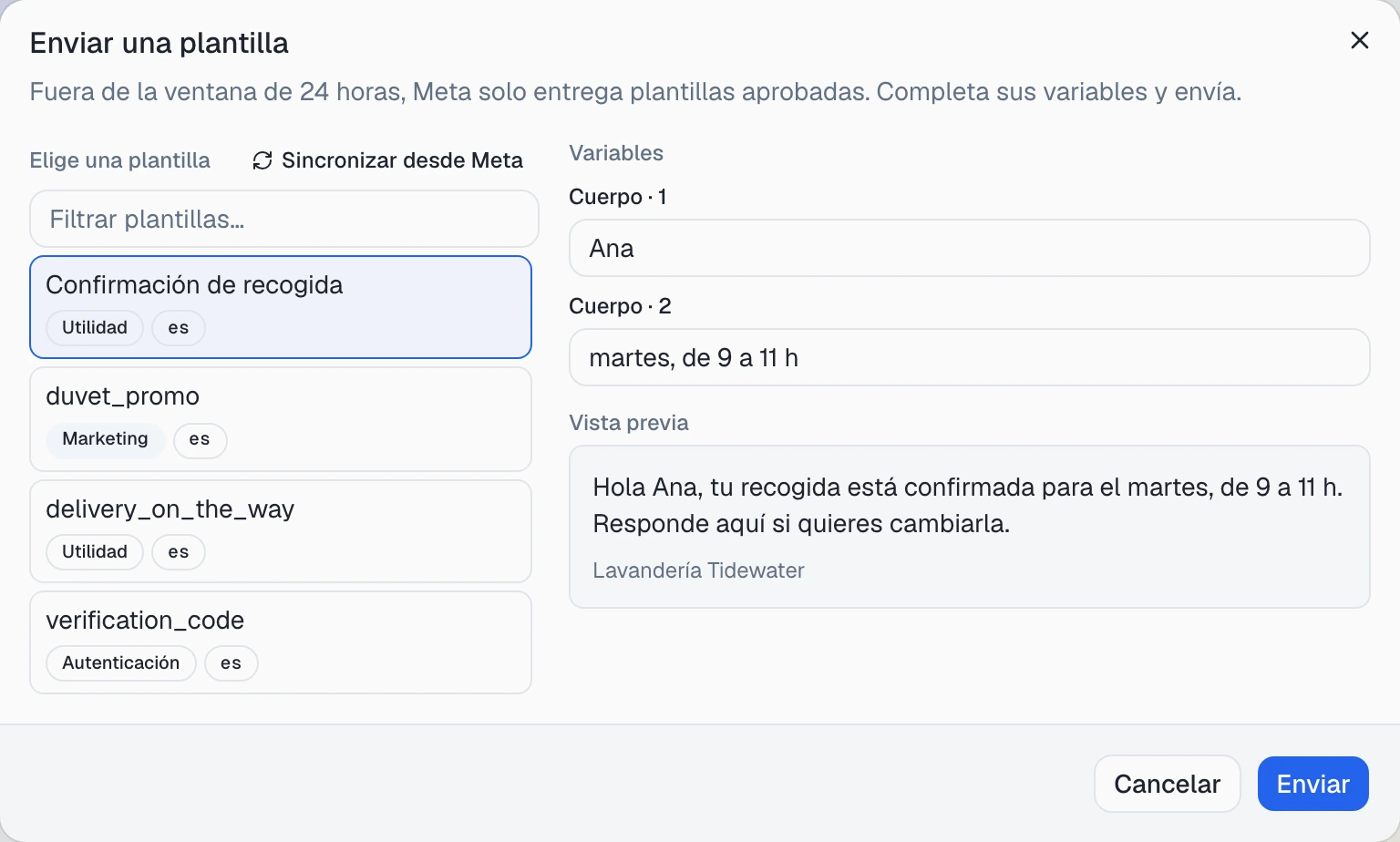
La línea bajo el título del diálogo cambia según la ventana. Cuando está cerrada ves «Fuera de la ventana de 24 horas, Meta solo entrega plantillas aprobadas. Completa sus variables y envía.», y cuando está abierta ves «Las plantillas aprobadas se pueden enviar en cualquier momento, dentro o fuera de la ventana de 24 horas. Completa las variables y envía.» Por qué podrías enviar una dentro de la ventana está en la primera guía.
Elige una plantilla
La columna izquierda, Elige una plantilla, lista las plantillas
aprobadas del número de WhatsApp de esta conversación y nada más. Las
pendientes, rechazadas y pausadas no aparecen, y tampoco las que pertenecen a tus
otros números. Cada fila muestra el nombre de la plantilla y dos etiquetas: su
categoría (Utilidad, Marketing o Autenticación) y su código de
idioma, como es.
- Filtrar plantillas… acota la lista por nombre. Si nada coincide ves «Ninguna plantilla coincide con ese filtro.»
- Sincronizar desde Meta está junto al título de la lista. Si acabas de terminar una plantilla en el WhatsApp Manager de Meta y Meta la aprobó, la sincronización la trae sin salir de la conversación. El resultado aparece bajo el título, por ejemplo Sincronizado desde Meta: 1 nueva, 5 actualizadas (6 en total). La plantilla que elegiste y los valores que escribiste se conservan, salvo que la sincronización haya quitado esa plantilla de la lista de aprobadas.
- Si el número no tiene plantillas aprobadas, ves «Este número de WhatsApp aún no tiene plantillas aprobadas.», un enlace Abrir plantillas → a /templates/whatsapp y el mismo botón Sincronizar desde Meta. Trae tus plantillas a Omni Octo cubre esa parte.
- Teclado: la lista es una sola parada de Tab. Las flechas recorren las filas y las seleccionan a su paso, e Inicio y Fin saltan a la primera y a la última fila.
Rellena las variables
Hasta que eliges una plantilla, la columna derecha dice «Elige una plantilla a la izquierda para completar sus variables.» Cuando eliges una, muestra un campo bajo Variables por cada parte que necesita un valor:
| Etiqueta del campo | Qué escribir |
|---|---|
Encabezado · 1 | El texto de una variable en un encabezado de texto |
| Enlace de imagen del encabezado (https) (o de video, o de documento) | Un enlace público al archivo. Debe empezar por https://; cualquier otra cosa muestra Debe ser un enlace https:// bajo el campo |
Cuerpo · 1, Cuerpo · 2 … | Un campo por variable del cuerpo. Una variable con nombre muestra su nombre, como en Cuerpo · customer_name — solo en una plantilla escrita con variables con nombre en WhatsApp Manager |
Botón “Seguir la recogida” · 1 | El final de un botón de enlace cuya URL tiene una variable, como un número de pedido |
| Código para copiar de “Copiar código de oferta” | El código que un botón de copiar código le da al cliente |
Para la plantilla de recogida de Lavandería Tidewater, eso significa rellenar
Cuerpo · 1 con Ana y Cuerpo · 2 con martes, de 9 a 11 h.
El botón de código de una plantilla de autenticación no tiene campo propio.
Envía el mismo código que escribiste en el cuerpo, así que escribes 493817 una
sola vez y los dos no pueden diferir.
Enviar sigue desactivado hasta que todos los campos estén rellenos y cualquier
enlace de encabezado empiece por https://.
Revisa la vista previa
Bajo los campos, Vista previa compone el mensaje como lo hace WhatsApp:
- Encabezado: texto en negrita, o la imagen cargada desde tu enlace. Un encabezado de video o de documento muestra un marcador con el nombre de archivo tomado del enlace.
- Cuerpo: con tus valores. Cualquier campo que aún no hayas rellenado se
sigue mostrando como
{{2}}, para que veas qué falta. - Pie: la línea fija de la plantilla, en letra pequeña.
- Botones: todos los botones, en orden, como píldoras bajo el mensaje.
Plantillas de marketing
Si eliges una plantilla de Marketing, aparece una nota bajo la vista previa que dice que Meta puede decidir no entregarla. Puedes enviarla igualmente. Cuándo un mensaje de WhatsApp tiene que ser una plantilla explica por qué, y por qué una hora de recogida o un código deben ir en una plantilla de utilidad o de autenticación.
Enviar, y lo que ves después
Pulsa Enviar. El diálogo se cierra y el mensaje aparece en la conversación como tuyo:
- La burbuja muestra el texto del cuerpo con tus valores. El encabezado, el pie y los botones le llegan al cliente, pero no se dibujan en la burbuja.
- Debajo hay una pequeña etiqueta, Plantilla ·
pickup_confirmation, que marca el mensaje como envío de plantilla y nombra la plantilla de la que salió. - Junto a la hora está el estado de entrega habitual. Una marca simple significa enviado, es decir, que Meta lo aceptó. Una doble marca significa entregado, y se vuelve azul cuando el cliente lo lee. Pasa el cursor sobre la marca para ver cuál es.
La conversación sigue contigo. Devolverla a la IA depende de ti.
Cuando se rechaza un envío
El motivo aparece en rojo al pie del diálogo. El diálogo sigue abierto con la plantilla que elegiste y los valores que escribiste, para que corrijas el problema y vuelvas a enviar. Algunos de estos mensajes vienen del servidor y aparecen en inglés.
| Lo que ves | Qué pasó | ¿Queda un mensaje en la conversación? |
|---|---|---|
| Este número está enviando demasiado rápido en este momento. Vuelve a intentarlo en 12 segundos. | El límite de ráfaga corto del número está lleno | No |
| Este número alcanzó el límite de plantillas de WhatsApp de hoy. Las respuestas de texto libre siguen funcionando; las plantillas se reanudan en 5 horas. | El tope diario de plantillas del número está agotado | No |
| Template ”…” is …, not approved; Meta will not deliver it. (con el nombre y el estado actual de la plantilla) | El estado de la plantilla cambió después de cargarse la lista | No |
| That template belongs to a different WhatsApp number than this conversation. | La plantilla no está en el número de esta conversación | No |
| Una frase que nombra la parte que no encajó, como body expects 2 parameters, got 1 | Los valores no coinciden con las variables, el encabezado o los botones de la plantilla | No |
| Billing setup required | La facturación del espacio de trabajo no está configurada para enviar | No |
| Recipient has opted out of this channel | El contacto está en la lista de No contactar | Sí, marcado como Blocked (se dio de baja) |
| El propio texto de error de Meta | Meta rechazó el envío | Sí, marcado como Blocked (the carrier rejected this message) |
Los dos mensajes de límite de envío de arriba se muestran con números de ejemplo. Los segundos y horas reales se calculan a partir de los límites de tu número, que Qué tan rápido puede enviar un número explica. Todo rechazo marcado con «No» se detuvo antes de que nada llegara a Meta, así que volver a enviar es seguro. Cuando queda un mensaje bloqueado en la conversación, míralo antes de pulsar Enviar otra vez, porque otra pulsación es un envío nuevo.
Un mensaje también puede fallar más tarde, después de que Meta lo aceptara. Su marca se convierte entonces en un icono rojo de advertencia, y al pasar el cursor se lee Failed — this message was not delivered. Así aparece una plantilla de marketing que Meta decidió no entregar. Nada se reenvía automáticamente.
Lo que el selector no hace
- Subir un archivo. Un encabezado multimedia toma un enlace
https://a un archivo que ya está alojado en algún sitio. No hay subida en el diálogo. - Mezclar una plantilla con tu propio texto o un adjunto. La plantilla es el mensaje completo.
- Mostrar plantillas no aprobadas, ni plantillas de tus otros números de WhatsApp.
- Crear o editar plantillas. Eso se hace en Meta, y Sincronizar desde Meta trae el resultado.
- Programar un envío. Envía en el momento. Para llegar a mucha gente a la vez, consulta Enviar una plantilla a una lista.
Adónde ir después
- Enviar una plantilla desde tu propio sistema — el mismo envío, desde un script.
- Pedirle a Octo que envíe una plantilla — el mismo envío, pidiéndolo en el chat.
- Qué tan rápido puede enviar un número — los límites detrás de los dos rechazos por límite de envío.