顾客的 24 小时窗口关闭后,模板是 WhatsApp 唯一会投递给对方的消息,而收件箱是发送 模板最快的地方。选模板、填变量、检查预览、点 发送,整个过程都不用离开对话。 什么时候 WhatsApp 消息必须是模板 讲了窗口和类别。这篇讲的是选择器。
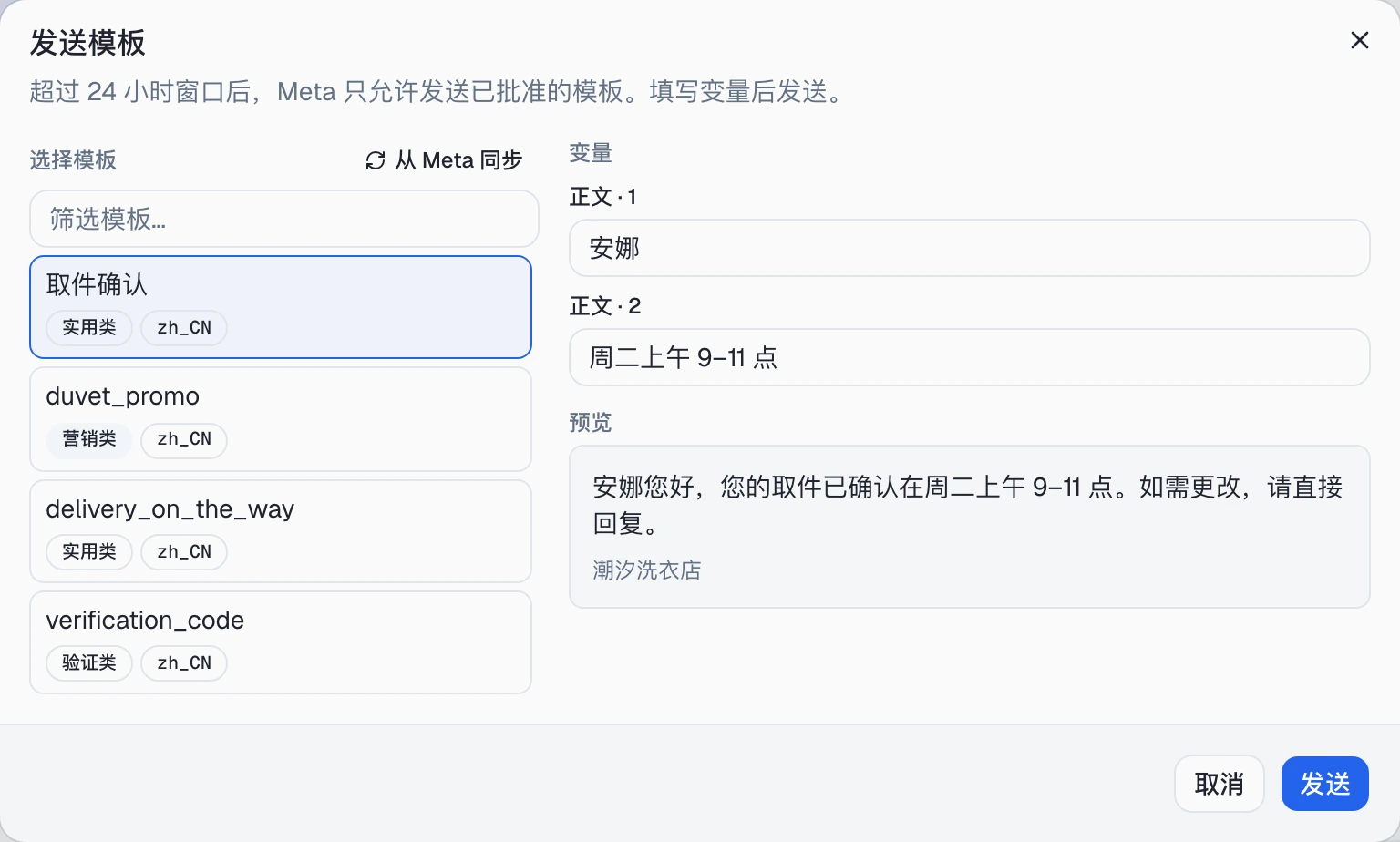
贯穿全篇的例子:潮汐洗衣店的一位顾客上周来问过洗被子的事,说回头再联系,之后就再也
没来消息。你想用已批准的实用类模板 pickup_confirmation 确认周二的时段,它的正文是
{{1}}您好,您的取件已确认在{{2}}。如需更改,请直接回复。
先接管对话
模板相关的控件在人工回复栏里,而这个回复栏只有在有人处理这个对话时才会出现。如果是 AI 智能体在处理,/conversations 里对话的底部会显示 “AI 智能体正在处理此会话。” 和一个 接管 按钮。点它。
回复栏随后会显示 “您正在处理此会话”,旁边是 交回 AI 按钮,下方是回复框和它的 按钮。从这时起,AI 智能体不再回复这个对话:顾客的回复会落到这里由你来回答,直到有人 点击 交回 AI。
打开选择器的两种方式
两种方式打开的都是同一个 发送模板 对话框。
- 回复框旁边的模板图标。 它在附件按钮旁边,鼠标悬停时显示 发送模板。只要是 关联到你某个 WhatsApp 号码的 WhatsApp 对话,不论窗口是开是关,都会显示它。消息 正在发送时、联系人已退订时,以及渠道还在等待验证时,它是灰色的。
- 窗口关闭横幅上的“发送模板”按钮。 窗口关闭后,横幅 发送模板 — Meta 政策要求 会出现在回复框上方,结尾是一个 发送模板 链接。
对话框标题下面的那行字会随窗口状态变化。窗口关闭时显示 “超过 24 小时窗口后,Meta 只允许发送已批准的模板。填写变量后发送。”,窗口打开时显示 “已批准的模板随时都可以 发送,不受 24 小时窗口限制。填写变量后发送。” 为什么你可能会在窗口内发模板,见 第一篇指南。
选择模板
左栏 选择模板 只列出这个对话所在 WhatsApp 号码上已批准的模板,别的都不列。
待审核、已拒绝和已暂停的模板不会出现,属于你其他号码的模板也不会出现。每一行显示
模板名称,后面是两个标签:它的类别(实用类、营销类 或 验证类)和语言
代码,比如 zh_CN。
- 筛选模板… 按名称缩小列表。如果没有匹配项,会显示 “没有符合该筛选条件的 模板。”
- 从 Meta 同步 在列表标题旁边。如果你刚在 Meta 的 WhatsApp Manager 里写完一个 模板而且 Meta 已经批准了,同步可以让你不离开对话就把它导入进来。结果显示在标题 下方,比如 已从 Meta 同步 — 新增 1 个, 更新 5 个(共 6 个)。你选中的模板和 已经输入的值会保留,除非这次同步把那个模板从已批准列表里移除了。
- 如果这个号码没有已批准的模板,你会看到 “这个 WhatsApp 号码还没有已批准的 模板。”、一个指向 /templates/whatsapp 的 打开模板 → 链接,以及同样的 从 Meta 同步 按钮。把 WhatsApp 模板导入 Omni Octo 讲的就是这一侧。
- 键盘: 整个列表只占一个 Tab 停靠点。方向键在各行之间移动并随之选中, Home 和 End 跳到第一行和最后一行。
填写变量
在你选中模板之前,右栏显示 “在左侧选择一个模板,然后填写变量。” 选中之后,它会在 变量 下面为每个需要取值的部分列出一个输入框:
| 字段标签 | 填什么 |
|---|---|
标题 · 1 | 文本页眉里某个变量的文字 |
| 标题图片链接(https)(或视频、文件) | 指向文件的公开链接。必须以 https:// 开头,否则输入框下方会显示 必须是 https:// 链接 |
正文 · 1、正文 · 2 … | 每个正文变量一个输入框。命名变量会显示它的名字,比如 正文 · customer_name —— 只有在 WhatsApp Manager 里用命名变量写的模板才会这样 |
按钮“追踪取件” · 1 | 链接按钮 URL 中带变量的末尾部分,比如订单号 |
| “复制优惠码”的复制码 | 复制验证码按钮交给顾客的那个码 |
对潮汐洗衣店的取件模板来说,就是在 正文 · 1 里填 安娜,在 正文 · 2 里
填 周二上午 9–11 点。
验证类模板的验证码按钮没有单独的输入框。 它发送的就是你在正文里填的那个验证码,
所以 493817 你只需要输入一次,两处不可能对不上。
在所有输入框都填好、并且任何页眉链接都以 https:// 开头之前,发送 一直是灰色的。
检查预览
在输入框下方,预览 会按 WhatsApp 的样子排出这条消息:
- 页眉:粗体文字,或者从你的链接加载的图片。视频或文件页眉会显示一个占位符, 上面是从链接里取出的文件名。
- 正文:填入了你的值。还没填的输入框仍然显示为
{{2}},让你看出缺了什么。 - 页脚:模板里那行固定的小字。
- 按钮:所有按钮,按顺序以胶囊样式显示在消息下方。
营销类模板
如果你选的是 营销类 模板,预览下方会出现一条提示,说明 Meta 可能决定不投递它。 你仍然可以发送。什么时候 WhatsApp 消息必须是模板 解释了原因,也解释了为什么取件时间或验证码应该放在实用类或验证类模板里。
发送,以及接下来会看到什么
点击 发送。对话框关闭,这条消息以你的名义出现在对话里:
- 气泡里显示的是填入了你的值的正文。页眉、页脚和按钮会发给顾客,但不会画在 气泡里。
- 下方有一个小标签 模板 ·
pickup_confirmation,标明这是一次模板发送,并写出 它来自哪个模板。 - 时间旁边是常见的投递状态。一个勾表示已发送,也就是 Meta 已接受。两个勾表示已送达, 顾客读过之后会变成蓝色。把鼠标悬停在勾上可以看到是哪一种。
对话仍由你处理。要不要交回 AI,由你决定。
发送被拒绝时
原因会以红字显示在对话框底部。对话框保持打开,保留你选的模板和输入的值,方便你修正 问题后重新发送。其中一些提示来自服务器,会以英文显示。
| 你看到的 | 发生了什么 | 对话里会留下消息吗? |
|---|---|---|
| 这个号码目前发送得太快。请在 12 秒后再试一次。 | 这个号码的短时突发上限已满 | 不会 |
| 这个号码已达到今天的 WhatsApp 模板上限。自由格式回复仍可发送;模板将在 5 小时后恢复。 | 这个号码的每日模板上限已用完 | 不会 |
| Template ”…” is …, not approved; Meta will not deliver it.(带模板名称和当前状态) | 列表加载之后模板的状态变了 | 不会 |
| That template belongs to a different WhatsApp number than this conversation. | 这个模板不在本对话所在的号码上 | 不会 |
| 一句指出哪部分不匹配的话,比如 body expects 2 parameters, got 1 | 填的值和模板的变量、页眉或按钮对不上 | 不会 |
| Billing setup required | 工作区的计费还没有设置好,不能发送 | 不会 |
| Recipient has opted out of this channel | 该联系人在“请勿联系”名单上 | 会,标记为 Blocked(已退订) |
| Meta 自己的错误文字 | Meta 拒绝了这次发送 | 会,标记为 Blocked(the carrier rejected this message) |
上面两条发送上限的提示用的是示例数字。实际的秒数和小时数是按你号码的上限计算的, 一个号码能发多快 有详细说明。所有标为“不会”的拒绝,都是在任何东西到达 Meta 之前就被拦下的,所以 重新发送是安全的。如果对话里留下了一条被拦截的消息,再点 发送 之前先看一眼, 因为再点一次就是一次新的发送。
消息也可能在 Meta 接受之后才失败。这时它的勾会变成一个红色警告图标,鼠标悬停会显示 Failed — this message was not delivered. Meta 决定不投递的营销类模板就是这样显示 的。系统不会自动重发任何东西。
选择器做不到的事
- 上传文件。 媒体页眉接受的是一个指向已托管文件的
https://链接。对话框里没有 上传功能。 - 把模板和你自己的文字或附件混在一起发。 模板就是整条消息。
- 显示未批准的模板,或者你其他 WhatsApp 号码上的模板。
- 创建或编辑模板。 这些在 Meta 那边做,从 Meta 同步 把结果带进来。
- 定时发送。 它是立即发送。要一次联系很多人,请看 把模板发给一个列表。
接下来读什么
- 从你自己的系统发送模板 —— 同样的发送,从脚本发出。
- 请 Octo 发送模板 —— 同样的发送,在聊天里提出。
- 一个号码能发多快 —— 两种发送上限拒绝背后的限制。