Omni Octo 不会背着你写模板,而且每一个模板都要经过 Meta 批准。创建模板有两种方式, 导入模板只有一种:
- 在 Meta 的 WhatsApp Manager 里写,然后同步到 Omni Octo。
- 请 Octo 来写。 Octo 替你把模板提交给 Meta,模板会立刻出现在 Omni Octo 里, 带着 Meta 在提交时给出的状态。
不管哪种方式,模板都放在 /templates/whatsapp,而且只有已批准的模板才能 发送。如果你还没读过 什么时候 WhatsApp 消息必须是模板, 请先读那篇 —— 它讲了模板的类别和组成部分。
模板页面
/templates/whatsapp 列出 Omni Octo 知道的所有模板,包括显示名称、名称、 状态、类别、语言、渠道和创建时间。标题下方写着:
管理用于外发营销活动的已批准模板。在 Meta Manager 中创建新模板。
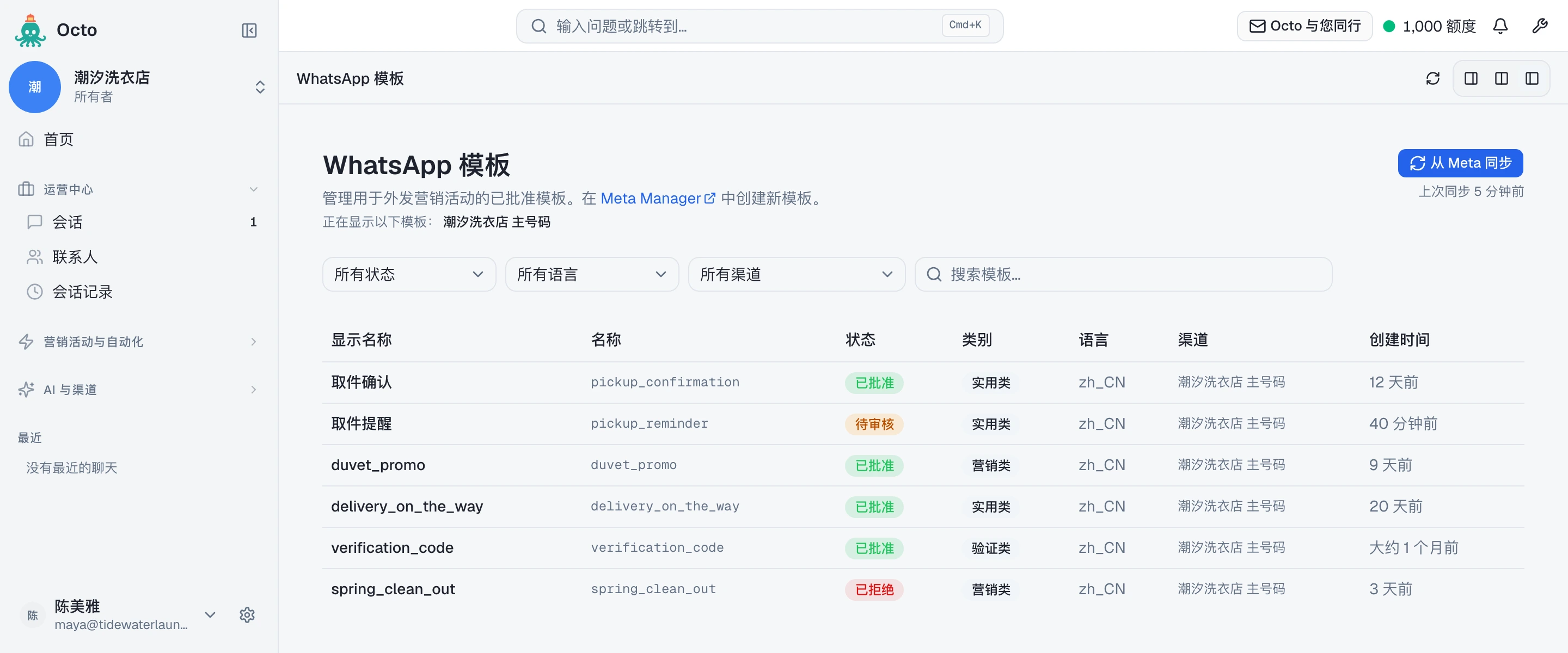
Meta Manager 是一个指向 Meta WhatsApp Manager 的链接。这个页面上没有编辑器: 你不能在这里写模板,也不能在这里改模板的文字。要改措辞,请在 WhatsApp Manager 里 编辑(Meta 会重新审核),然后同步。
筛选条件可以按状态、语言、WhatsApp 号码来缩小列表,还可以按显示名称和名称搜索。 标题下方有一行 —— 正在显示以下模板: —— 写明你正在看的是哪个或哪些号码。
点击某一行会打开这个模板:页眉、变量高亮显示的正文、页脚、按钮,以及创建和批准的 日期。面板上有 用于营销活动、在 Meta Manager 中查看 和 删除。
方式一:在 WhatsApp Manager 里写
当模板需要文字以外的东西 —— 图片、视频或文件页眉,复制验证码按钮 —— 或者它是一个 措辞由 Meta 固定的验证类模板时,就用这种方式。WhatsApp Manager 有 Meta 自己的 编辑器和预览,Omni Octo 并不取代它。
在那里提交,Meta 会进行审核。在你同步之前,Omni Octo 并不知道它的存在 —— 见下文。
方式二:请 Octo 来写
Octo 可以根据一句话搭建并提交一个模板。以潮汐洗衣店为例:
Create a utility template called pickup_reminder on our WhatsApp number:
"Hi {{customer_name}}, a reminder that your pickup is {{pickup_slot}}. Reply here if you need to change it."
Add a quick-reply button "Change time".
Octo 能放进模板里的内容:
| 部分 | Octo 能搭建的 |
|---|---|
| 页眉 | 仅文本 |
| 正文 | 文本,可以带 {{customer_name}} 这样的命名变量 |
| 页脚 | 文本 |
| 按钮 | 一个链接(URL 末尾可以是一个变量)、一个电话号码,或者快速回复 |
它不能添加图片、视频或文件页眉,也不能添加复制验证码按钮 —— 这些请用 WhatsApp Manager。
有几件事 Octo 会替你做,也有几件事它会拒绝:
- 命名变量会变成编号。 Octo 发给 Meta 的是
{{1}}和{{2}},并记住{{1}}原来是customer_name。请 Octo 发送这个模板时,你可以按名字给出变量值。在其他 任何地方 —— 收件箱、API、营销活动 —— 它都是一个按位置填写的模板:{{1}}、{{2}}。 - 名称只能用小写字母、数字和下划线 —— 写
pickup_reminder,不要写Pickup Reminder。Octo 还会给它起一个好读的显示名称,用在模板页面上。 - Meta 会拒绝的正文,它会先拒绝,在向 Meta 发送任何东西之前:以变量开头的正文、 变量位于结尾或紧挨着结尾的正文,或者两个变量之间只隔一个空格的正文。Octo 会告诉你 正文违反了哪条规则。
- 电话号码按钮需要一个真实的号码。 编造的号码会被 Meta 拒绝。
提交完成后,Octo 会告诉你 Meta 给出的状态,并附上这个模板在 /templates/whatsapp 上的链接。不需要同步:Octo 创建的模板已经在页面上了。
如果你提出要求,Octo 还可以列出你的模板、完整显示某个模板、同步某个号码,以及删除 模板。
从 Meta 同步
从 Meta 同步 是 /templates/whatsapp 右上角的按钮。对于它同步的每一个 WhatsApp 号码,它会向 Meta 请求该号码背后的 WhatsApp Business 账户里的全部模板, 然后:
- 添加 Omni Octo 还没有的模板,
- 刷新 已有的模板 —— 状态、类别、内容,以及 Meta 给出的拒绝原因,
- 移除 Meta 上已经不存在的模板,比如有人在 WhatsApp Manager 里把它删了。Meta 不会通知我们删除操作,所以同步是它们从这里消失的唯一途径。
完成后,会有一行文字报告发生了什么:
已从 Meta 同步 — 新增 2 个, 更新 6 个(共 8 个)
新增 统计的是之前不在这里的模板。更新 只统计真正有变化的模板 —— Meta 上原样 未变的模板不会被改动,也不计入。如果同步删除了模板,还会加上 移除 N 个。什么都 没变时,这一行显示为 已从 Meta 同步 — 无变更,后面跟着总数。
按钮下方的 上次同步 告诉你模板上一次导入是多久以前 —— 上次同步 5 分钟前。
通过同步导入的模板,会用它在 Meta 上的名称作为显示名称,因为 Meta 没有单独的显示 名称。
同步哪些号码
模板按 WhatsApp 号码分开保存,按钮同步哪些号码由 渠道 筛选决定:
- 所有渠道 —— 工作区里每一个已启用的 WhatsApp 号码,逐个同步,结果合并成 一行。已停用、出错或仍在设置中的号码会被跳过,因为无法向 Meta 查询它们。
- 在筛选中选定的某一个号码 —— 只同步这个号码,不管它处于什么状态。
如果一个号码失败而其他号码成功,你会看到成功那部分的结果行,以及每个失败号码各一条 单独的提示,写明号码名称:无法同步 潮汐洗衣店 主号码:…,后面是 Meta 的错误信息。
上次同步 也遵循同样的筛选。选中一个号码时,显示的是这个号码的上次同步时间。选 所有渠道 时,显示的是已启用号码中最早的那次上次同步 —— 这样一个落后的号码 不会被刚刚同步过的号码掩盖。如果当前范围内有任何号码从未同步过,这一行就不显示。
在对话里同步
/conversations 中的模板选择器也有同样的 从 Meta 同步 按钮,在列表旁边和 空状态里都有。它同步的是这个对话所在的号码,并在按钮下方显示同样的结果行。当你刚在 WhatsApp Manager 里写完一个模板、又不想离开对话时,就用它。
每种状态是什么意思
| 状态 | 含义 | 能发送吗? |
|---|---|---|
| 待审核 | Meta 还在审核 | 不能 |
| 已批准 | Meta 已批准 | 能 |
| 已拒绝 | Meta 拒绝了 | 不能 |
| 已暂停 | Meta 暂停了它 | 不能 |
| 已停用 | Meta 停用了它 | 不能 |
只有 已批准 的模板才能发送 —— 无论是在对话里、通过 API、由 Octo 还是在营销活动 中。处于其他任何状态的模板根本不会出现在对话的选择器里,而且在它的面板上, 用于营销活动 是灰色的,并显示这样一行:
模板必须先通过 Meta 批准,才能启动营销活动。当前状态:待审核。
如果 Meta 报告了一个 Omni Octo 没有对应名称的状态,模板会显示为 待审核,直到 Meta 把它推进到下一个状态。
Meta 拒绝模板时
打开这个模板。如果 Meta 给出了原因,面板会在模板内容上方,用一个标题为
已被 Meta 拒绝 的方框显示出来。Meta 的原因是一个简短的代码,而不是一句话 ——
比如 Meta 认为一条促销被当作实用类提交时,会给出 INCORRECT_CATEGORY。Omni Octo
按 Meta 发来的原样显示这个代码,不做解读。
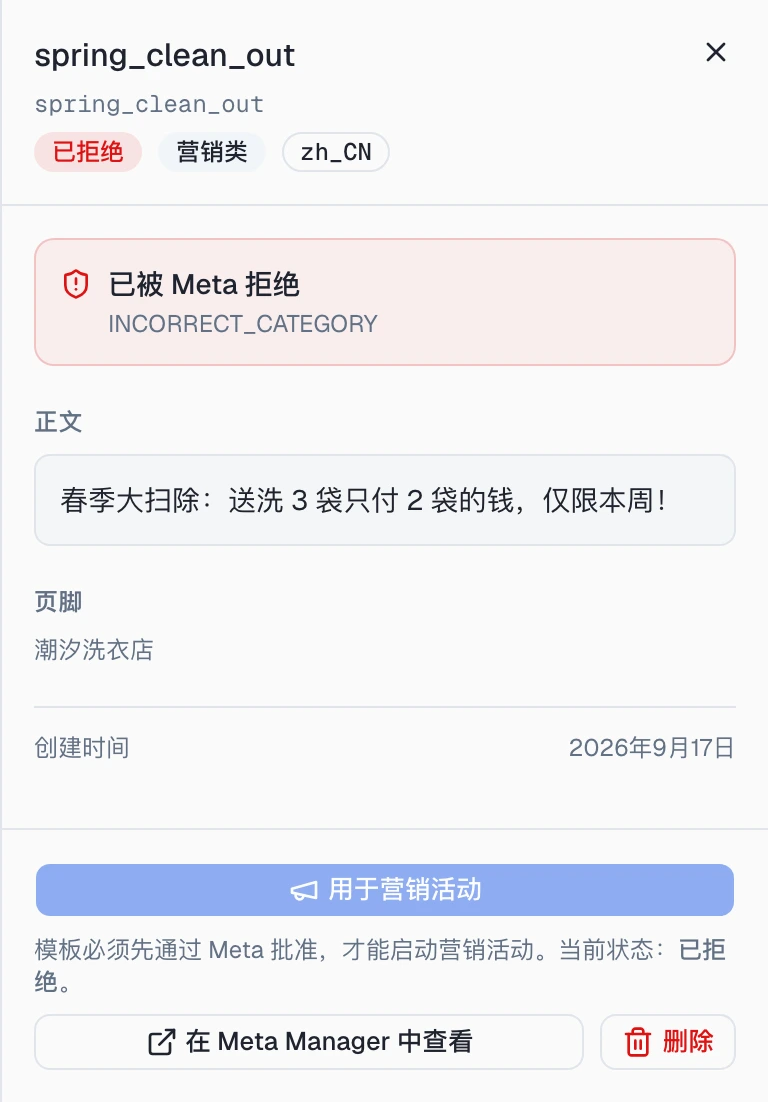
被拒绝的模板无法在 Omni Octo 里修正。请在 WhatsApp Manager 里编辑并重新提交,或者 请 Octo 用一个新名称创建一个修正后的模板。
看着模板获得批准
让 /templates/whatsapp 保持打开,你不需要刷新它。当 Meta 通知我们它批准、拒绝、 暂停或停用了一个 Omni Octo 已有的模板时,那一行会自动变化,并弹出一条提示: 模板状态现在为已批准。
这只对 Omni Octo 已经知道的模板有效 —— Octo 创建的,或者你在它还处于待审核时就同步 过的。一个你在 WhatsApp Manager 里写好却从没同步过的模板,还不在页面上,所以没有 什么可以更新:同步它。
删除模板
模板面板上的 删除 会先询问:
确定删除模板“pickup_confirmation”吗?此操作也会将其从 Meta 中删除。
它不只是从 Omni Octo 移除 —— 在 Meta 那边也会被删除。反过来,如果你在 WhatsApp Manager 里删除,模板会在 Meta 上被删除,并在你下次同步时从 Omni Octo 消失。
“我在 Meta 里批准了,这里却没有”
按顺序逐项检查:
- 同步。 点击 从 Meta 同步。在 WhatsApp Manager 里写的模板永远不会自己 导入进来。
- 确认号码已启用。 在 所有渠道 下,只会同步已启用的号码。如果模板属于一个 出错或仍在设置中的号码,请在 渠道 筛选中选中这个号码,单独同步 —— Meta 返回的错误会告诉你问题在哪。在对话里,选择器只同步这个对话所在的号码。
- 检查筛选条件。 状态、语言或搜索筛选都可能把它藏起来。开着筛选且没有匹配项时, 页面会显示 没有符合筛选条件的模板。
- 检查 WhatsApp Business 账户。 同步读取的是号码所连接的那个账户。在 WhatsApp Manager 里另一个企业账户下创建的模板,不会被导入。
- 看错误信息。 如果 Meta 拒绝了同步,错误会显示在你点击按钮的地方 —— 在页面上 是一条提示(选 所有渠道 时,每个失败的号码各一条,带号码名称),在选择器里 则显示在按钮下方。
一旦它显示 已批准,四种发送方式就都可以用了。
接下来读什么
- 在对话中发送模板
- 从你自己的系统发送模板
- 请 Octo 发送模板
- 把模板发给一个列表
- 一个号码能发多快 —— 四种方式共同遵守的发送上限。