Omni Octo があなたの知らないところでテンプレートを書くことはなく、どのテンプレート も Meta が承認します。テンプレートを作る方法は 2 つ、取り込む方法は 1 つです。
- Meta の WhatsApp Manager で書き、それから Omni Octo に同期する。
- Octo に書いてもらう。 Octo があなたの代わりに Meta に提出し、提出時に Meta が 付けたステータスとともに、すぐに Omni Octo に表示されます。
どちらの場合も、テンプレートは /templates/whatsapp に置かれ、送信できるのは 承認済みのものだけです。 WhatsApp のメッセージがテンプレートでなければならないとき をまだ読んでいなければ、そちらから始めてください — カテゴリとテンプレートの構成を 説明しています。
テンプレートのページ
/templates/whatsapp には Omni Octo が把握しているすべてのテンプレートが、 表示名、名前、ステータス、カテゴリ、言語、チャネル、 作成日 とともに一覧表示されます。見出しの下には次の一文があります。
アウトバウンドキャンペーン向けに承認済みテンプレートを管理します。新しいテンプレートはMeta Managerで作成してください。
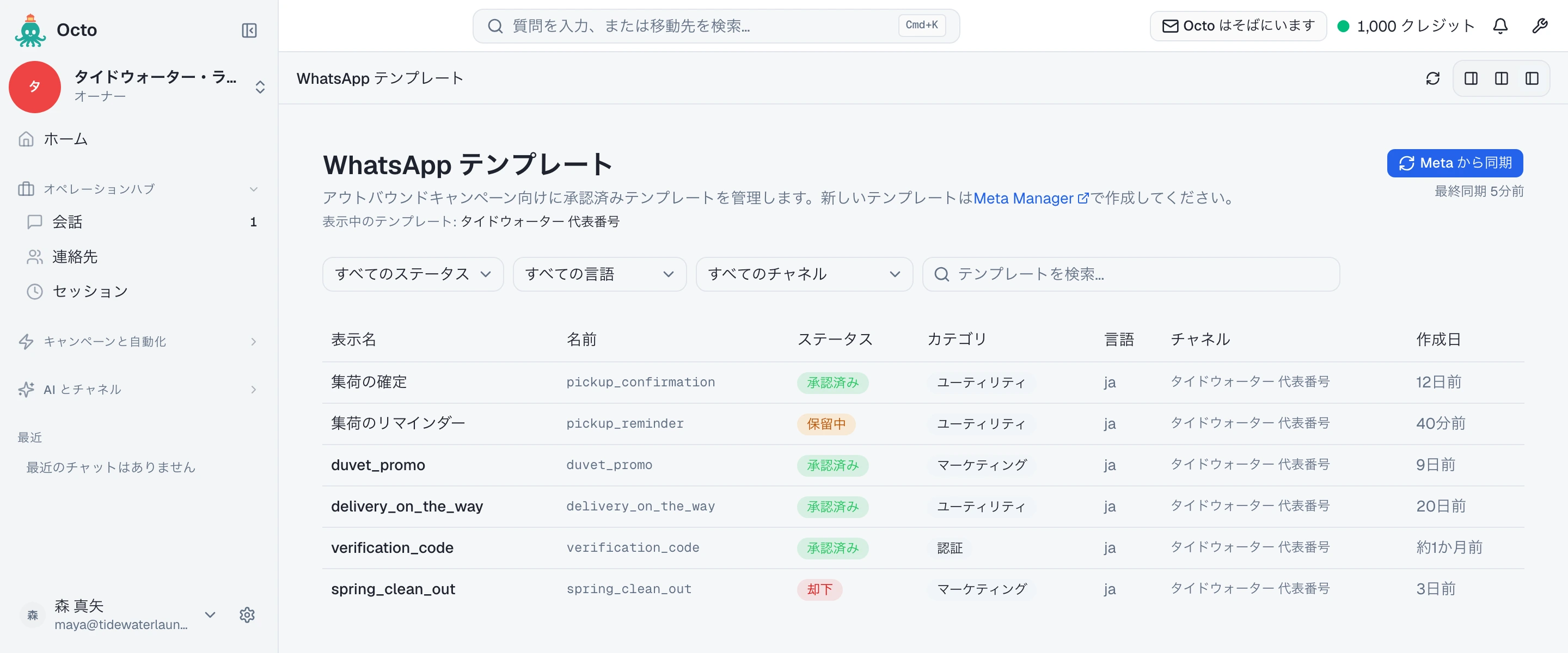
Meta Manager は Meta の WhatsApp Manager へのリンクです。このページには エディターがありません。ここでテンプレートを書くことも、テンプレートの文面を 変えることもできません。文面を変えるには WhatsApp Manager で編集し(Meta が再度 審査します)、同期してください。
フィルターで、ステータス、言語、WhatsApp 番号、そして表示名と名前の検索によって 一覧を絞り込めます。見出しの下の一行 — 表示中のテンプレート: — に、いま見ている 番号が表示されます。
行をクリックするとテンプレートが開き、ヘッダー、変数が強調表示された本文、 フッター、ボタン、作成日と承認日が表示されます。パネルには キャンペーンで使用、 Meta Manager で表示、削除 があります。
方法 1: WhatsApp Manager で書く
テキスト以外のもの — 画像・動画・ドキュメントのヘッダーや、コードのコピーボタン — が必要なテンプレートや、Meta が文面を固定している認証テンプレートでは、この 方法を使います。WhatsApp Manager には Meta 自身のエディターとプレビューがあり、 Omni Octo はそれを置き換えるものではありません。
そこで提出すると、Meta が審査します。同期するまで、Omni Octo はそのテンプレートの 存在を知りません — 下で説明します。
方法 2: Octo に書いてもらう
Octo は一文からテンプレートを組み立てて提出できます。タイドウォーター・ランドリー の場合:
Create a utility template called pickup_reminder on our WhatsApp number:
"Hi {{customer_name}}, a reminder that your pickup is {{pickup_slot}}. Reply here if you need to change it."
Add a quick-reply button "Change time".
Octo がテンプレートに入れられるもの:
| パーツ | Octo が作れるもの |
|---|---|
| ヘッダー | テキストのみ |
| 本文 | テキスト。{{customer_name}} のような名前付き変数を含められます |
| フッター | テキスト |
| ボタン | リンク(URL の末尾を 1 つの変数にできます)、電話番号、またはクイック返信 |
画像・動画・ドキュメントのヘッダーや、コードのコピーボタンは追加できません — それらには WhatsApp Manager を使ってください。
Octo が代わりにやってくれること、そして拒否することがいくつかあります。
- 名前付き変数は番号に変わります。 Octo は Meta に
{{1}}と{{2}}を送り、{{1}}がcustomer_nameだったことを覚えています。Octo に送信を頼むときは、 名前で値を指定できます。それ以外の場所 — 受信トレイ、API、キャンペーン — では 位置指定のテンプレート、つまり{{1}}、{{2}}です。 - 名前に使えるのは小文字、数字、アンダースコアだけです —
pickup_reminderであってPickup Reminderではありません。Octo はテンプレートのページ用に、 読みやすい表示名も付けます。 - Meta が却下するような本文は、Meta に何かを送る前に拒否します。変数で 始まる本文、末尾または末尾の直前に変数がある本文、スペース 1 つだけを挟んで 変数が 2 つ並ぶ本文です。本文がどのルールに反したかを Octo が伝えます。
- 電話番号ボタンには実在する番号が必要です。 架空の番号は Meta に却下されます。
提出が終わると、Octo は Meta が付けたステータスを伝え、/templates/whatsapp 上のそのテンプレートへのリンクを示します。同期は不要です。Octo が作ったテンプレート はすでにページに載っています。
頼めば、Octo はテンプレートの一覧表示、1 件の全文表示、番号の同期、テンプレートの 削除もできます。
Meta から同期
Meta から同期 は /templates/whatsapp の右上にあるボタンです。同期する WhatsApp 番号ごとに、その番号の背後にある WhatsApp Business アカウントのすべての テンプレートを Meta に問い合わせ、そのうえで次のことをします。
- Omni Octo にまだないテンプレートを追加し、
- すでにあるテンプレートを更新し — ステータス、カテゴリ、内容、Meta の却下理由 —、
- Meta にもうないテンプレートを削除します。たとえば誰かが WhatsApp Manager で 削除した場合です。Meta は削除を通知してこないので、ここから消えるのは同期した ときだけです。
終わると、何が起きたかが一行で報告されます。
Meta から同期しました — 新規 2 件, 更新 6 件(合計 8 件)
新規 は、それまでここになかったテンプレートの数です。更新 は、実際に何かが 変わったものだけを数えます — Meta 側でまったく同じままのテンプレートには手を 付けず、数にも入れません。同期で削除されたものがあれば 削除 N 件 が加わります。 何も変わらなければ、Meta から同期しました — 変更なし に続けて合計が表示されます。
ボタンの下の 最終同期 は、テンプレートを最後に取り込んでからどれだけ経ったか を示します — 最終同期 5分前。
同期で取り込んだテンプレートは、Meta 上の名前を表示名として使います。Meta には 別の表示名がないためです。
どの番号を同期するか
テンプレートは WhatsApp 番号ごとに管理され、ボタンがどの番号を同期するかは チャネル フィルターで決まります。
- すべてのチャネル — ワークスペース内の有効な WhatsApp 番号すべてを順番 に同期し、結果は合算して一行で表示します。無効化されている番号、エラーのある 番号、まだ設定中の番号は、Meta に問い合わせられないためスキップされます。
- フィルターで選んだ 1 つの番号 — 状態にかかわらず、その番号だけ。
ある番号が失敗し、ほかが成功した場合は、成功した分の結果の一行と、失敗ごとに番号名 を含む別の通知が表示されます: タイドウォーター 代表番号 を同期できませんでした: … の後に Meta のエラーが続きます。
最終同期 も同じフィルターに従います。1 つの番号なら、その番号の最終同期です。 すべてのチャネル では、有効な番号のうち最も古い最終同期です — 同期した ばかりの番号のせいで、取り残された番号が見えなくならないようにするためです。表示 対象の番号に一度も同期していないものがあれば、この行は表示されません。
会話の中から
/conversations のテンプレート選択画面にも、一覧の横と空の状態に同じ Meta から同期 ボタンがあります。その会話の番号を同期し、ボタンの下に同じ結果の 一行を表示します。WhatsApp Manager でテンプレートを仕上げたばかりで、スレッドを 離れたくないときに使ってください。
各ステータスの意味
| ステータス | 意味 | 送信できるか |
|---|---|---|
| 保留中 | Meta がまだ審査中 | いいえ |
| 承認済み | Meta が承認した | はい |
| 却下 | Meta が拒否した | いいえ |
| 一時停止 | Meta が一時停止した | いいえ |
| 無効 | Meta が無効にした | いいえ |
送信できるのは 承認済み だけです — 会話からでも、API でも、Octo でも、 キャンペーンでも。それ以外のステータスのテンプレートは会話の選択画面にまったく 表示されず、パネルの キャンペーンで使用 は無効になり、次の一文が表示されます。
キャンペーンを開始する前に、テンプレートを Meta で承認する必要があります。現在のステータス: 保留中。
Omni Octo に名前のない状態を Meta が報告した場合、Meta がステータスを進めるまで、 テンプレートは 保留中 と表示されます。
Meta がテンプレートを却下したとき
テンプレートを開きます。Meta が理由を示していれば、パネルのテンプレート内容の上に、
Meta により却下されました という見出しの枠で表示されます。Meta の理由は文章
ではなく短いコードです — たとえば、販促がユーティリティとして提出されたと Meta が
判断した場合は INCORRECT_CATEGORY。Omni Octo はコードを Meta が送ってきた
とおりに表示し、解釈はしません。
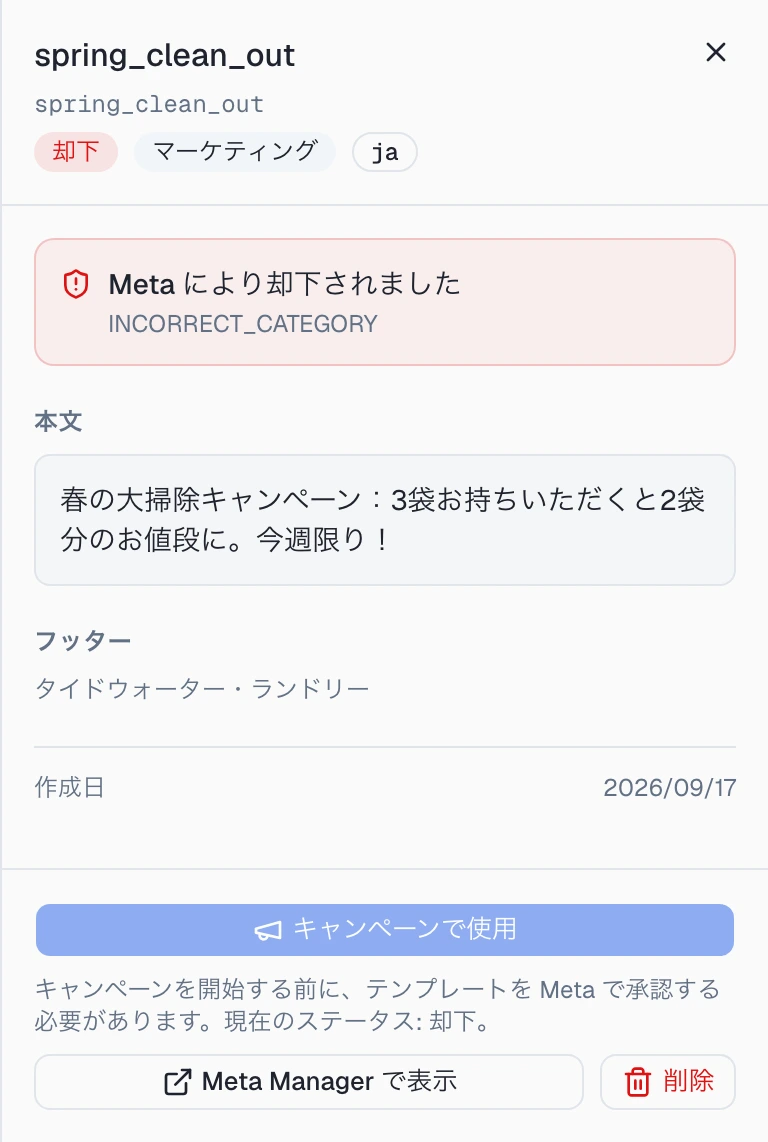
却下されたテンプレートを Omni Octo で直すことはできません。WhatsApp Manager で 編集してそこで再提出するか、Octo に別の名前で修正版を作ってもらってください。
テンプレートが承認されるのを見届ける
/templates/whatsapp を開いたままにしておけば、再読み込みは不要です。Omni Octo がすでに持っているテンプレートについて、Meta が承認・却下・一時停止・無効化を 知らせてくると、行が自動で変わり、通知が表示されます: テンプレートのステータスが 承認済み になりました。
これが働くのは、Omni Octo がすでに知っているテンプレート — Octo が作ったもの、 または保留中のうちに同期したもの — だけです。WhatsApp Manager で書いて一度も同期 していないテンプレートはまだページにないので、更新するものがありません。同期して ください。
テンプレートを削除する
テンプレートのパネルの 削除 は、まず確認を求めます。
テンプレート「pickup_confirmation」を削除しますか? Meta 側からも削除されます。
Omni Octo から消えるだけではなく、Meta 上でも削除されます。逆に WhatsApp Manager から削除すると Meta 上で削除され、次の同期で Omni Octo からも消えます。
「Meta で承認したのに、ここにない」
上から順に確認してください。
- 同期する。 Meta から同期 を押します。WhatsApp Manager で書いた テンプレートが勝手に取り込まれることはありません。
- 番号が有効か確認する。 すべてのチャネル では、有効な番号だけが同期され ます。テンプレートがエラーのある番号や設定中の番号のものなら、チャネル フィルターでその番号を選び、単独で同期してください — Meta が返すエラーが原因を 教えてくれます。会話の中では、選択画面はその会話の番号だけを同期します。
- フィルターを確認する。 ステータス、言語、検索のフィルターで隠れていることが あります。フィルターがかかっていて一致するものがなければ、ページには フィルターに一致するテンプレートはありません と表示されます。
- WhatsApp Business アカウントを確認する。 同期は、番号が接続されている アカウントを読みます。WhatsApp Manager で別のビジネスアカウントに作った テンプレートは取り込まれません。
- エラーを読む。 Meta が同期を拒否した場合、エラーはボタンを押した場所に表示 されます — ページでは通知として(すべてのチャネル では失敗した番号ごとに、 番号名付きで 1 件ずつ)、選択画面ではボタンの下に。
承認済み と表示されれば、4 つの送り方のどれでも使えます。
次に読む
- 会話からテンプレートを送る
- 自社のシステムからテンプレートを送る
- Octo にテンプレートの送信を頼む
- リストにテンプレートを送る
- 1 つの番号はどれだけ速く送れるか — 4 つすべてに共通する送信上限。