Omni Octo no escribe plantillas a tus espaldas, y Meta aprueba cada una de ellas. Hay dos formas de crear una plantilla y una forma de traerla:
- Escribirla en el WhatsApp Manager de Meta y luego sincronizarla con Omni Octo.
- Pedirle a Octo que la escriba. Octo la envía a Meta por ti, y aparece en Omni Octo de inmediato, con el estado que Meta le dio al recibirla.
En ambos casos, la plantilla vive en /templates/whatsapp, y solo se puede enviar una aprobada. Si no has leído cuándo un mensaje de WhatsApp tiene que ser una plantilla, empieza por ahí: explica las categorías y las partes de una plantilla.
La página de plantillas
/templates/whatsapp lista todas las plantillas que Omni Octo conoce, con su Nombre visible, Nombre, Estado, Categoría, Idioma, Canal y cuándo fue Creada. Bajo el título:
Gestione las plantillas aprobadas para las campañas salientes. Cree nuevas plantillas en Meta Manager.
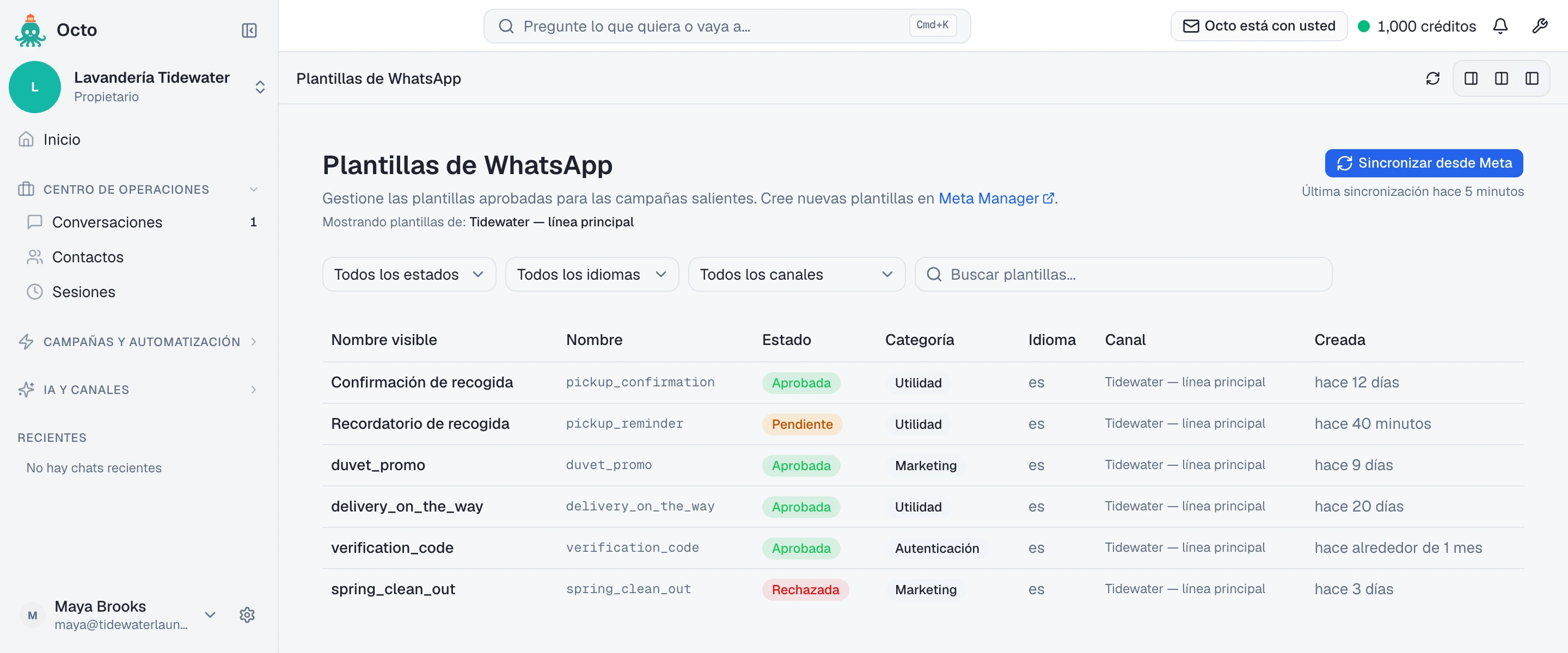
Meta Manager es un enlace al WhatsApp Manager de Meta. En esta página no hay editor: no puedes escribir una plantilla aquí, ni cambiar su texto. Para cambiar la redacción, edítala en WhatsApp Manager (Meta la vuelve a revisar) y sincroniza.
Los filtros acotan la lista por estado, idioma, número de WhatsApp y una búsqueda sobre el nombre visible y el nombre. Una línea bajo el título — Mostrando plantillas de: — indica el número o los números que estás viendo.
Haz clic en una fila para abrir la plantilla: su encabezado, el cuerpo con las variables resaltadas, el pie, los botones y las fechas de creación y aprobación. El panel tiene Usar en campaña, Ver en Meta Manager y Eliminar.
Forma 1: escribirla en WhatsApp Manager
Esta es la forma a usar cuando una plantilla necesita algo más que texto — un encabezado de imagen, video o documento, un botón para copiar un código — o cuando es una plantilla de autenticación, cuyo texto fija Meta. WhatsApp Manager tiene el editor y la vista previa de Meta; Omni Octo no lo sustituye.
Envíala allí y Meta la revisa. Omni Octo no sabe que existe hasta que sincronizas — ver más abajo.
Forma 2: pedirle a Octo que la escriba
Octo puede construir y enviar una plantilla a partir de una frase. Para Lavandería Tidewater:
Create a utility template called pickup_reminder on our WhatsApp number:
"Hi {{customer_name}}, a reminder that your pickup is {{pickup_slot}}. Reply here if you need to change it."
Add a quick-reply button "Change time".
Lo que Octo puede poner en una plantilla:
| Parte | Lo que Octo puede construir |
|---|---|
| Encabezado | Solo texto |
| Cuerpo | Texto, con variables con nombre como {{customer_name}} |
| Pie | Texto |
| Botones | Un enlace (la URL puede terminar en una variable), un número de teléfono o respuestas rápidas |
No puede añadir un encabezado de imagen, video o documento, ni un botón para copiar un código: para eso usa WhatsApp Manager.
Algunas cosas que Octo hace por ti, y otras que rechaza:
- Las variables con nombre se convierten en números. Octo envía
{{1}}y{{2}}a Meta y recuerda que{{1}}eracustomer_name. Cuando le pides a Octo que la envíe, puedes dar los valores por nombre. En todos los demás sitios — la bandeja, la API, una campaña — es una plantilla posicional:{{1}},{{2}}. - El nombre debe tener solo minúsculas, dígitos y guiones bajos —
pickup_reminder, noPickup Reminder. Octo también le da un nombre visible legible para la página de plantillas. - Rechaza un cuerpo que Meta rechazaría, antes de enviar nada a Meta: un cuerpo que empieza con una variable, uno con una variable al final o justo antes del final, o dos variables separadas solo por un espacio. Octo te dice qué regla incumplió el cuerpo.
- Un botón de número de teléfono necesita un número real. Meta rechaza los inventados.
Cuando ha enviado la plantilla, Octo te dice el estado que le dio Meta y enlaza a la plantilla en /templates/whatsapp. No hay nada que sincronizar: una plantilla creada por Octo ya está en la página.
Octo también puede listar tus plantillas, mostrar una completa, sincronizar un número y eliminar una plantilla, si se lo pides.
Sincronizar desde Meta
Sincronizar desde Meta es el botón de arriba a la derecha en /templates/whatsapp. Para cada número de WhatsApp que sincroniza, le pide a Meta todas las plantillas de la cuenta de WhatsApp Business que hay detrás de ese número, y luego:
- añade las plantillas que Omni Octo todavía no tiene,
- actualiza las que ya tiene — estado, categoría, contenido y el motivo de rechazo de Meta,
- elimina las que ya no están en Meta, por ejemplo porque alguien las borró en WhatsApp Manager. Meta no nos avisa de las eliminaciones, así que sincronizar es la única forma de que desaparezcan aquí.
Al terminar, una línea informa de lo que pasó:
Sincronizado desde Meta: 2 nuevas, 6 actualizadas (8 en total)
nuevas cuenta las plantillas que antes no estaban. actualizadas cuenta solo aquellas en las que algo cambió de verdad: una plantilla que Meta sigue teniendo exactamente igual no se toca ni se cuenta. N eliminadas se añade cuando la sincronización borró alguna. Si nada cambió, la línea dice Sincronizado desde Meta: sin cambios, seguido del total.
Bajo el botón, Última sincronización dice hace cuánto se trajeron las plantillas por última vez — Última sincronización hace 5 minutos.
Una plantilla traída por sincronización usa su nombre de Meta como nombre visible, porque Meta no tiene uno aparte.
Qué números sincroniza
Las plantillas se guardan por número de WhatsApp, y el filtro Canal decide qué números sincroniza el botón:
- Todos los canales — cada número de WhatsApp activo del espacio de trabajo, uno tras otro, con una sola línea de resultado que los suma. Un número deshabilitado, con un error o todavía en configuración se omite, porque no se le puede preguntar a Meta por él.
- Un número elegido en el filtro — solo ese número, sea cual sea su estado.
Si un número falla y los demás funcionan, recibes la línea de resultado de los que funcionaron, y un aviso aparte por cada fallo, con el nombre del número: No se pudo sincronizar Tidewater — línea principal: … seguido del error de Meta.
Última sincronización sigue el mismo filtro. Con un número, es la última sincronización de ese número. Con Todos los canales, es la más antigua entre los números activos, para que un número que se ha quedado atrás no quede oculto por uno que se acaba de sincronizar. Si algún número a la vista nunca se ha sincronizado, la línea no se muestra.
Desde una conversación
El selector de plantillas de /conversations tiene el mismo botón Sincronizar desde Meta, junto a la lista y en su estado vacío. Sincroniza el número de esa conversación y muestra la misma línea de resultado bajo el botón. Úsalo cuando acabas de terminar una plantilla en WhatsApp Manager y no quieres salir de la conversación.
Qué significa cada estado
| Estado | Qué significa | ¿Se puede enviar? |
|---|---|---|
| Pendiente | Meta todavía la está revisando | No |
| Aprobada | Meta la aprobó | Sí |
| Rechazada | Meta la rechazó | No |
| Pausada | Meta la pausó | No |
| Deshabilitada | Meta la deshabilitó | No |
Solo se puede enviar una Aprobada — desde una conversación, por la API, con Octo o en una campaña. Una plantilla en cualquier otro estado no aparece en el selector de la conversación, y en su panel Usar en campaña aparece desactivado con la línea:
La plantilla debe estar aprobada por Meta antes de lanzar una campaña. Estado actual: Pendiente.
Si Meta informa de un estado para el que Omni Octo no tiene nombre, la plantilla aparece como Pendiente hasta que Meta la cambie.
Cuando Meta rechaza una plantilla
Abre la plantilla. Si Meta dio un motivo, el panel lo muestra en un recuadro
titulado Rechazada por Meta, encima del contenido de la plantilla. El motivo
de Meta es un código corto, no una frase — INCORRECT_CATEGORY, por ejemplo,
cuando Meta cree que una promoción se envió como utilidad. Omni Octo muestra el
código tal como Meta lo envió; no lo interpreta.
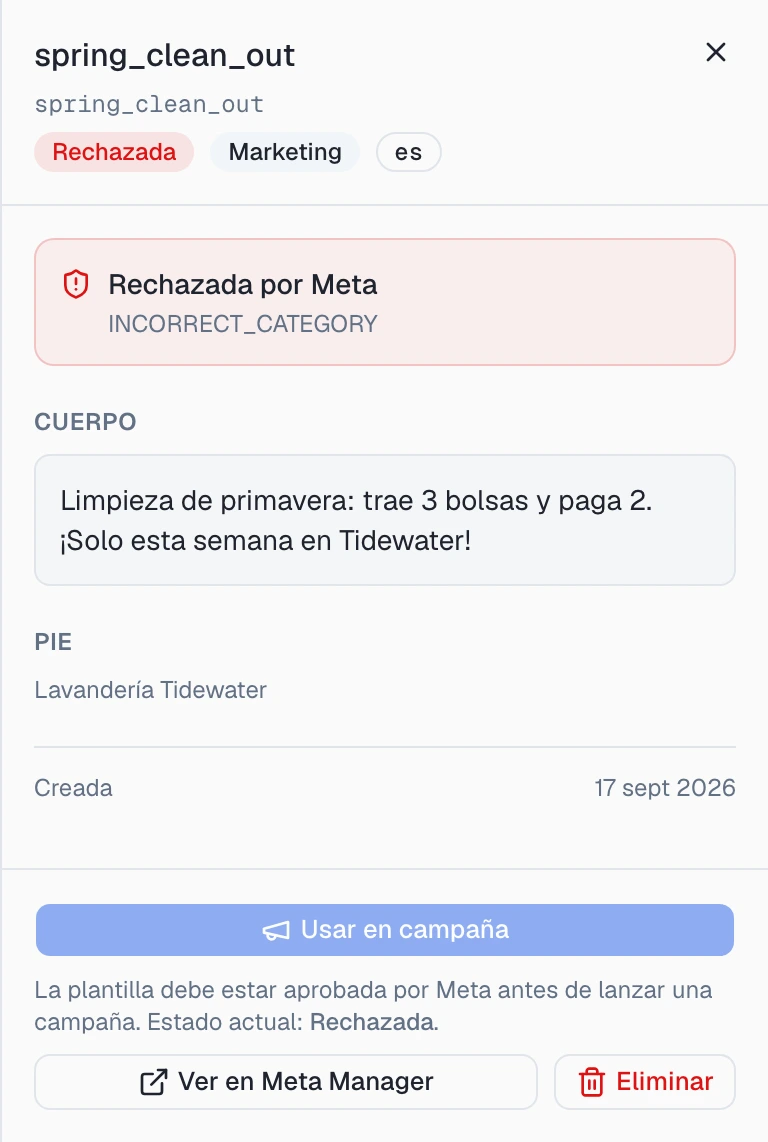
Una plantilla rechazada no se puede corregir en Omni Octo. Edítala en WhatsApp Manager y vuelve a enviarla allí, o pídele a Octo que cree una corregida con otro nombre.
Ver cómo se aprueba una plantilla
Deja /templates/whatsapp abierta y no necesitas recargarla. Cuando Meta nos avisa de que aprobó, rechazó, pausó o deshabilitó una plantilla que Omni Octo ya tiene, la fila cambia sola y aparece un aviso: La plantilla ahora está Aprobada.
Eso solo funciona con una plantilla que Omni Octo ya conoce: una que creó Octo, o una que sincronizaste mientras estaba pendiente. Una plantilla que escribiste en WhatsApp Manager y nunca sincronizaste todavía no está en la página, así que no hay nada que actualizar: sincronízala.
Eliminar una plantilla
Eliminar en el panel de la plantilla pregunta primero:
¿Eliminar la plantilla “pickup_confirmation”? Esto también la elimina de Meta.
No solo se quita de Omni Octo: se elimina en Meta. Si en cambio la eliminas desde WhatsApp Manager, se borra en Meta y desaparece de Omni Octo en tu próxima sincronización.
«La aprobé en Meta y no aparece»
Revisa la lista de arriba abajo:
- Sincroniza. Pulsa Sincronizar desde Meta. Una plantilla escrita en WhatsApp Manager nunca se trae sola.
- Comprueba que el número esté activo. Con Todos los canales, solo se sincronizan los números activos. Si la plantilla pertenece a un número con un error o todavía en configuración, elige ese número en el filtro Canal y sincronízalo por separado: el error que devuelva Meta dirá qué pasa. En una conversación, el selector sincroniza solo el número de esa conversación.
- Revisa los filtros. Un filtro de estado, idioma o búsqueda puede ocultarla. Con filtros activos y sin coincidencias, la página dice Ninguna plantilla coincide con sus filtros.
- Revisa la cuenta de WhatsApp Business. La sincronización lee la cuenta a través de la cual está conectado el número. Una plantilla creada en otra cuenta de negocio en WhatsApp Manager no se traerá.
- Lee el error. Si Meta rechaza la sincronización, el error se muestra donde pulsaste el botón: en la página como aviso (con Todos los canales, uno por cada número que falló, con su nombre), y en el selector bajo el botón.
Cuando muestre Aprobada, está lista para cualquiera de las cuatro formas de enviar.
Adónde ir después
- Enviar una plantilla desde una conversación
- Enviar una plantilla desde tu propio sistema
- Pedirle a Octo que envíe una plantilla
- Enviar una plantilla a una lista
- Qué tan rápido puede enviar un número — los límites de envío que comparten las cuatro.