O Omni Octo não escreve modelos pelas suas costas, e a Meta aprova cada um deles. Há duas formas de criar um modelo e uma forma de trazê-lo:
- Escrever no WhatsApp Manager da Meta e depois sincronizar com o Omni Octo.
- Pedir ao Octo para escrever. O Octo envia o modelo à Meta por você, e ele aparece no Omni Octo na hora, com o status que a Meta deu no envio.
Nos dois casos, o modelo fica em /templates/whatsapp, e só um aprovado pode ser enviado. Se você ainda não leu quando uma mensagem do WhatsApp precisa ser um modelo, comece por lá — ele explica as categorias e as partes de um modelo.
A página de modelos
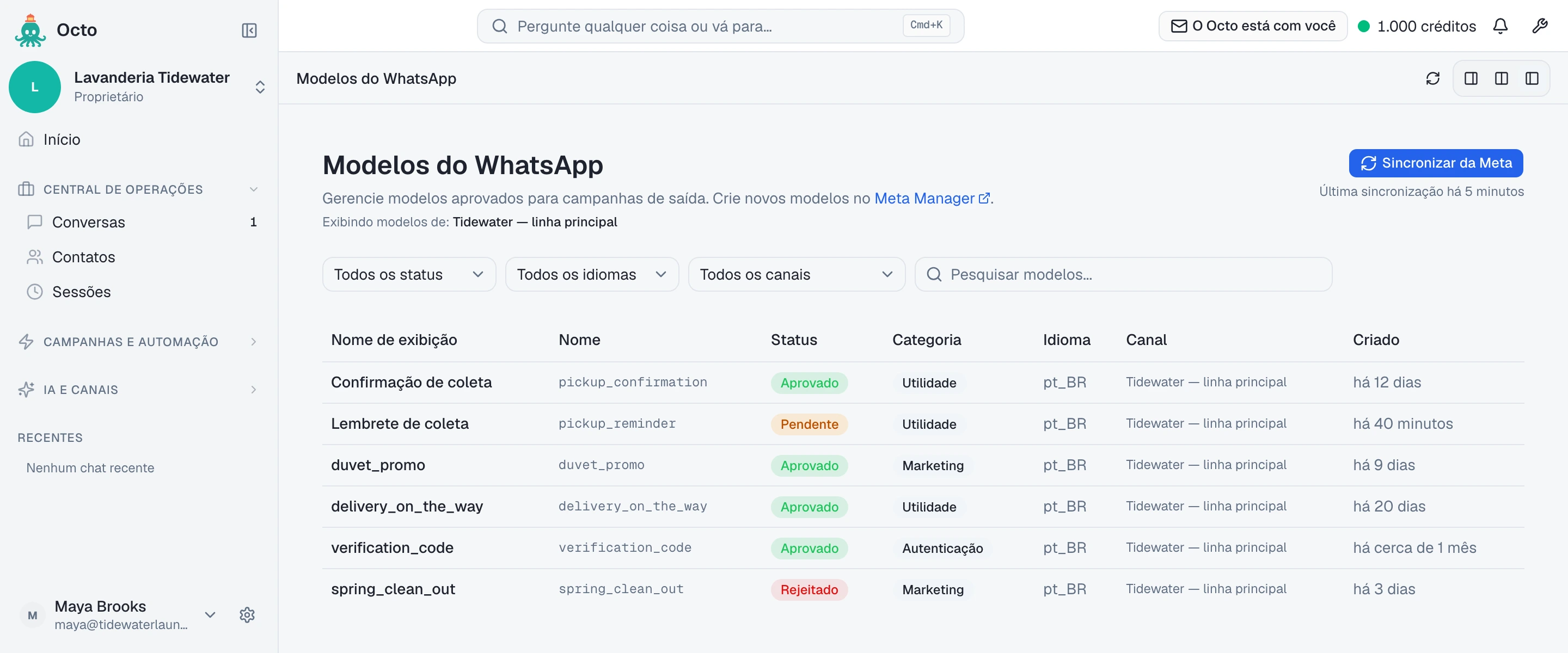
/templates/whatsapp lista todos os modelos que o Omni Octo conhece, com Nome de exibição, Nome, Status, Categoria, Idioma, Canal e quando foi Criado. Abaixo do título:
Gerencie modelos aprovados para campanhas de saída. Crie novos modelos no Meta Manager.
Meta Manager é um link para o WhatsApp Manager da Meta. Não há editor nesta página: você não consegue escrever um modelo aqui, nem mudar o texto de um modelo. Para mudar a redação, edite no WhatsApp Manager (a Meta revisa de novo) e sincronize.
Os filtros restringem a lista por status, idioma, número de WhatsApp e uma busca pelo nome de exibição e pelo nome. Uma linha abaixo do título — Exibindo modelos de: — indica o número ou os números que você está vendo.
Clique numa linha para abrir o modelo: cabeçalho, corpo com as variáveis destacadas, rodapé, botões e as datas de criação e aprovação. O painel tem Usar na campanha, Ver no Meta Manager e Excluir.
Forma 1: escrever no WhatsApp Manager
Esta é a forma a usar quando um modelo precisa de algo além de texto — um cabeçalho de imagem, vídeo ou documento, um botão de copiar código — ou quando é um modelo de autenticação, cujo texto a Meta fixa. O WhatsApp Manager tem o editor e a pré-visualização da própria Meta; o Omni Octo não o substitui.
Envie por lá, e a Meta revisa. O Omni Octo não sabe que o modelo existe até você sincronizar — veja abaixo.
Forma 2: pedir ao Octo para escrever
O Octo consegue montar e enviar um modelo a partir de uma frase. Para a Lavanderia Tidewater:
Create a utility template called pickup_reminder on our WhatsApp number:
"Hi {{customer_name}}, a reminder that your pickup is {{pickup_slot}}. Reply here if you need to change it."
Add a quick-reply button "Change time".
O que o Octo pode colocar num modelo:
| Parte | O que o Octo consegue montar |
|---|---|
| Cabeçalho | Só texto |
| Corpo | Texto, com variáveis nomeadas como {{customer_name}} |
| Rodapé | Texto |
| Botões | Um link (a URL pode terminar numa variável), um número de telefone ou respostas rápidas |
Ele não consegue adicionar um cabeçalho de imagem, vídeo ou documento, nem um botão de copiar código — use o WhatsApp Manager para isso.
Algumas coisas que o Octo faz por você, e algumas que ele recusa:
- Variáveis nomeadas viram números. O Octo envia
{{1}}e{{2}}à Meta e lembra que{{1}}eracustomer_name. Quando você pede ao Octo para enviar o modelo, pode dar os valores pelo nome. Em todos os outros lugares — a caixa de entrada, a API, uma campanha — é um modelo posicional:{{1}},{{2}}. - O nome só pode ter letras minúsculas, dígitos e sublinhados —
pickup_reminder, nãoPickup Reminder. O Octo também dá a ele um nome de exibição legível para a página de modelos. - Ele recusa um corpo que a Meta rejeitaria, antes de enviar qualquer coisa à Meta: um corpo que começa com uma variável, um com uma variável no final ou logo antes dele, ou duas variáveis separadas só por um espaço. O Octo diz qual regra o corpo violou.
- Um botão de número de telefone precisa de um número real. A Meta rejeita números inventados.
Depois de enviar o modelo, o Octo diz o status que a Meta deu e traz um link para o modelo em /templates/whatsapp. Não há nada para sincronizar: um modelo criado pelo Octo já está na página.
O Octo também pode listar seus modelos, mostrar um completo, sincronizar um número e excluir um modelo, se você pedir.
Sincronizar da Meta
Sincronizar da Meta é o botão no canto superior direito de /templates/whatsapp. Para cada número de WhatsApp que sincroniza, ele pede à Meta todos os modelos da conta do WhatsApp Business por trás desse número, e então:
- adiciona os modelos que o Omni Octo ainda não tem,
- atualiza os que ele já tem — status, categoria, conteúdo e o motivo de rejeição da Meta,
- remove os que não estão mais na Meta, por exemplo porque alguém os excluiu no WhatsApp Manager. A Meta não nos avisa das exclusões, então sincronizar é a única forma de eles sumirem daqui.
Ao terminar, uma linha informa o que aconteceu:
Sincronizado da Meta — 2 novos, 6 atualizados (8 no total)
novos conta os modelos que não estavam aqui antes. atualizados conta só aqueles em que algo mudou de fato — um modelo que a Meta ainda tem exatamente igual não é tocado nem contado. N removidos é acrescentado quando a sincronização excluiu algum. Quando nada mudou, a linha diz Sincronizado da Meta — nenhuma alteração, seguido do total.
Abaixo do botão, Última sincronização diz há quanto tempo os modelos foram trazidos pela última vez — Última sincronização há 5 minutos.
Um modelo trazido pela sincronização usa o nome da Meta como nome de exibição, porque a Meta não tem um nome separado.
Quais números ele sincroniza
Os modelos ficam guardados por número de WhatsApp, e o filtro Canal decide quais números o botão sincroniza:
- Todos os canais — cada número de WhatsApp ativo do espaço de trabalho, um depois do outro, com uma única linha de resultado somando todos. Um número desativado, com erro ou ainda em configuração é pulado, porque não dá para perguntar à Meta sobre ele.
- Um número escolhido no filtro — só esse número, qualquer que seja o estado dele.
Se um número falhar e os outros funcionarem, você recebe a linha de resultado dos que funcionaram e um aviso separado para cada falha, com o nome do número: Não foi possível sincronizar Tidewater — linha principal: … seguido do erro da Meta.
Última sincronização segue o mesmo filtro. Com um número, é a última sincronização desse número. Com Todos os canais, é a mais antiga entre os números ativos — assim um número que ficou para trás não fica escondido por um que acabou de ser sincronizado. Se algum número à vista nunca foi sincronizado, a linha não aparece.
De dentro de uma conversa
O seletor de modelos em /conversations tem o mesmo botão Sincronizar da Meta, ao lado da lista e no estado vazio. Ele sincroniza o número daquela conversa e mostra a mesma linha de resultado abaixo do botão. Use quando você acabou de terminar um modelo no WhatsApp Manager e não quer sair da conversa.
O que cada status significa
| Status | O que significa | Dá para enviar? |
|---|---|---|
| Pendente | A Meta ainda está revisando | Não |
| Aprovado | A Meta aprovou | Sim |
| Rejeitado | A Meta recusou | Não |
| Pausado | A Meta pausou | Não |
| Desativado | A Meta desativou | Não |
Só Aprovado pode ser enviado — a partir de uma conversa, pela API, pelo Octo ou numa campanha. Um modelo em qualquer outro status não aparece no seletor da conversa, e no painel dele Usar na campanha fica desabilitado com a linha:
O modelo precisa ser aprovado pela Meta antes de iniciar uma campanha. Status atual: Pendente.
Se a Meta informar um estado para o qual o Omni Octo não tem nome, o modelo aparece como Pendente até a Meta mudá-lo.
Quando a Meta rejeita um modelo
Abra o modelo. Se a Meta deu um motivo, o painel o mostra num quadro com o
título Rejeitado pela Meta, acima do conteúdo do modelo. O motivo da Meta é
um código curto, não uma frase — INCORRECT_CATEGORY, por exemplo, quando a Meta
acha que uma promoção foi enviada como utilidade. O Omni Octo mostra o código
como a Meta enviou; ele não o interpreta.
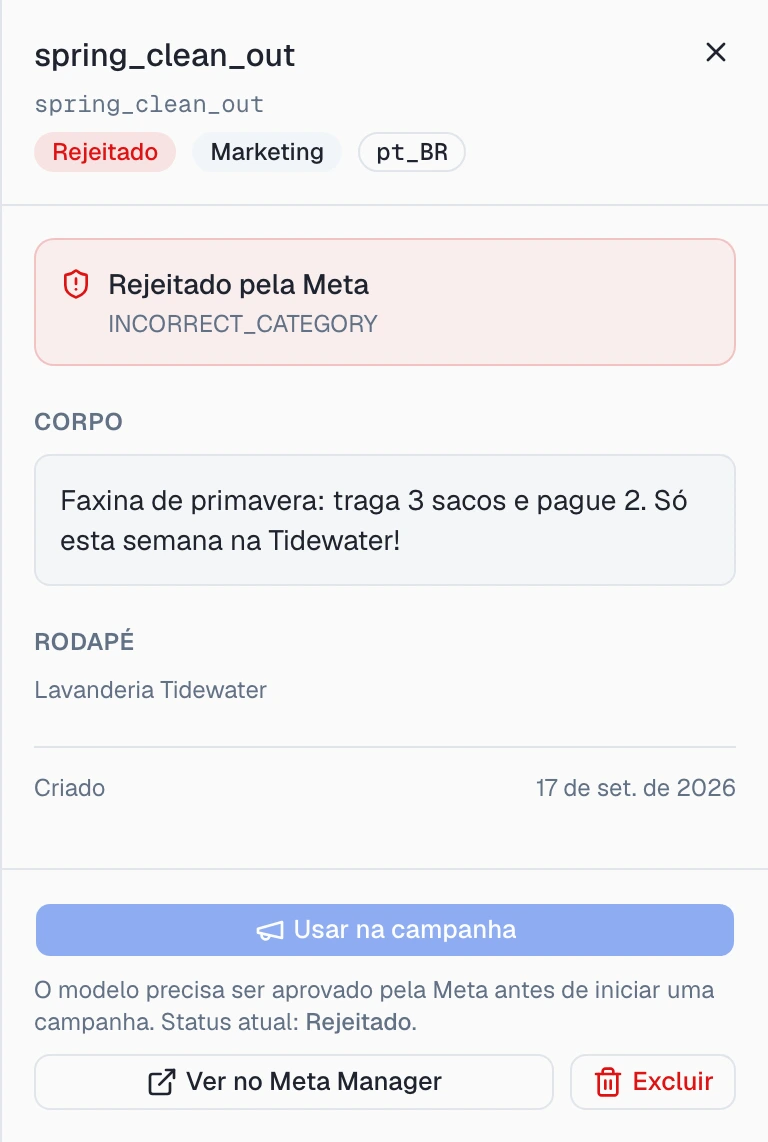
Um modelo rejeitado não pode ser corrigido no Omni Octo. Edite-o no WhatsApp Manager e reenvie por lá, ou peça ao Octo para criar um corrigido com outro nome.
Acompanhar a aprovação de um modelo
Deixe /templates/whatsapp aberta e você não precisa recarregá-la. Quando a Meta nos avisa que aprovou, rejeitou, pausou ou desativou um modelo que o Omni Octo já tem, a linha muda sozinha e aparece um aviso: O modelo agora está Aprovado.
Isso só funciona para um modelo que o Omni Octo já conhece — um que o Octo criou, ou um que você sincronizou enquanto ainda estava pendente. Um modelo que você escreveu no WhatsApp Manager e nunca sincronizou ainda não está na página, então não há nada para atualizar: sincronize.
Excluir um modelo
Excluir no painel do modelo pergunta antes:
Excluir o modelo “pickup_confirmation”? Isso também o remove da Meta.
Ele não é removido só do Omni Octo — é excluído na própria Meta. Excluir pelo WhatsApp Manager, por outro lado, remove o modelo na Meta, e ele sai do Omni Octo na sua próxima sincronização.
”Aprovei na Meta e ele não aparece aqui”
Siga a lista de cima para baixo:
- Sincronize. Clique em Sincronizar da Meta. Um modelo escrito no WhatsApp Manager nunca é trazido sozinho.
- Confira se o número está ativo. Em Todos os canais, só números ativos são sincronizados. Se o modelo pertence a um número com erro ou ainda em configuração, escolha esse número no filtro Canal e sincronize-o sozinho — o erro que a Meta devolver vai dizer o que está errado. Numa conversa, o seletor sincroniza só o número daquela conversa.
- Confira os filtros. Um filtro de status, idioma ou busca pode escondê-lo. Com filtros ativos e nada correspondendo, a página diz Nenhum modelo corresponde aos seus filtros.
- Confira a conta do WhatsApp Business. A sincronização lê a conta pela qual o número está conectado. Um modelo criado em outra conta empresarial no WhatsApp Manager não vai aparecer.
- Leia o erro. Se a Meta recusar a sincronização, o erro aparece onde você clicou no botão — na página como aviso (em Todos os canais, um por número que falhou, com o nome do número) e no seletor abaixo do botão.
Quando ele mostrar Aprovado, está pronto para qualquer uma das quatro formas de enviar.
Para onde ir depois
- Enviar um modelo a partir de uma conversa
- Enviar um modelo do seu próprio sistema
- Pedir ao Octo para enviar um modelo
- Enviar um modelo para uma lista
- Com que rapidez um número pode enviar — os limites de envio que as quatro compartilham.