A maioria dos agentes nunca precisa disto. Qualquer agente pode falar com qualquer voz do nosso catálogo, inclusive as da ElevenLabs, sem conta na ElevenLabs e sem chave: a fala roda na nossa conta e é cobrada em créditos junto com o resto da ligação. É o que recomendamos, e é assim que todo agente começa.
Este guia é para o único caso que o catálogo não cobre: uma voz que está na sua própria conta da ElevenLabs, como um clone da sua voz ou uma voz que você criou lá. Só a sua conta consegue falar com ela, então precisamos da sua chave da ElevenLabs para usá-la. Você salva a chave em Integrações, importa as vozes que quiser e escolhe uma no agente. A partir daí a ElevenLabs cobra essa fala da sua conta, e nós não cobramos créditos por ela.
São três passos, todos no painel:
- /integrations → salve sua chave da ElevenLabs.
- Nessa integração, importe suas vozes.
- /agents → seu agente → Pipeline de voz → Voz sintetizada → escolha a voz em Suas vozes.
O que você precisa
Se você só quer uma voz do nosso catálogo, não precisa de nada desta lista: escolha a voz em Voz sintetizada e pronto. Para uma voz sua:
- Uma conta da ElevenLabs com a voz: um clone instantâneo ou profissional, uma voz que você criou ou uma voz da Voice Library que você adicionou às suas vozes.
- Uma chave de API da ElevenLabs com duas permissões: Text to Speech e Voices: read. Nada mais é necessário. Crie uma na página de chaves de API da ElevenLabs (Settings → API Keys), com essas duas ativadas e o resto desativado.
- Acesso de proprietário ou administrador ao espaço de trabalho. Só proprietários e administradores podem salvar a chave e importar vozes; depois, qualquer pessoa que possa editar um agente pode escolher uma voz importada para ele.
- Um agente no pipeline Standard (STT + LLM + TTS). Os pipelines em tempo real trazem as próprias vozes e não usam a ElevenLabs.
1. Salve a chave
/integrations → Adicionar integração → Salvar uma chave → ElevenLabs. A caixa de diálogo se chama “Salvar uma chave do ElevenLabs”. Cole a chave e salve.
Verificamos a chave com a ElevenLabs antes de salvá-la: lemos sua lista de vozes e pedimos à ElevenLabs que fale um caractere. Esse caractere sai da sua cota da ElevenLabs, e é a única coisa que a verificação custa. Uma chave sem a permissão Text to Speech não passa na verificação e não é salva, porque ela conseguiria ler suas vozes, mas nunca falar numa ligação.
A chave aparece então em Chaves como ElevenLabs, com o rótulo Chave de voz. Um espaço de trabalho tem uma chave da ElevenLabs por vez. Para trocá-la, substitua a chave nessa integração em vez de salvar uma segunda.
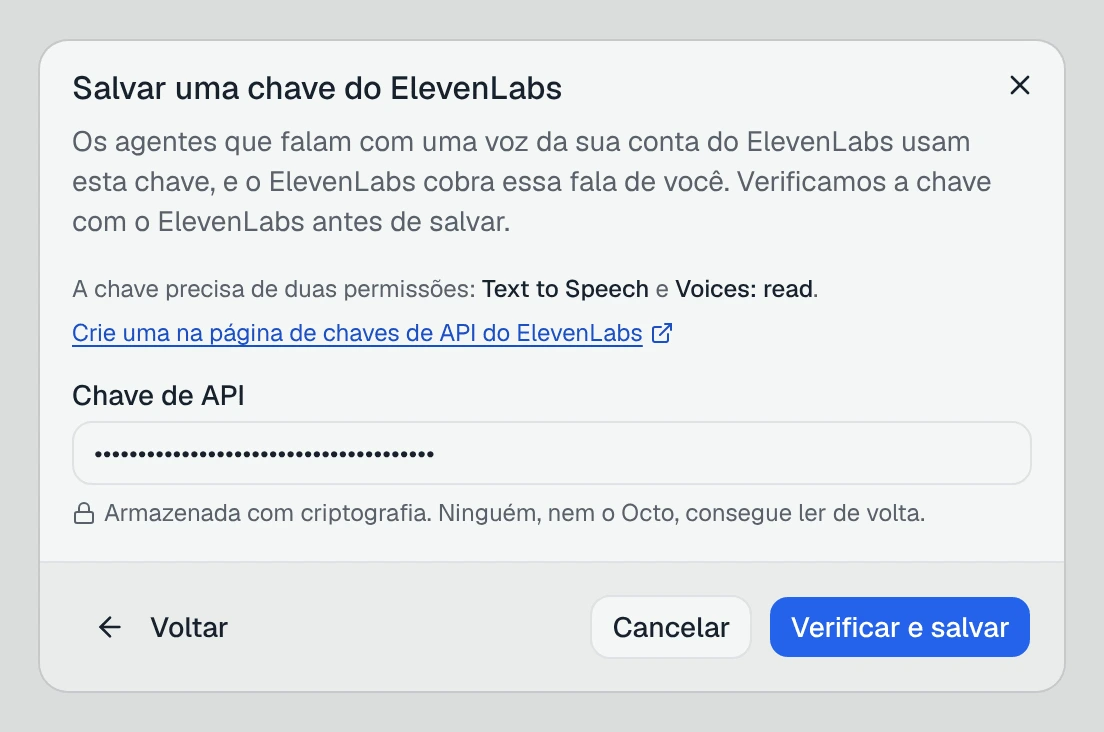
Depois que a chave é salva, todas as vozes da ElevenLabs que seus agentes usam falam por ela, inclusive as vozes padrão da ElevenLabs do nosso catálogo, não só as que você importar. Uma regra para o espaço de trabalho inteiro: se é uma voz da ElevenLabs, ela roda na sua chave. Se preferir manter as vozes do catálogo em créditos, não salve uma chave; nada mais no produto precisa dela.
2. Importe suas vozes
Abra a integração da ElevenLabs. A aba Visão geral lista “Vozes na sua conta do ElevenLabs”: o nome de cada voz, o idioma, o tipo (Clonada, Gerada, Profissional, Padrão do ElevenLabs) e um botão para tocar a prévia que a ElevenLabs guarda dela. Uma voz sem prévia mostra Sem prévia; não geramos uma com a sua chave.
Marque as vozes que quiser e clique em Importar selecionadas. As vozes importadas passam para Vozes importadas e ficam marcadas como Importada na lista.
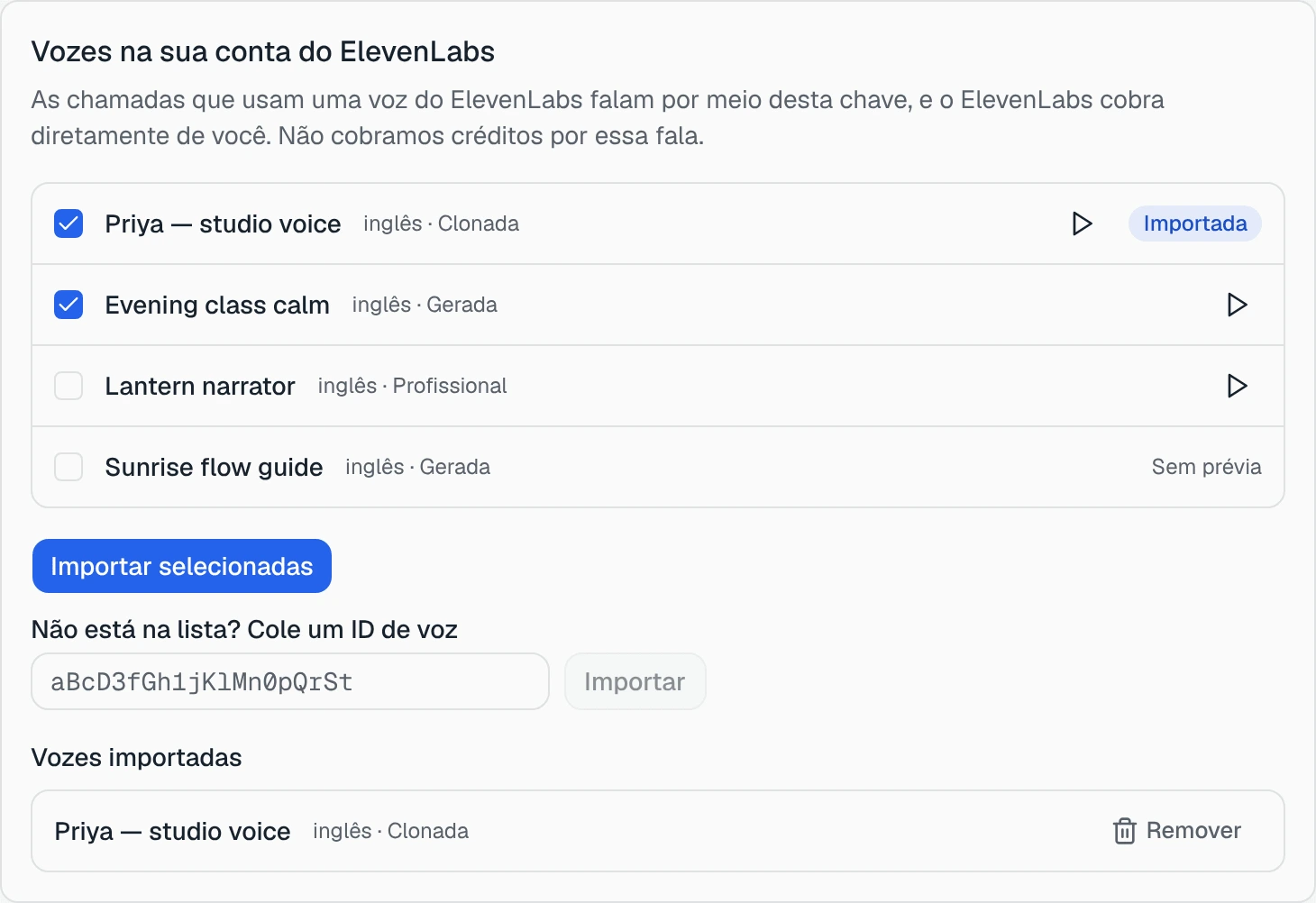
Uma voz que não está na lista, por exemplo uma voz da Voice Library que você pode usar mas não adicionou à sua conta, também pode ser importada: em “Não está na lista? Cole um ID de voz”, cole o ID dela e clique em Importar. Se a ElevenLabs não reconhecer esse ID com a sua chave, você vê “O ElevenLabs não tem uma voz com o ID … nesta chave.” e nada é importado.
A lista mostra até 500 vozes. Uma conta com mais mostra “Mostrando as primeiras 500 vozes.”; cole o ID de qualquer voz além dessas.
3. Escolha a voz no seu agente
/agents → seu agente → Pipeline de voz → Voz sintetizada. O seletor de voz tem um filtro Suas vozes, e suas vozes importadas ficam acima do Catálogo, numa seção própria Suas vozes, cada uma com o selo Sua chave. Elas aparecem em qualquer visualização de idioma: uma voz clonada costuma falar vários idiomas, então não a escondemos atrás do idioma cadastrado.
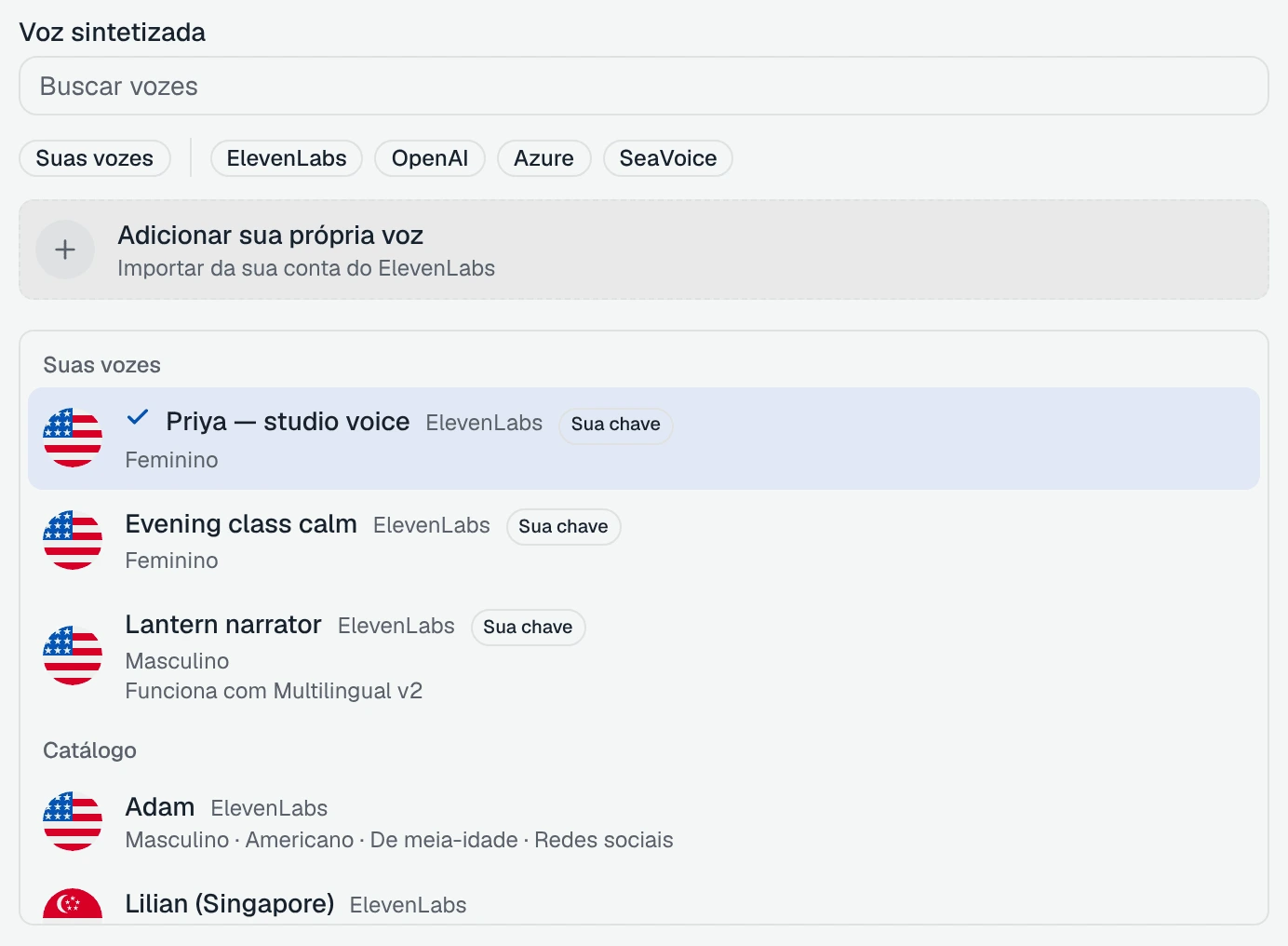
Até você importar a primeira voz, o campo mostra uma dica: “Quer usar sua própria voz clonada? Importe-a do ElevenLabs”. A linha Adicionar sua própria voz, no topo do seletor, continua lá depois disso.
Você também pode pedir à Octo, por exemplo “troque o agente da recepção para a minha voz Lantern”. Ela lista suas vozes importadas junto com o catálogo.
Clones profissionais. A ElevenLabs treina um clone profissional para modelos específicos. Se o modelo do seu agente não for um deles, a linha da voz mostra “Funciona com” seguido do modelo que ela vai usar (por exemplo “Funciona com Multilingual v2”), e as ligações usam esse modelo para a sua voz. Leia Modelos de voz da ElevenLabs antes de escolher uma voz que só funciona com Multilingual v2: ela começa cada resposta visivelmente mais tarde.
Depois, ligue para o agente. Testar voz, na página do agente, permite falar com ele no navegador antes de colocá-lo num número.
Quanto custa
| Numa ligação que usa a sua voz | Quem paga |
|---|---|
| A fala na sua voz | A ElevenLabs cobra da sua conta. Nós cobramos 0 créditos por ela. |
| A linha telefônica, ouvir quem liga, o modelo de IA | Cobrados normalmente, como em qualquer ligação. |
| A fala na voz de reserva (veja abaixo) | Cobrada normalmente: roda na nossa conta da ElevenLabs, não na sua. |
Quando a chave para de funcionar
Uma ligação nunca fica muda por causa da sua conta da ElevenLabs. Se a ElevenLabs recusar sua chave, a ligação continua com uma voz de reserva na nossa conta da ElevenLabs: uma voz padrão no idioma do agente e, quando a ElevenLabs informa o gênero da sua voz, do mesmo gênero. Se isso acontecer no meio de uma resposta, essa resposta recomeça do início na voz de reserva, então quem liga pode ouvir algumas palavras duas vezes.
O que acontece depois depende do motivo da recusa:
- A chave foi revogada, excluída ou perdeu uma permissão. O resto daquela ligação e todas as seguintes falam na voz de reserva desde a primeira palavra. A integração mostra Falhou em uma chamada, e o campo de voz do agente diz “As chamadas estão usando a voz de reserva …”. Corrija a chave na ElevenLabs (ou salve uma nova) e clique em Verificar a chave na integração. Quando a verificação passa, a próxima ligação volta para a sua voz. Nada volta sozinho.
- Sua cota da ElevenLabs acabou ou você atingiu o limite de ligações simultâneas. As ligações continuam tentando a sua chave e passam para a voz de reserva sempre que a ElevenLabs a recusa. Assim que sua cota ou seu plano permitir de novo, as ligações voltam para a sua voz.
- Uma voz foi excluída da sua conta da ElevenLabs (ou não está mais compartilhada com você). Essa voz mostra “Removida da sua conta do ElevenLabs”, as ligações que a usavam falam na voz de reserva, e a chave em si está bem. Importe a voz de novo ou escolha outra.
Os proprietários recebem um e-mail quando sua chave ou uma voz falha numa ligação, com os administradores em cópia: no máximo um por dia para cada tipo de falha, com os agentes afetados. Erros que não dizem nada sobre a sua chave não geram e-mail. Se a ElevenLabs demorar para começar uma resposta, essa resposta é falada na voz de reserva e a seguinte tenta a sua chave de novo (dois inícios lentos seguidos mantêm a voz de reserva pelo resto da ligação). Se falhar de alguma outra forma sem explicação, como um erro de servidor, o resto daquela ligação usa a voz de reserva e a próxima ligação tenta a sua chave de novo.
Remover uma voz ou a chave
Remover, ao lado de uma voz importada, tira a voz do espaço de trabalho. Se algum agente ainda a usa, você vê ”… usam esta voz. Primeiro escolha outra voz para eles.” e nada é removido.
Ao excluir a integração da ElevenLabs, primeiro aparecem todos os agentes que falam pela chave, porque a partir daí as ligações deles vão usar uma voz de reserva. A linha Usada por da integração também conta esses agentes.
O que isto não faz
- Não clona vozes. Você cria a voz na ElevenLabs; nós a usamos.
- Funciona só com a ElevenLabs. Chaves de outros provedores de voz não podem ser salvas desta forma.
- As vozes importadas pertencem a um único espaço de trabalho. Outro espaço de trabalho as importa com a própria chave.
- Não muda a rapidez com que seu agente responde. Quem decide isso é o modelo de voz, não de quem é a chave em que ele roda.