ملاحظة: لا توجد واجهة عربية لهذه الميزة بعد، فواجهة المنصّة كلها تظهر بالإنجليزية. لذلك تُنقَل النصوص المقتبَسة من الواجهة أدناه بالإنجليزية كما تظهر فعليًا، بدل أن تُترجَم أو تُختلَق بالعربية.
معظم الوكلاء لا يحتاجون إلى هذا أبدًا. يستطيع كل وكيل أن يتكلّم بأي صوت من كتالوجنا، بما فيها أصوات ElevenLabs، من دون حساب ElevenLabs ومن دون مفتاح: يعمل الكلام على حسابنا، ويُحتسب بالأرصدة مع بقية المكالمة. هذا ما نوصي به، وهكذا يبدأ كل وكيل.
هذا الدليل للحالة الوحيدة التي لا يغطيها الكتالوج: صوت يعيش في حساب ElevenLabs الخاص بك، مثل نسخة مستنسخة من صوتك أو صوت صمّمته هناك. لا يستطيع أن يتكلّم به إلا حسابك، لذلك نحتاج إلى مفتاح ElevenLabs الخاص بك لاستخدامه. تحفظ المفتاح في Integrations، وتستورد الأصوات التي تريدها، وتختار واحدًا منها على الوكيل. بعد ذلك تُصدر ElevenLabs فاتورة ذلك الكلام على حسابك، ولا نحتسب عليه أي أرصدة.
يتمّ ذلك في ثلاث خطوات، كلها في لوحة التحكم:
- /integrations ← احفظ مفتاح ElevenLabs.
- في ذلك التكامل، استورد أصواتك.
- /agents ← وكيلك ← Voice Pipeline ← Synthesized Voice ← اختره تحت Your voices.
ما تحتاج إليه
إذا كنت تريد صوتًا من كتالوجنا فقط، فلا تحتاج إلى شيء من هذه القائمة: اختره تحت Synthesized Voice وانتهى الأمر. أما لصوت خاص بك:
- حساب ElevenLabs فيه الصوت: نسخة مستنسخة فورية أو احترافية، أو صوت صمّمته، أو صوت من Voice Library أضفته إلى أصواتك.
- مفتاح API من ElevenLabs بصلاحيتين: Text to Speech وVoices: read. لا حاجة إلى شيء آخر. أنشئ واحدًا في صفحة مفاتيح API لدى ElevenLabs (Settings → API Keys)، وامنحه هاتين الصلاحيتين واترك الباقي معطّلًا.
- صلاحية مالك أو مسؤول في مساحة العمل. المالكون والمسؤولون وحدهم يستطيعون حفظ المفتاح واستيراد الأصوات؛ وبعدها يستطيع أي شخص يمكنه تعديل وكيل أن يختار له صوتًا مستوردًا.
- وكيل على خط المعالجة Standard (STT + LLM + TTS). خطوط المعالجة الفورية (Realtime) تأتي بأصواتها الخاصة ولا تستخدم ElevenLabs.
1. احفظ المفتاح
/integrations ← Add integration ← Save a key ← ElevenLabs. عنوان مربع الحوار هو “Save an ElevenLabs key”. الصق المفتاح واحفظه.
نتحقّق من المفتاح لدى ElevenLabs قبل حفظه: نقرأ قائمة أصواتك ونطلب من ElevenLabs أن تنطق حرفًا واحدًا. ذلك الحرف يُخصم من حصتك في ElevenLabs، وهو الشيء الوحيد الذي يكلّفه التحقّق. المفتاح الذي لا يحمل صلاحية Text to Speech يفشل في التحقّق ولا يُحفظ، لأنه يستطيع قراءة أصواتك لكنه لا يستطيع الكلام في مكالمة أبدًا.
بعد ذلك يظهر المفتاح تحت Keys باسم ElevenLabs وبالتسمية Voice key. تحمل مساحة العمل مفتاح ElevenLabs واحدًا في كل مرة. لتغييره، استبدل المفتاح في ذلك التكامل بدل أن تحفظ مفتاحًا ثانيًا.
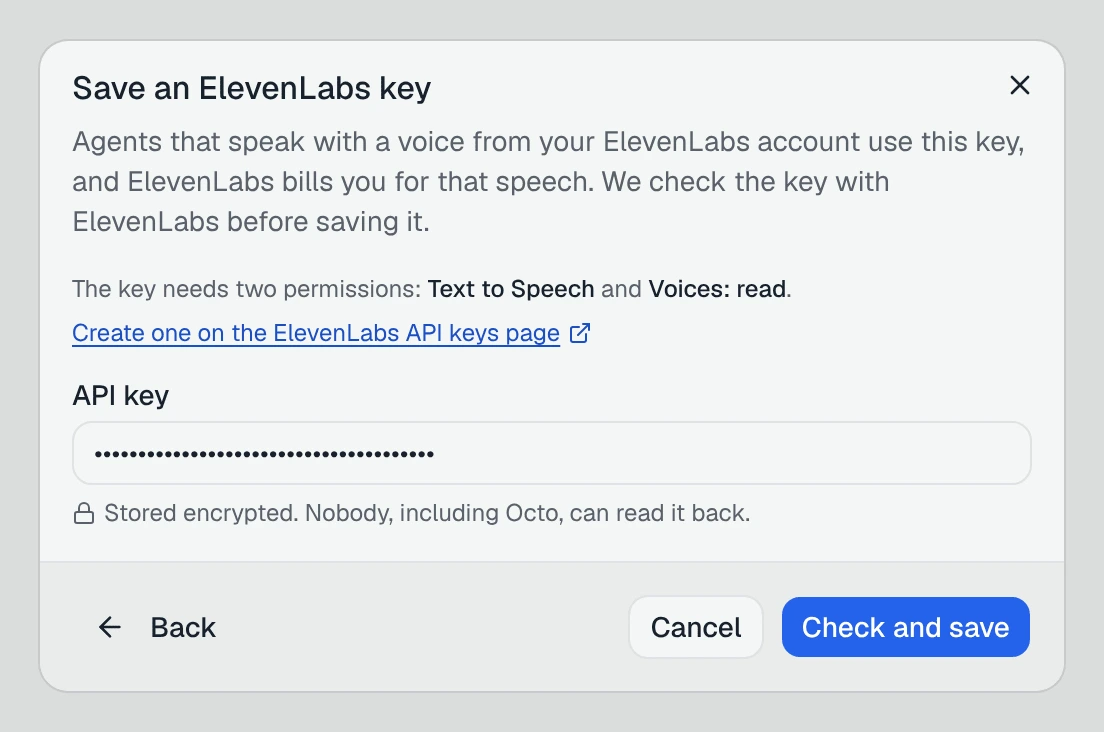
بمجرد حفظ المفتاح، يتكلّم كل صوت ElevenLabs يستخدمه وكلاؤك من خلاله، بما فيها أصوات ElevenLabs الجاهزة في كتالوجنا، وليس فقط الأصوات التي تستوردها. قاعدة واحدة لمساحة العمل كلها: إن كان صوتًا من ElevenLabs، فهو على مفتاحك. إن كنت تفضّل إبقاء أصوات الكتالوج على الأرصدة، فلا تحفظ مفتاحًا؛ لا شيء آخر في المنتج يحتاج إلى واحد.
2. استورد أصواتك
افتح تكامل ElevenLabs. تعرض صفحة Overview فيه قائمة “Voices in your ElevenLabs account”: اسم كل صوت ولغته ونوعه (Cloned، Generated، Professional، ElevenLabs default) وزر تشغيل للمعاينة التي تحتفظ بها ElevenLabs له. الصوت الذي لا معاينة له يظهر عليه No preview؛ لا ننشئ معاينة على مفتاحك.
ضع علامة على الأصوات التي تريدها واضغط Import selected. تنتقل الأصوات المستوردة إلى Imported voices وتُعلَّم بـImported في القائمة.
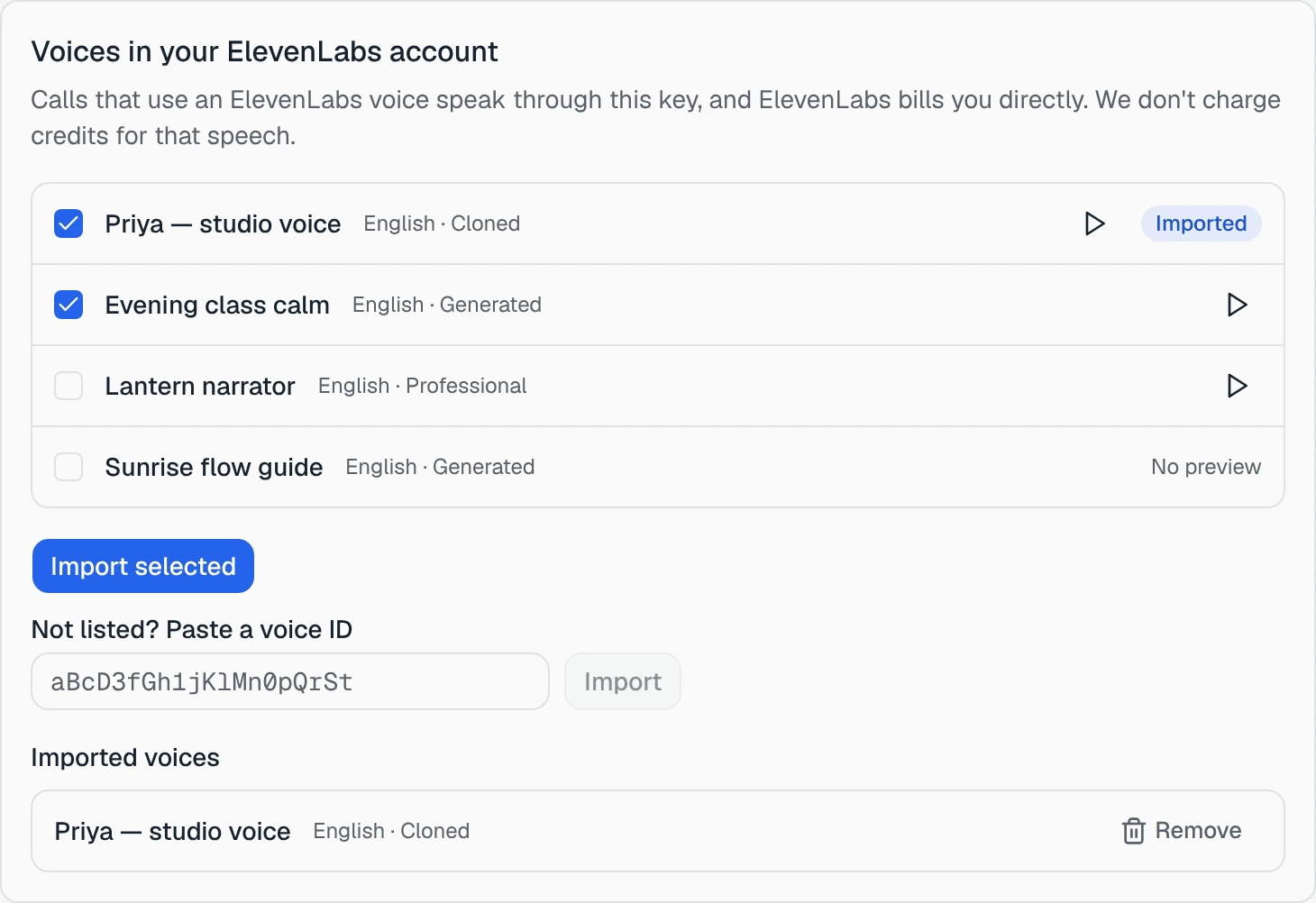
الصوت غير الموجود في القائمة، مثل صوت من Voice Library يمكنك استخدامه لكنك لم تضفه إلى حسابك، يمكن استيراده مع ذلك: تحت “Not listed? Paste a voice ID”، الصق معرّفه واضغط Import. إن لم تكن ElevenLabs تعرف ذلك المعرّف على مفتاحك، فسترى “ElevenLabs doesn’t have a voice with ID … on this key.” ولن يُستورد شيء.
تعرض القائمة حتى 500 صوت. الحساب الذي فيه أكثر من ذلك يظهر عليه “Showing the first 500 voices.”؛ الصق معرّف أي صوت يتجاوز ذلك.
3. اختره على وكيلك
/agents ← وكيلك ← Voice Pipeline ← Synthesized Voice. في منتقي الأصوات مرشّح Your voices، وتجلس أصواتك المستوردة فوق Catalog في قسمها الخاص Your voices، ولكل منها شارة Your key. تظهر في كل عرض لغوي: الصوت المستنسخ يتكلّم عادة لغات كثيرة، لذلك لا نخفيه خلف اللغة المدرجة له.
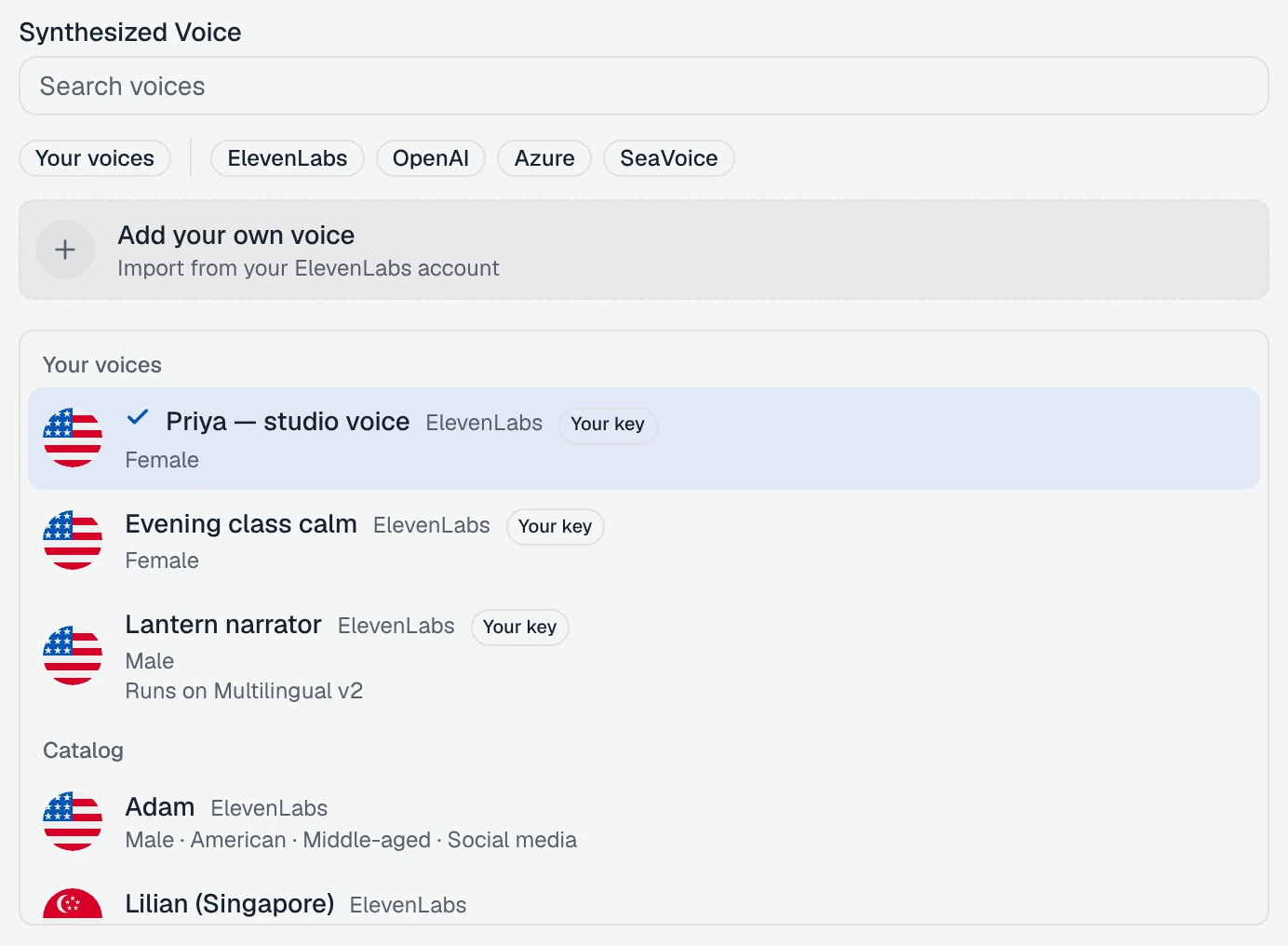
إلى أن تستورد صوتك الأول، يحمل الحقل تلميحًا: “Want to use your own cloned voice? Import it from ElevenLabs”. ويبقى صف Add your own voice في أعلى المنتقي بعد ذلك.
يمكنك أيضًا أن تطلب من Octo، مثلًا “حوّل وكيل الاستقبال إلى صوتي Lantern”. يعرض Octo أصواتك المستوردة إلى جانب الكتالوج.
النسخ المستنسخة الاحترافية. تدرّب ElevenLabs النسخة المستنسخة الاحترافية لنماذج معيّنة. إن لم يكن نموذج وكيلك واحدًا منها، فإن صف الصوت يقول “Runs on” متبوعًا بالنموذج الذي سيستخدمه (مثلًا “Runs on Multilingual v2”)، وتستخدم المكالمات ذلك النموذج لصوتك. اقرأ نماذج أصوات ElevenLabs قبل أن تختار صوتًا لا يعمل إلا على Multilingual v2: فهو يبدأ كل إجابة متأخرًا بشكل ملحوظ.
ثم اتصل بالوكيل. يتيح لك Try Voice في صفحة الوكيل أن تتحدّث إليه في المتصفح قبل أن تضعه على رقم.
كم يكلّف
| في مكالمة تستخدم صوتك | من يدفع |
|---|---|
| الكلام بصوتك | تُصدر ElevenLabs الفاتورة على حسابك أنت. نحتسب عليه 0 أرصدة. |
| خط الهاتف، والاستماع إلى المتصل، ونموذج الذكاء الاصطناعي | يُحتسب كالمعتاد، مثل أي مكالمة. |
| الكلام بالصوت الاحتياطي (انظر أدناه) | يُحتسب كالمعتاد: يعمل على حساب ElevenLabs الخاص بنا، لا حسابك. |
عندما يتوقّف المفتاح عن العمل
لا تصمت مكالمة أبدًا بسبب حساب ElevenLabs الخاص بك. إن رفضت ElevenLabs مفتاحك، تستمرّ المكالمة بـصوت احتياطي على حساب ElevenLabs الخاص بنا: صوت جاهز بلغة الوكيل، ومن الجنس نفسه حين تذكر ElevenLabs جنس صوتك. إن حدث ذلك في منتصف إجابة، تبدأ تلك الإجابة من جديد من أولها بالصوت الاحتياطي، فقد يسمع المتصل بضع كلمات مرّتين.
ما يحدث بعد ذلك يعتمد على سبب رفض ElevenLabs:
- أُلغي المفتاح أو حُذف أو فقد صلاحية. بقية تلك المكالمة وكل المكالمات اللاحقة تتكلّم بالصوت الاحتياطي من الكلمة الأولى. يظهر على التكامل Failed on a call، ويقول حقل الصوت في الوكيل “Calls are using backup voice …”. أصلح المفتاح في ElevenLabs (أو احفظ مفتاحًا جديدًا)، ثم اضغط Check the key على التكامل. حين ينجح التحقّق، تعود المكالمة التالية بصوتك. لا شيء يعود من تلقاء نفسه.
- نفدت حصتك في ElevenLabs أو بلغت حدّها للمكالمات المتزامنة. تستمرّ المكالمات في تجربة مفتاحك وتنتقل إلى الصوت الاحتياطي كلما رفضته ElevenLabs. حين تسمح حصتك أو خطتك بذلك مجددًا، تعود المكالمات بصوتك.
- حُذف صوت من حساب ElevenLabs الخاص بك (أو لم يعد مشتركًا معك). يظهر على ذلك الصوت “Removed from your ElevenLabs account”، وتتكلّم المكالمات التي كانت تستخدمه بالصوت الاحتياطي، والمفتاح نفسه سليم. استورده مجددًا أو اختر صوتًا آخر.
يتلقّى المالكون بريدًا إلكترونيًا حين يفشل مفتاحك أو صوت في مكالمة، مع نسخة إلى المسؤولين: رسالة واحدة في اليوم على الأكثر لكل نوع من الفشل، تذكر أسماء الوكلاء المتأثرين. الأخطاء التي لا تقول شيئًا عن مفتاحك لا تُرسَل بالبريد. إن تأخّرت ElevenLabs في بدء إجابة واحدة، تُنطَق تلك الإجابة بالصوت الاحتياطي وتجرّب الإجابة التالية مفتاحك مرة أخرى (بدايتان بطيئتان متتاليتان تُبقيان الصوت الاحتياطي لبقية المكالمة). وإن فشلت بطريقة أخرى غير مفسَّرة، مثل خطأ في الخادم، تستخدم بقية تلك المكالمة الصوت الاحتياطي وتجرّب المكالمة التالية مفتاحك مرة أخرى.
إزالة صوت أو المفتاح
يُخرج Remove بجانب صوت مستورد ذلك الصوت من مساحة العمل. إن كان وكيل ما يزال يستخدمه، فسترى ”… use this voice. Pick another voice for them first.” ولن يُزال شيء.
حذف تكامل ElevenLabs يعرض أولًا كل وكيل يتكلّم على المفتاح، لأن مكالماتهم ستستخدم صوتًا احتياطيًا من ذلك الحين. وسطر Used by في التكامل يحصي أولئك الوكلاء أيضًا.
ما لا يفعله هذا
- لا يستنسخ صوتًا. أنت تنشئ الصوت في ElevenLabs؛ ونحن نستخدمه.
- يعمل مع ElevenLabs فقط. لا يمكن حفظ مفاتيح مزوّدي الأصوات الآخرين بهذه الطريقة.
- الأصوات المستوردة تنتمي إلى مساحة عمل واحدة. تستوردها مساحة عمل أخرى بمفتاحها الخاص.
- لا يغيّر سرعة إجابة وكيلك. نموذج الصوت هو ما يحدّد ذلك، لا المفتاح الذي يعمل عليه.