ほとんどのエージェントには必要ありません。 どのエージェントも、ElevenLabs の ものを含め、私たちのカタログにあるどの音声でも話せます。ElevenLabs のアカウントも キーも要りません。音声は私たちのアカウントで動き、通話のほかの部分と一緒に クレジットで請求されます。それが私たちのおすすめで、どのエージェントもその状態で 始まります。
このガイドは、カタログでは対応できない唯一のケースのためのものです。つまり、 あなた自身の ElevenLabs アカウントにある音声、たとえば自分の声のクローンや、 そこでデザインした音声です。その音声で話せるのはあなたのアカウントだけなので、 使うには ElevenLabs のキーが必要です。キーを 連携 に保存し、使いたい音声を インポートして、エージェントで一つ選びます。すると、その音声の料金は ElevenLabs からあなたのアカウントに請求され、私たちはクレジットを請求しません。
手順は三つで、すべてダッシュボードで行います。
- /integrations → ElevenLabs のキーを保存します。
- その連携で、音声をインポートします。
- /agents → エージェント → 音声パイプライン → 合成音声 → 自分の音声 の下から選びます。
必要なもの
カタログの音声を使いたいだけなら、このリストのものは何も要りません。 合成音声 で選べば終わりです。自分の音声を使う場合は、次のものが必要です。
- その音声が入った ElevenLabs アカウント。インスタントクローンやプロフェッショナル クローン、デザインした音声、または自分の音声に追加した Voice Library の音声。
- 二つの権限 Text to Speech と Voices: read を持つ ElevenLabs の API キー。それ以外は要りません。ElevenLabs の API キーのページ (Settings → API Keys) で作成し、この二つだけを付けて残りはオフにします。
- ワークスペースのオーナーまたは管理者の権限。キーを保存し音声をインポートできるのは オーナーと管理者だけです。その後、エージェントを編集できる人なら誰でも、 インポートした音声をそのエージェントに選べます。
- Standard (STT + LLM + TTS) パイプラインのエージェント。リアルタイム パイプラインには内蔵の音声があり、ElevenLabs は使いません。
1. キーを保存する
/integrations → 連携を追加 → キーを保存 → ElevenLabs。 ダイアログのタイトルは 「ElevenLabs のキーを保存」 です。キーを貼り付けて 保存します。
保存する前に、ElevenLabs でキーを確認します。音声の一覧を読み取り、ElevenLabs に 1 文字だけ話してもらいます。その 1 文字はあなたの ElevenLabs の利用枠から 差し引かれ、確認にかかる費用はそれだけです。Text to Speech の権限がない キーは確認に失敗し、保存されません。音声の一覧は読めても、通話で話すことが できないからです。
その後、キーは キー の下に ElevenLabs として、音声のキー という ラベル付きで表示されます。一つのワークスペースが持てる ElevenLabs のキーは 一度に一つです。変えるときは、二つ目を保存するのではなく、その連携でキーを 差し替えてください。
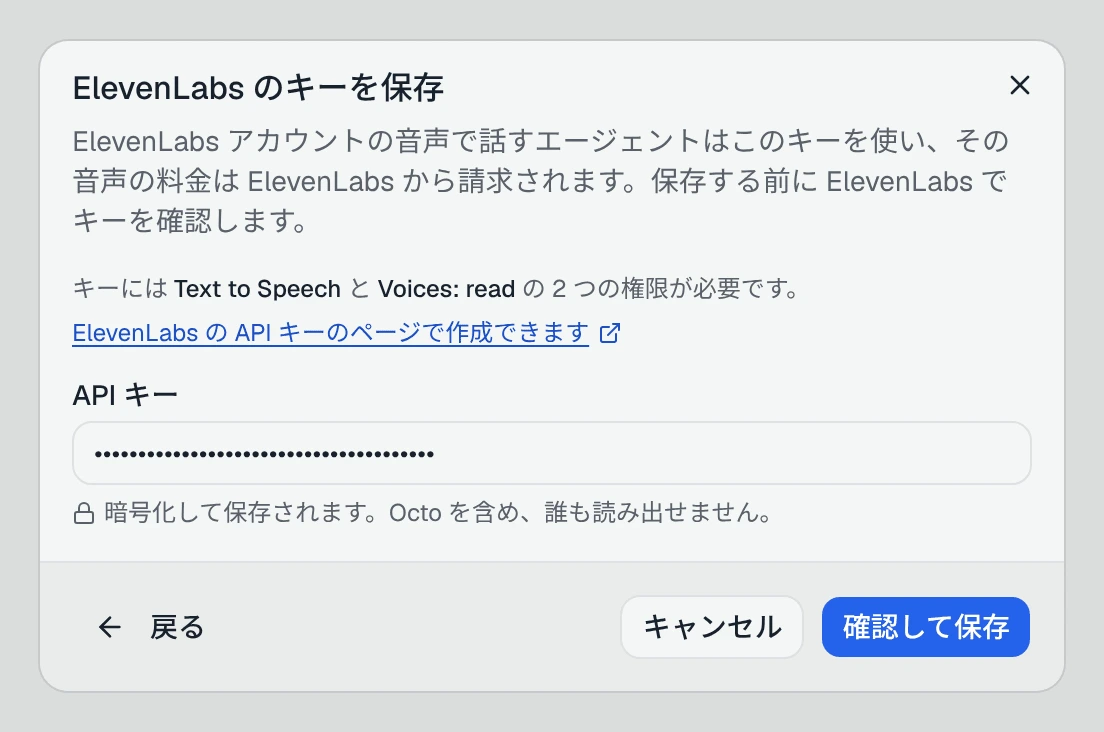
キーを保存すると、エージェントが使う ElevenLabs の音声は すべて そのキーで 話します。インポートした音声だけでなく、カタログにある ElevenLabs の標準音声も 含みます。ワークスペース全体に一つのルールです。ElevenLabs の音声なら、 あなたのキーで動きます。カタログの音声をクレジットのままにしておきたいなら、 キーを保存しないでください。製品のほかの部分でキーが必要なところはありません。
2. 音声をインポートする
ElevenLabs の連携を開きます。その 概要 には 「ElevenLabs アカウントの音声」 が一覧で表示されます。各音声の名前、言語、種類 (クローン、生成、 プロフェッショナル、ElevenLabs 標準)、そして ElevenLabs が保持している プレビューの再生ボタンです。プレビューのない音声には プレビューなし と 表示されます。あなたのキーでプレビューを生成することはしません。
使いたい音声にチェックを入れ、選択した音声をインポート を押します。 インポートした音声は インポートした音声 に移り、一覧では インポート済み と表示されます。
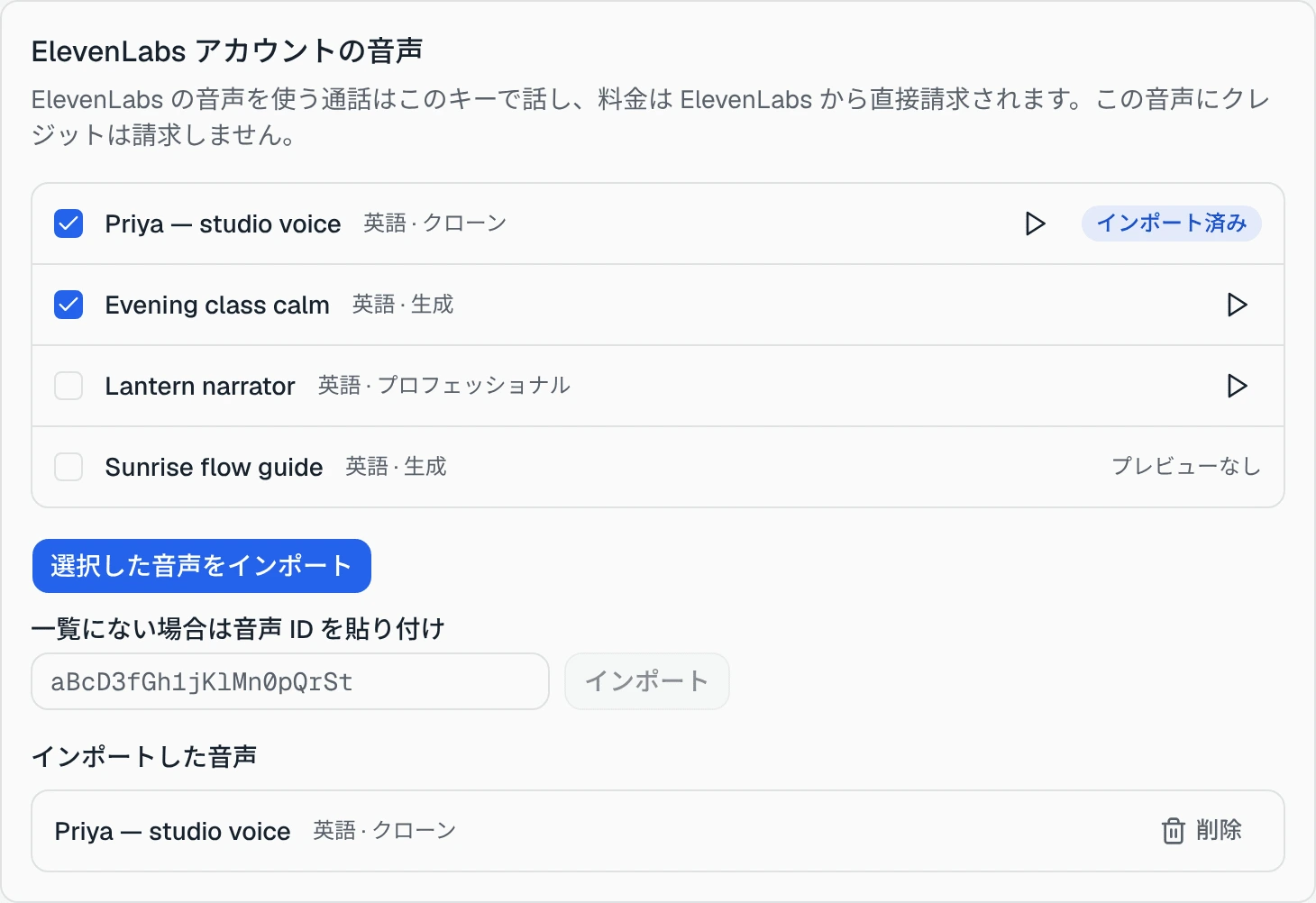
一覧にない音声、たとえば使えるけれども自分のアカウントには追加していない Voice Library の音声も、インポートできます。 「一覧にない場合は音声 ID を貼り付け」 にその ID を貼り付け、インポート を押します。あなたのキーで ElevenLabs がその ID を知らなければ、 「このキーでは、ID が … の音声は ElevenLabs にありません。」 と表示され、 何もインポートされません。
一覧に表示されるのは最大 500 件の音声です。それより多いアカウントでは 「最初の 500 件の音声を表示しています。」 と表示されます。それ以降の音声は ID を貼り付けてください。
3. エージェントで選ぶ
/agents → エージェント → 音声パイプライン → 合成音声。音声ピッカーには 自分の音声 フィルターがあり、インポートした音声は カタログ の上の、 専用の 自分の音声 セクションに並び、それぞれに 自分のキー のバッジが 付きます。どの言語表示でも表示されます。クローン音声はたいてい多くの言語を 話すので、登録されている言語の裏に隠すことはしません。
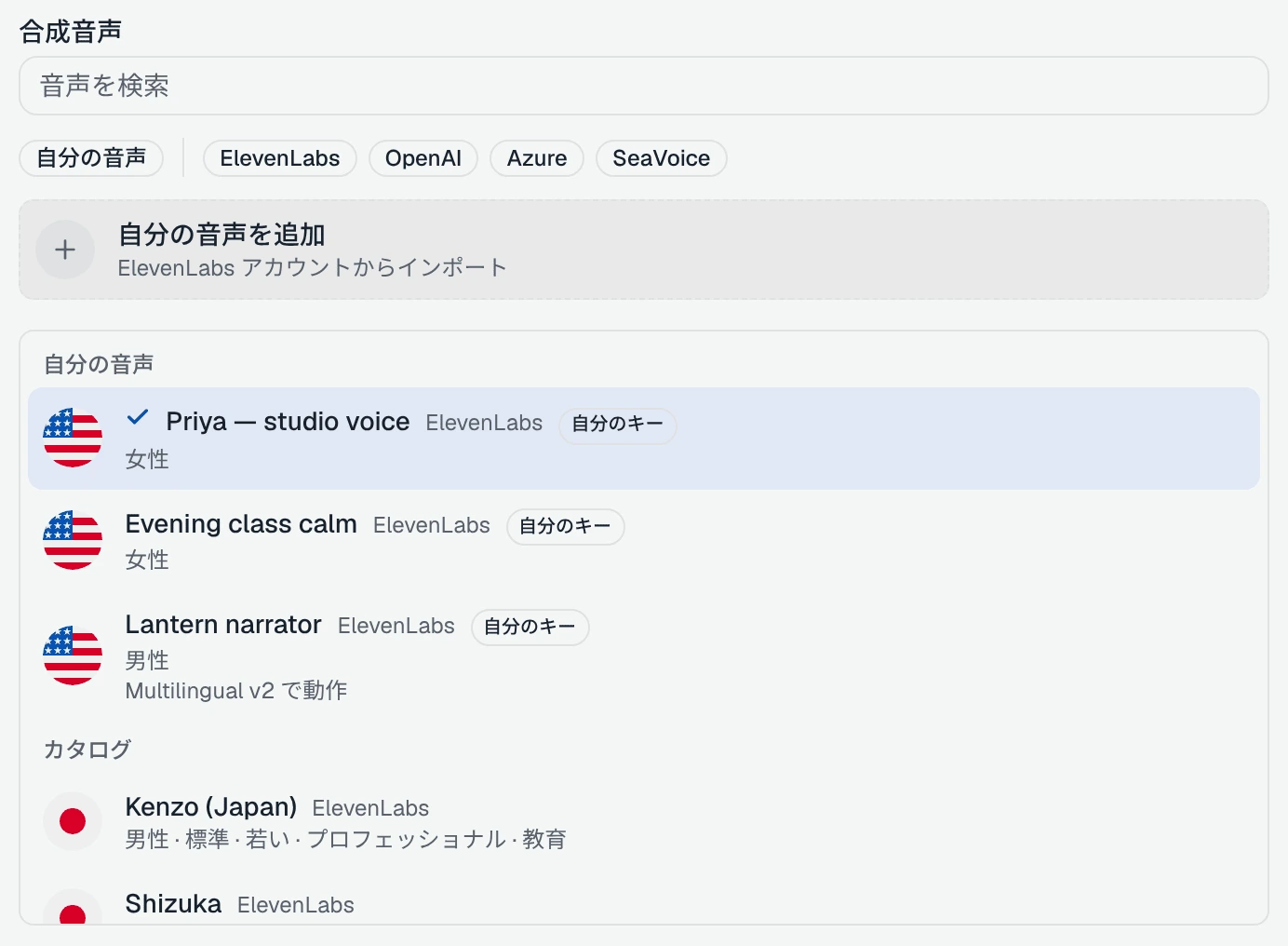
最初の音声をインポートするまでは、欄にヒントが表示されます。 「自分のクローン音声を使いますか? ElevenLabs からインポート」。ピッカーの 一番上にある 自分の音声を追加 の行は、その後も残ります。
Octo に頼むこともできます。たとえば 「受付のエージェントを私の Lantern の声に 切り替えて」。Octo は、インポートした音声をカタログと並べて示します。
プロフェッショナルクローン。 ElevenLabs はプロフェッショナルクローンを特定の モデル向けに学習させます。エージェントのモデルがその中にない場合、その音声の 行には 「… で動作」 と、使われるモデルが表示されます (たとえば 「Multilingual v2 で動作」)。通話では、あなたの音声にそのモデルが使われます。 Multilingual v2 でしか動かない音声を選ぶ前に、 ElevenLabs の音声モデル を読んでください。そのモデルでは、どの答えも話し始めが目に見えて遅くなります。
それからエージェントに電話をかけてみます。エージェントのページの 音声を試す を使えば、番号に割り当てる前にブラウザーで話してみられます。
料金
| あなたの音声を使う通話で | 誰が払うか |
|---|---|
| あなたの音声による発話 | ElevenLabs が あなたの アカウントに請求します。私たちは 0 クレジット です。 |
| 電話回線、発信者の音声の聞き取り、AI モデル | いつもどおり、ほかの通話と同じく請求されます。 |
| 予備の音声による発話 (下記参照) | いつもどおり請求されます。あなたのではなく、私たちの ElevenLabs アカウントで動くためです。 |
キーが使えなくなったとき
あなたの ElevenLabs アカウントが原因で通話が無音になることはありません。 ElevenLabs があなたのキーを拒否すると、通話は私たちの ElevenLabs アカウントの 予備の音声 で続きます。エージェントの言語の標準音声で、ElevenLabs が あなたの音声の性別を示している場合は、同じ性別のものです。答えの途中で起きた 場合は、その答えが予備の音声で最初からやり直されるので、発信者には数語が二度 聞こえることがあります。
その後どうなるかは、ElevenLabs が拒否した理由によります。
- キーが取り消された、削除された、または権限を失った。 その通話の残りと、 以降のすべての通話は、最初の一言から予備の音声で話します。連携には 通話中に失敗 と表示され、エージェントの音声の欄には 「通話では予備の音声 … を使用しています。」 と表示されます。ElevenLabs で キーを直す (または新しいキーを保存する) と、連携で キーを確認 を押します。 確認に通れば、次の通話からあなたの音声に戻ります。ひとりでに元に戻ることは ありません。
- ElevenLabs の利用枠を使い切った、または同時通話数の上限に達した。 通話は あなたのキーを試し続け、ElevenLabs が拒否するたびに予備の音声に切り替わります。 利用枠やプランが再び許すようになれば、通話はあなたの音声に戻ります。
- 音声が ElevenLabs アカウントから削除された (または共有が解除された)。 その音声には 「ElevenLabs アカウントから削除済み」 と表示され、その音声を 使っていた通話は予備の音声で話します。キー自体には問題ありません。もう一度 インポートするか、別の音声を選んでください。
通話中にキーや音声が失敗すると、オーナーにメールが届き、管理者も CC に 入ります。失敗の種類ごとに 1 日 1 通までで、影響を受けたエージェントの名前が 書かれています。あなたのキーについて何も示さないエラーはメールされません。 ElevenLabs が一つの答えの話し始めに手間取ると、その答えは予備の音声で話され、 次の答えでまたあなたのキーを試します (話し始めの遅れが 2 回続くと、その通話の 残りは予備の音声のままです)。サーバーエラーなど、ほかの説明のつかない形で 失敗した場合は、その通話の残りは予備の音声を使い、次の通話でまたあなたの キーを試します。
音声やキーを削除する
インポートした音声の横にある 削除 を押すと、その音声はワークスペースから 外れます。まだそれを使っているエージェントがあると、 「… がこの音声を使っています。先に別の音声を選んでください。」 と表示され、 何も削除されません。
ElevenLabs の連携を削除するときは、先にそのキーで話すエージェントがすべて 一覧表示されます。以後、それらの通話は予備の音声を使うことになるからです。 連携の 使用先 の行も、それらのエージェントを数えています。
できないこと
- 音声のクローンは作りません。音声は ElevenLabs で作り、私たちはそれを使います。
- ElevenLabs 専用です。ほかの音声プロバイダーのキーは、この方法では保存できません。
- インポートした音声は一つのワークスペースに属します。別のワークスペースでは、 そのワークスペース自身のキーでインポートします。
- エージェントの応答の速さは変わりません。それを決めるのは音声モデルで、どの キーで動くかではありません。