La mayoría de los agentes nunca lo necesitan. Cualquier agente puede hablar con cualquier voz de nuestro catálogo, incluidas las de ElevenLabs, sin cuenta de ElevenLabs y sin clave: la voz se genera con nuestra cuenta y se cobra en créditos junto con el resto de la llamada. Es lo que recomendamos, y es como empieza todo agente.
Esta guía es para el único caso que el catálogo no puede cubrir: una voz que vive en tu propia cuenta de ElevenLabs, como un clon de tu voz o una voz que diseñaste allí. Solo tu cuenta puede hablar con ella, así que necesitamos tu clave de ElevenLabs para usarla. Guardas la clave en Integraciones, importas las voces que quieras y eliges una en el agente. Desde entonces ElevenLabs cobra esa voz generada a tu cuenta, y nosotros no cobramos créditos por ella.
Son tres pasos, todos en el panel:
- /integrations → guarda tu clave de ElevenLabs.
- En esa integración, importa tus voces.
- /agents → tu agente → Pipeline de voz → Voz sintetizada → elígela en Sus voces.
Qué necesitas
Si solo quieres una voz de nuestro catálogo, no necesitas nada de esta lista: elígela en Voz sintetizada y listo. Para una voz propia:
- Una cuenta de ElevenLabs que tenga la voz: un clon instantáneo o profesional, una voz que diseñaste o una voz de la Voice Library que agregaste a tus voces.
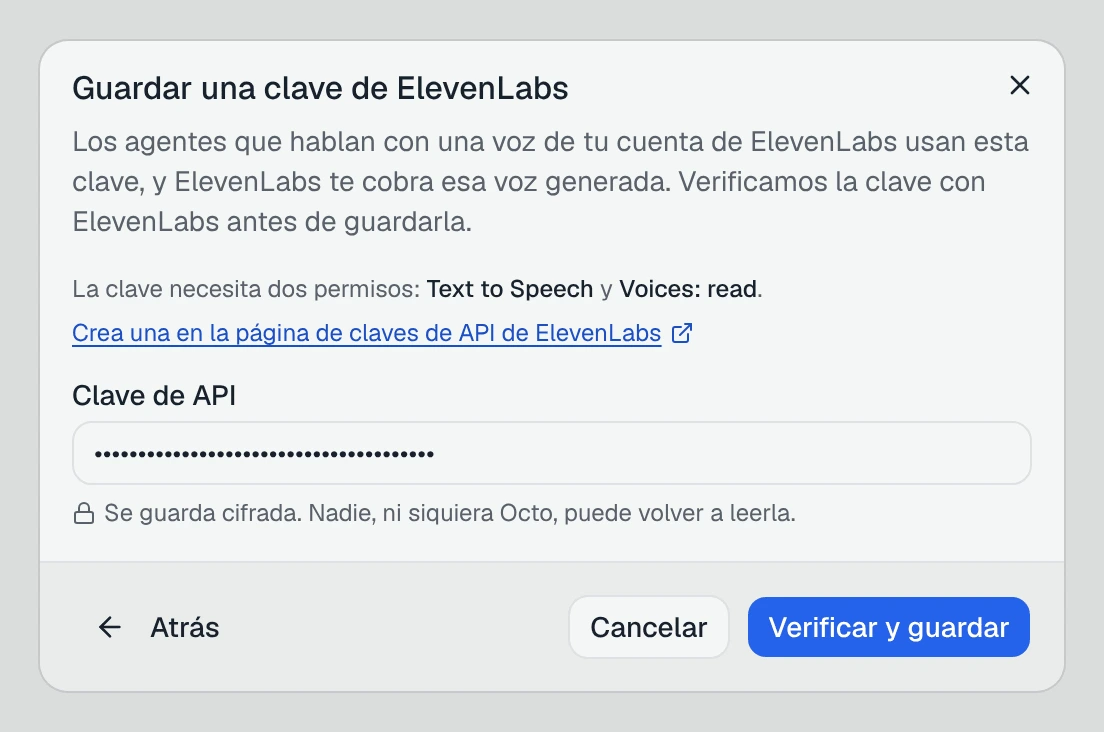
- Una clave de API de ElevenLabs con dos permisos: Text to Speech y Voices: read. No hace falta nada más. Créala en la página de claves de API de ElevenLabs (Settings → API Keys), con esos dos permisos activados y el resto desactivados.
- Acceso de propietario o administrador al espacio de trabajo. Solo los propietarios y administradores pueden guardar la clave e importar voces; después, cualquiera que pueda editar un agente puede elegir para él una voz importada.
- Un agente en el pipeline Standard (STT + LLM + TTS). Los pipelines en tiempo real traen sus propias voces y no usan ElevenLabs.
1. Guarda la clave
/integrations → Agregar integración → Guardar una clave → ElevenLabs. El diálogo se titula “Guardar una clave de ElevenLabs”. Pega la clave y guárdala.
Verificamos la clave con ElevenLabs antes de guardarla: leemos tu lista de voces y le pedimos a ElevenLabs que pronuncie un carácter. Ese carácter sale de tu cuota de ElevenLabs, y es lo único que cuesta la verificación. Una clave sin el permiso Text to Speech no pasa la verificación y no se guarda, porque podría leer tus voces pero nunca hablar en una llamada.
La clave aparece entonces en Claves como ElevenLabs, con la etiqueta Clave de voz. Un espacio de trabajo tiene una sola clave de ElevenLabs a la vez. Para cambiarla, reemplaza la clave en esa integración en lugar de guardar una segunda.
Una vez guardada la clave, todas las voces de ElevenLabs que usan tus agentes hablan con ella, incluidas las voces estándar de ElevenLabs de nuestro catálogo, no solo las que importes. Una sola regla para todo el espacio de trabajo: si es una voz de ElevenLabs, va con tu clave. Si prefieres que las voces del catálogo sigan en créditos, no guardes ninguna clave; nada más en el producto la necesita.
2. Importa tus voces
Abre la integración de ElevenLabs. Su pestaña Resumen muestra “Voces en tu cuenta de ElevenLabs”: el nombre de cada voz, su idioma, su tipo (Clonada, Generada, Profesional, Predeterminada de ElevenLabs) y un botón para reproducir la vista previa que ElevenLabs guarda de ella. Una voz sin vista previa dice Sin vista previa; no generamos una con tu clave.
Marca las voces que quieras y pulsa Importar seleccionadas. Las voces importadas pasan a Voces importadas y aparecen marcadas como Importada en la lista.
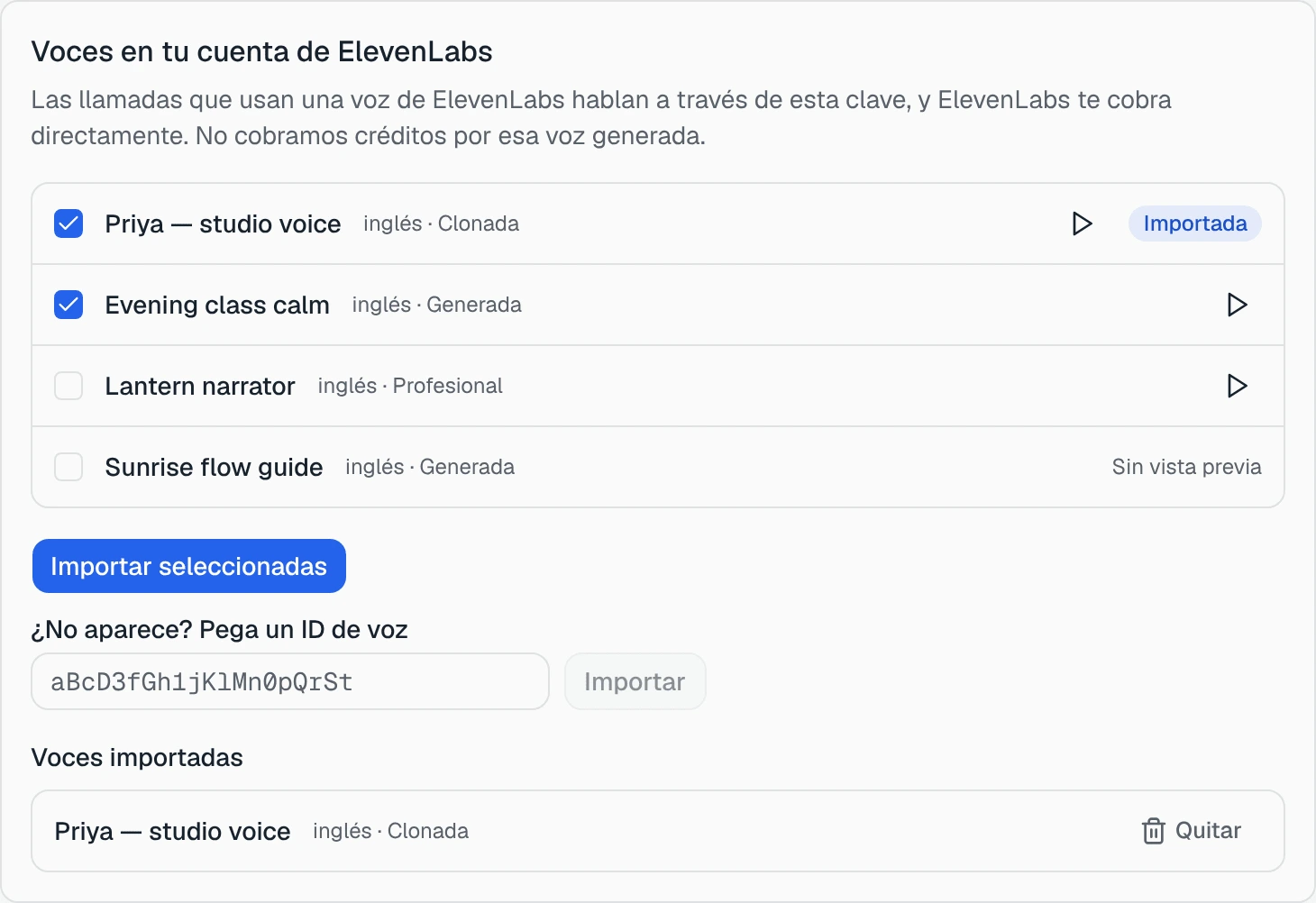
Una voz que no está en la lista, por ejemplo una voz de la Voice Library que puedes usar pero que no agregaste a tu cuenta, también se puede importar: en “¿No aparece? Pega un ID de voz”, pega su ID y pulsa Importar. Si ElevenLabs no reconoce ese ID con tu clave, verás “ElevenLabs no tiene una voz con el ID … en esta clave.” y no se importa nada.
La lista muestra hasta 500 voces. En una cuenta con más aparece “Se muestran las primeras 500 voces.”; pega el ID de cualquier voz que quede fuera.
3. Elígela en tu agente
/agents → tu agente → Pipeline de voz → Voz sintetizada. El selector de voz tiene un filtro Sus voces, y tus voces importadas aparecen encima del Catálogo, en su propia sección Sus voces, cada una con una etiqueta Su clave. Se muestran en cualquier vista de idioma: una voz clonada suele hablar muchos idiomas, así que no la escondemos detrás del idioma que tiene asignado.
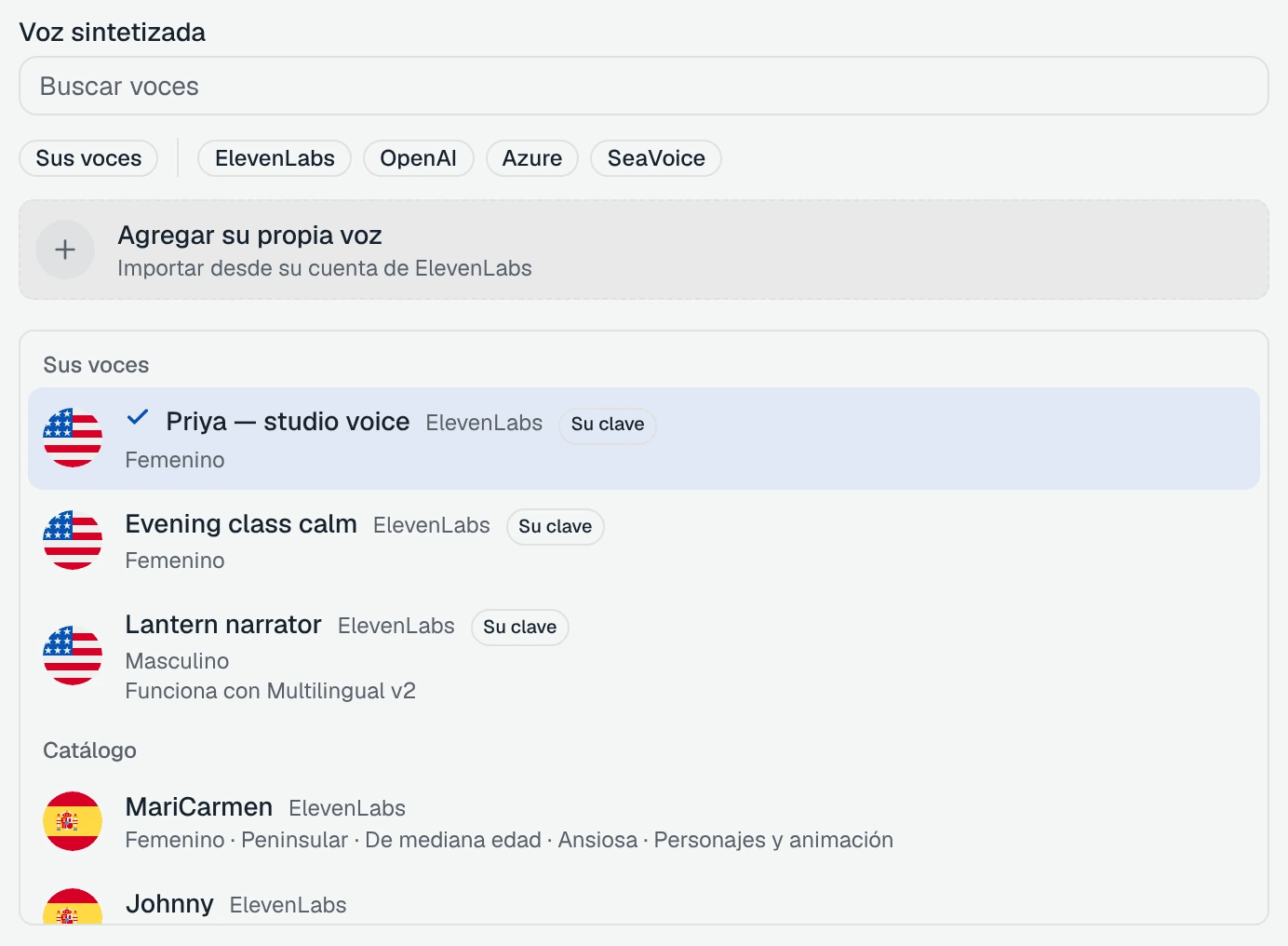
Hasta que importes tu primera voz, el campo muestra una sugerencia: “¿Quiere usar su propia voz clonada? Impórtela desde ElevenLabs”. La fila Agregar su propia voz, al principio del selector, sigue ahí después.
También puedes pedírselo a Octo, por ejemplo “cambia el agente de recepción a mi voz Lantern”. Octo muestra tus voces importadas junto con el catálogo.
Clones profesionales. ElevenLabs entrena un clon profesional para modelos concretos. Si el modelo de tu agente no es uno de ellos, la fila de la voz dice “Funciona con” seguido del modelo que usará (por ejemplo “Funciona con Multilingual v2”), y las llamadas usan ese modelo para tu voz. Lee Modelos de voz de ElevenLabs antes de elegir una voz que solo funciona con Multilingual v2: empieza cada respuesta notablemente más tarde.
Después, llama al agente. Probar voz, en la página del agente, te permite hablar con él en el navegador antes de asignarlo a un número.
Cuánto cuesta
| En una llamada que usa tu voz | Quién paga |
|---|---|
| La voz generada con tu voz | ElevenLabs cobra a tu cuenta. Nosotros cobramos 0 créditos por ella. |
| La línea telefónica, escuchar a quien llama, el modelo de IA | Se cobran como siempre, igual que en cualquier llamada. |
| La voz generada con la voz de respaldo (ver abajo) | Se cobra como siempre: funciona con nuestra cuenta de ElevenLabs, no con la tuya. |
Cuando la clave deja de funcionar
Una llamada nunca se queda en silencio por culpa de tu cuenta de ElevenLabs. Si ElevenLabs rechaza tu clave, la llamada continúa con una voz de respaldo en nuestra cuenta de ElevenLabs: una voz estándar en el idioma del agente y, cuando ElevenLabs indica cuál es el género de tu voz, del mismo género. Si ocurre en medio de una respuesta, esa respuesta vuelve a empezar desde el principio con la voz de respaldo, así que quien llama puede oír algunas palabras dos veces.
Lo que pasa después depende de por qué la rechazó ElevenLabs:
- La clave se revocó, se eliminó o perdió un permiso. El resto de esa llamada y todas las siguientes hablan con la voz de respaldo desde la primera palabra. La integración muestra Falló en una llamada, y el campo de voz del agente dice “Las llamadas usan la voz de respaldo …”. Corrige la clave en ElevenLabs (o guarda una nueva) y pulsa Verificar la clave en la integración. Cuando la verificación pasa, la siguiente llamada vuelve a tu voz. Nada vuelve a cambiar por sí solo.
- Se agotó tu cuota de ElevenLabs o llegaste a su límite de llamadas simultáneas. Las llamadas siguen intentando con tu clave y cambian a la voz de respaldo cada vez que ElevenLabs la rechaza. En cuanto tu cuota o tu plan lo permitan de nuevo, las llamadas vuelven a tu voz.
- Se eliminó una voz de tu cuenta de ElevenLabs (o ya no se comparte contigo). Esa voz muestra “Se eliminó de tu cuenta de ElevenLabs”, las llamadas que la usaban hablan con la voz de respaldo y la clave en sí está bien. Vuelve a importarla o elige otra voz.
Los propietarios reciben un correo cuando tu clave o una voz falla en una llamada, con copia a los administradores: como mucho uno al día por cada tipo de fallo, con los agentes afectados. Los errores que no dicen nada de tu clave no se notifican por correo. Si ElevenLabs tarda en empezar una respuesta, esa respuesta se dice con la voz de respaldo y la siguiente vuelve a intentar con tu clave (dos inicios lentos seguidos mantienen la voz de respaldo el resto de la llamada). Si falla de alguna otra forma sin explicación, como un error del servidor, el resto de esa llamada usa la voz de respaldo y la siguiente llamada vuelve a intentar con tu clave.
Quitar una voz o la clave
Quitar, junto a una voz importada, la saca del espacio de trabajo. Si algún agente todavía la usa, verás ”… usan esta voz. Primero elige otra voz para ellos.” y no se quita nada.
Al eliminar la integración de ElevenLabs, primero se listan todos los agentes que hablan con esa clave, porque a partir de entonces sus llamadas usarán una voz de respaldo. La línea Usada por de la integración también cuenta esos agentes.
Lo que esto no hace
- No clona voces. Tú creas la voz en ElevenLabs; nosotros la usamos.
- Solo funciona con ElevenLabs. Las claves de otros proveedores de voz no se pueden guardar de esta forma.
- Las voces importadas pertenecen a un solo espacio de trabajo. Otro espacio de trabajo las importa con su propia clave.
- No cambia lo rápido que contesta tu agente. Eso lo decide el modelo de voz, no de quién es la clave con la que funciona.