こちらの画面が 3 枚と、Microsoft 自身のサインイン。かかる時間を決めるのは、 このプロダクトの完全に外にある要素です。Exchange 管理者が、そのメールボックスへの アクセスをあなたにすでに与えているかどうか。
ここで人を止めるのは設定ではありません。共有メールボックスとは何かに ついての思い込みです。
共有メールボックスとしてサインインはしない
Microsoft 365 の共有メールボックスにはライセンスがなく、普通のテナントでは
サインインもありません。support@ にパスワードがないのは、それとしてログインする
想定が最初からないからです。代わりに Exchange は、あなた自身のアカウントに、
その中で作業する権限を与えます。
だからサインインのステップが求めるのはあなたです — アクセスを付与された 職場・学校のアカウントのほう — で、共有メールボックスのアドレスは 1 画面あとに別に入力します:
共有メールボックスの UPN(Exchange Online 共有メールボックスのアドレス、 例:
support@contoso.com)を入力してください。お使いのアカウントにはその メールボックスの Full Access と Send As が必要です。不明な場合は Exchange 管理者にご確認ください。
共有メールボックスのパスワードを探し回っていたなら、見つからなかった理由が これです。
2 つの権限と、誰が付与するか
2 つで、仕事が違います。ウィザードはこの構成を Exchange Online 共有メールボックス · 管理者が Full Access と Send As を付与 と要約します。
| 権限 | 得られるもの | ないと |
|---|---|---|
| Full Access | メールの読み取りと、メールボックスの中での下書き作成 | 何も接続できない — ウィザードは止まってそう言う |
| Send As | 返信はあなたではなく support@ として出ていく | メールがあなたの名前で出ていくことになる |
これらを付与できるのは Exchange 管理者だけです。あなたがそうでないなら、 送るべき有用なものはメールボックスのアドレスとこの 2 つの権限名です — 依頼はそれで全部です。
Full Access がないとき、ウィザードは曖昧にせずはっきり言います:
お使いのアカウントにこの共有メールボックスの Full Access がありません。
そして、どうするかも教えます:
Exchange 管理者に
support@contoso.comの Full Access と Send As を 付与してもらい、再試行してください。
職場・学校のテナントでなければならない
共有メールボックスは Microsoft 365 の組織向け機能です。個人向けの Microsoft アカウントには存在せず、それで接続すると、この流れでいちばん明快なエラーが出ます:
共有メールボックスは Microsoft 365(職場・学校)テナントにのみ存在します。 接続したのは個人向けの Microsoft アカウント(Outlook.com / Hotmail / Live) です。職場・学校のアカウントでウィザードをやり直してください。
当てはまるなら、あなたが欲しいのは個人 Outlook のメールボックスで、 最初の画面の別の選択肢にあり、管理者を一切必要としません。
画面の順番
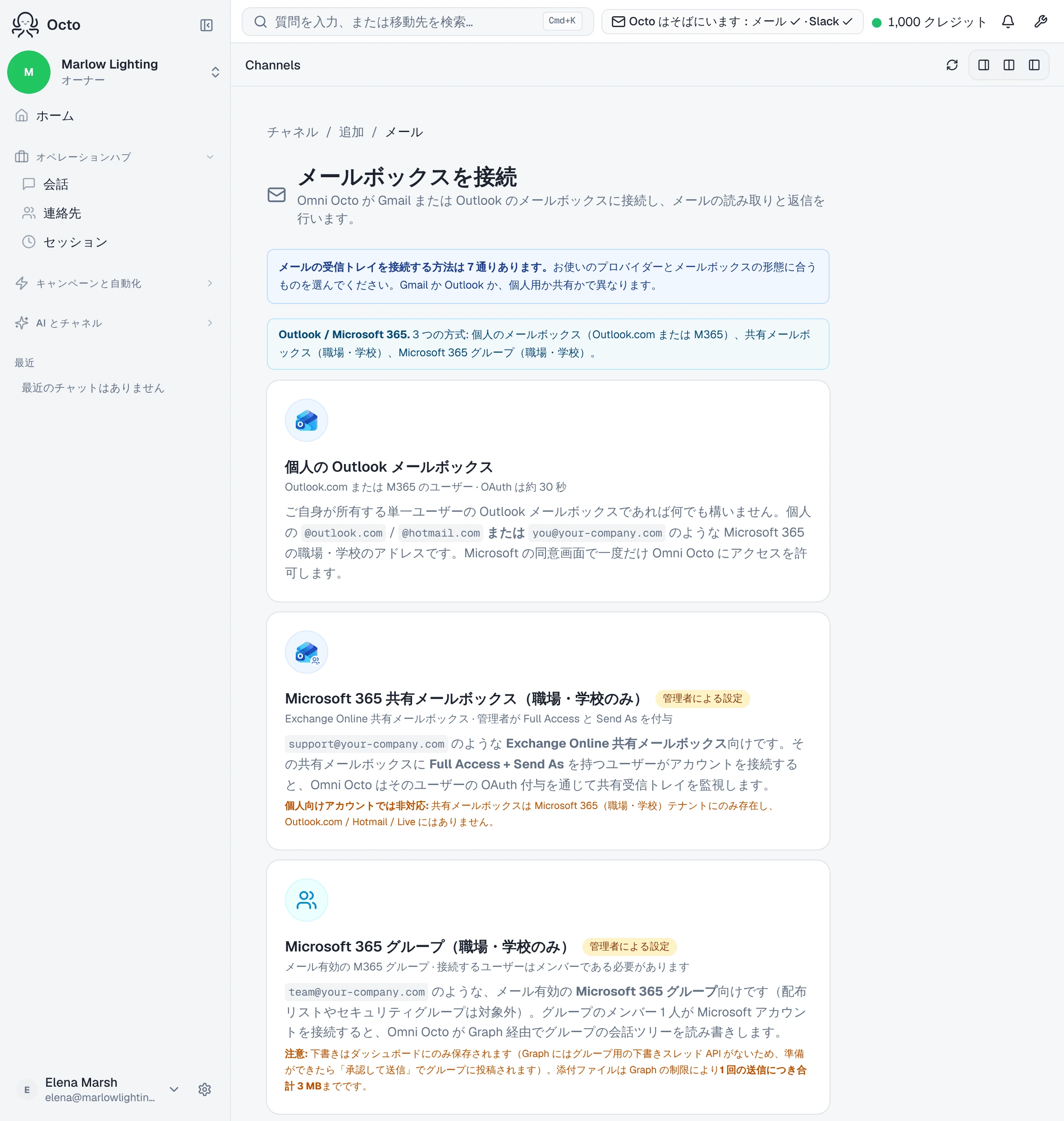
チャネル → 追加 → メール、つまり /channels/email/new です。最初の画面は
メールボックスを接続 — “Omni Octo が Gmail または Outlook のメールボックスに
接続し、メールの読み取りと返信を行います。”
Microsoft 側を選ぶと “3 つの方式: 個人のメールボックス(Outlook.com または M365)、 共有メールボックス(職場・学校)、Microsoft 365 グループ。” と出ます。 Exchange の共有メールボックスを接続 を選んでください。
| 画面 | 表示内容 | あなたの操作 |
|---|---|---|
| メールボックスを接続 | ”…Gmail または Outlook のメールボックスに接続し、メールの読み取りと返信を行います。“ | Exchange 共有メールボックスの選択肢を選ぶ |
| Microsoft サインイン | Microsoft 自身の同意画面 | 共有メールボックスではなく自分自身としてサインインする |
| Exchange 共有メールボックスを設定 | ”Microsoft 365 テナント内の共有メールボックスを指定します。接続するユーザーには Full Access と Send As が必要です。“ | 共有メールボックスのアドレス を入力し、エージェント、既定の返信モード、任意の**メール署名(HTML、任意)**を選ぶ |
| メールボックス設定を検証 | ”テストメッセージを往復させ、受信と送信の配信を確認します。“ | テストメッセージが戻るのを待つ |
検証のステップには 1 分の価値があります。メールボックスから自分自身へメッセージを 送るので、読み取りと送信の両方を証明します — サインインは成功したのに送れない、 という失敗は、これがなければ最初の本番の返信で発見することになるからです。
戻ってくると、作成画面が開いた状態で /conversations に着地します。この経路に 個別の設定画面はありません: 共有メールボックスのステップがエージェントとモードと 署名をすでに紐付けているので、Microsoft の接続は Gmail の個人・エイリアスの流れが まだ使うその画面をスキップします。
同意画面が実際に求めるもの
権限は 7 つで、そのうちの 1 つは人々が知りたがるものです:
| スコープ | 理由 |
|---|---|
openid, profile, User.Read | どのアカウントでサインインしたか |
offline_access | 再度尋ねずに接続を保ち続ける |
Mail.ReadWrite | メールの読み取りと下書きの作成 |
Mail.Send | そのメールボックスから返信を送る |
MailboxSettings.ReadWrite | 署名と自動応答の設定の読み取り |
Mail.Send は、何かを自動で送るかどうかを決める前の、接続の時点で付与されます。
埋もれさせず率直に言っておく価値があります: 送信の権限は接続した瞬間から存在し、
返信が外に出るのを止めるのは次の画面で選ぶ返信モードであって、権限の欠如では
ありません。
共有メールボックスの接続が Group.ReadWrite.All を要求することはありません。
それは Microsoft 365 グループの流れののもので、別の選択肢です。
下書きの行き先
下書きは共有メールボックス自身の 下書き フォルダに着地し、ダッシュボードがそう
告げます: “support@contoso.com の下書きフォルダに保存しました”
これがほかのどこよりも重要なのは共有メールボックスです。Full Access を持つ全員が 同じ下書きフォルダを見るからです。このダッシュボードを開いたことのない同僚が、 すでに開いている Outlook の中で、保留中の返信を読めます。
これは共有メールボックス特有の話です。Microsoft 365 グループは違う振る舞いをします — Graph にはグループ会話用の下書き API がないので、そちらの下書きは ダッシュボードにしか住みません。
誰が書き、誰が送信を押すか
誰が答えるかは、同じ Exchange 共有メールボックスを設定 画面の 既定の返信モード で決まります。3 つの設定:
- 下書き — AI の返信を送信前に自分で確認する。 誰かが承認するまで、 何も出ていきません。
- 自律 — AI の返信をすぐに送信。
- 人のみ — AI の返信なし。 メールは届き続けますが、何も書かれません。
接続したばかりの共有メールボックスには 下書き を選んでください。 スレッド 1 本はあとから上書きでき、スレッドごとの設定はチャネルの既定値に勝ちます。
選ぶ前に知っておくべき細かい点: 保存されたモードが欠けていたり認識できなかったり すると、フォールバックは 自律 です。だから既定を意図的に設定するほうが、 そのままにしておくより良いのです。
これがやらないこと
制限は小さな活字ではありません。どれも、初日に期待すべきことを変えます。
既存のメールは取り込みません。 接続は新しいメッセージの監視を始めるだけです。 昨日のスレッドはそこになく、現れることもありません — メールボックスの履歴は 今ある場所に留まります。
同僚が Outlook から送った返信は、返信済みとは数えられません。 プラットフォームが数えるのは、それを通して出ていった返信です。自分の Outlook から 答えた人はその数に見えないので、人間がすでに処理済みでも、スレッドは待ち状態に 見え続けることがあります。
no-reply アドレスからのメールは表示されますが、答えられません。 届きますし、
読めますが、下書きは書かれません — 返信しても誰にも届かないからです。
メッセージは沈黙を説明なしに放置せず、理由を言います。
接続できないとき
エラーは 3 つで、それぞれが自分の直し方を名指しします。
| 表示されるもの | 意味 |
|---|---|
| ”お使いのアカウントにこの共有メールボックスの Full Access がありません。“ | 権限がまだ付与されていないか、サインインしたアカウントとは別のアカウントに付与された |
”support@contoso.com は Microsoft 365 テナントに存在しません。“ | タイプミスか、サインインしたテナントとは別のテナントのメールボックス |
| ”共有メールボックスは Microsoft 365(職場・学校)テナントにのみ存在します…” | 個人向けの Microsoft アカウントでサインインした |
2 番目が捕まえるのは、名指しする価値のある特定の間違いです。あるテナントの アカウントでサインインし、別のテナントに住むメールボックスを入力する。 どちらの半分も、単体では正しく見えます。
何かを診断する前に 15 分待つ
権限の付与は即座には効かず、ウィザードがそう言います:
Microsoft は権限の参照結果を約 15 分キャッシュします。付与直後は、 最初の送信と最初の受信が一時的に古い状態に見えることがあります。
だから管理者が Full Access を付与した直後に最初の送信が失敗するなら、 多くはこのせいであって、2 つ目の権限漏れではありません。ここでは待つことが、 本物の直し方です。
知っておく価値のある 2 つのこと
権限はアカウントの上にあって、私たちの上にはありません。 管理者があとで あなたのアカウントから Full Access を外すと、この接続は動かなくなります — ここで何かが変わったからではなく、借りていたアクセスが取り消されたからです。 会社を間もなく去るアカウントで接続するのには、有効期限が付きます。
自分自身としてサインインするということは、返信の名義はあなたではなく メールボックスになるということです。 それを真にするのが Send As です。 だからこそ、ウィザードが Full Access だけでは足りとみなさない理由でもあります。 読めて下書きできても、そのメールボックスとして送れないなら、返信は間違った アドレスから出ることになり、接続しないほうがまだましです。