Tres pantallas nuestras, más el inicio de sesión propio de Microsoft. Cuánto tarda lo decide algo fuera de este producto por completo: si tu administrador de Exchange ya te dio acceso al buzón.
Lo que detiene a la gente aquí no es un ajuste. Es una suposición sobre lo que un buzón compartido es.
No inicias sesión como el buzón compartido
Un buzón compartido de Microsoft 365 no tiene licencia y, en un inquilino
normal, no tiene inicio de sesión. No hay contraseña para support@ porque
nunca se pretendió que alguien iniciara sesión como él. Exchange le da a tu
propia cuenta permiso para trabajar dentro en su lugar.
Así que el paso de inicio de sesión pide ti — la cuenta de trabajo o escuela a la que se le concedió acceso — y la dirección del buzón compartido se escribe aparte, una pantalla después:
Ingrese el UPN del buzón compartido (la dirección del buzón compartido de Exchange Online, p. ej.
support@contoso.com). Su cuenta debe tener Full Access y Send As en ese buzón; consulte a su administrador de Exchange si no está seguro.
Si has estado cazando la contraseña del buzón compartido, esta es la razón por la que no encontraste una.
Los dos permisos, y quién los concede
Dos, y hacen trabajos distintos. El asistente resume el acuerdo como Buzón compartido de Exchange Online · El administrador otorga Full Access + Send As.
| Permiso | Qué compra | Sin él |
|---|---|---|
| Full Access | Leer el correo y escribir borradores dentro del buzón | Nada conecta — el asistente se detiene y lo dice |
| Send As | Las respuestas salen como support@, no como tú | El correo saldría con tu propio nombre |
Solo un administrador de Exchange puede concederlos. Si no lo eres, lo útil que enviarles es la dirección del buzón y esos dos nombres de permiso — esa es toda la petición.
Cuando falta Full Access, el asistente es explícito en lugar de vago:
Su cuenta no tiene Full Access en este buzón compartido.
y te dice qué hacer al respecto:
Pida a su administrador de Exchange que le otorgue Full Access y Send As en
support@contoso.comy luego reintente.
Tiene que ser un inquilino de trabajo o escuela
Los buzones compartidos son una función de organización de Microsoft 365. No existen en cuentas personales de Microsoft, y conectar con una produce el error más claro del flujo:
Los buzones compartidos solo existen en inquilinos de Microsoft 365 (trabajo o escuela); la cuenta que conectó es una cuenta de consumidor de Microsoft (Outlook.com / Hotmail / Live). Reinicie el asistente con una cuenta de trabajo o escuela.
Si ese eres tú, el buzón que quieres es uno personal de Outlook, que es una opción distinta en la primera pantalla y no necesita administrador para nada.
Las pantallas, en orden
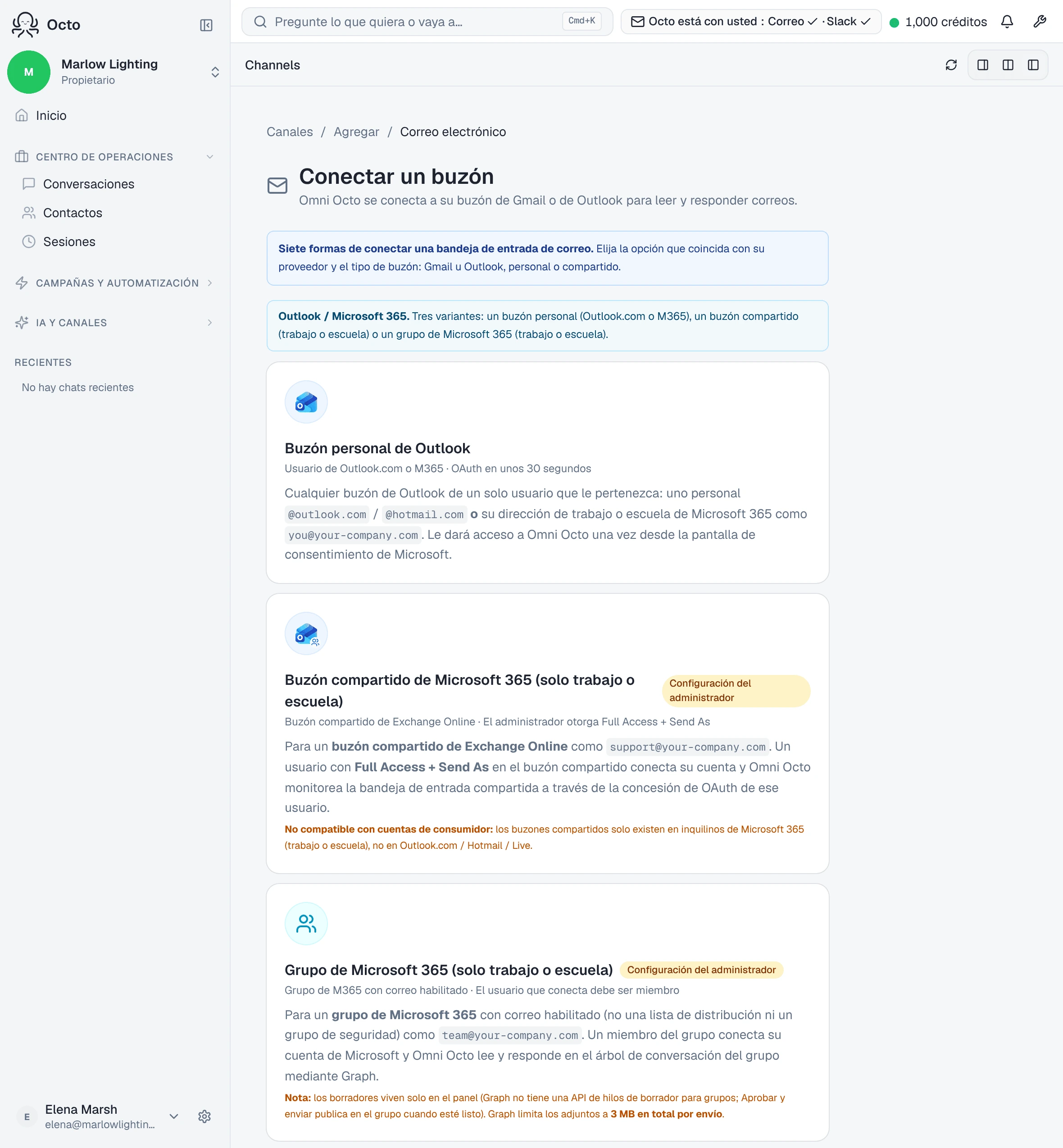
Canales → Agregar → Correo electrónico, que es /channels/email/new. La
primera pantalla es Conectar un buzón — “Omni Octo se conecta a su buzón
de Gmail o de Outlook para leer y responder correos.”
Elige el lado de Microsoft y te ofrecen “Tres variantes: un buzón personal (Outlook.com o M365), un buzón compartido (trabajo o escuela) o un grupo de Microsoft 365.” Toma Conectar un buzón compartido de Exchange.
| Pantalla | Qué dice | Qué haces |
|---|---|---|
| Conectar un buzón | ”…se conecta a su buzón de Gmail o de Outlook para leer y responder correos.” | Elige la opción de buzón compartido de Exchange |
| Inicio de sesión de Microsoft | La pantalla de consentimiento propia de Microsoft | Inicia sesión como tú, no como el buzón compartido |
| Configurar un buzón compartido de Exchange | ”Apunte a un buzón compartido de su inquilino de Microsoft 365. El usuario que conecta debe tener Full Access + Send As.” | Escribe la Dirección del buzón compartido, y luego elige un Agente, un Modo de respuesta predeterminado y una Firma de correo (HTML, opcional) |
| Verificar la configuración del buzón | ”Haga la ida y vuelta de un mensaje de prueba para confirmar la entrega entrante y saliente.” | Espera a que el mensaje de prueba vuelva |
El paso de verificación vale su minuto. Envía un mensaje del buzón a sí mismo, así que prueba la lectura y el envío — un inicio de sesión que funcionó pero no puede enviar es una falla que descubrirías en tu primera respuesta real.
Cuando vuelve aterrizas en /conversations con un compositor abierto. No hay pantalla de configuración separada en este camino: el paso del buzón compartido ya vinculó el agente, el modo y la firma, así que una conexión de Microsoft se salta la que los flujos personal y de alias de Gmail siguen usando.
Lo que la pantalla de consentimiento pide de verdad
Siete permisos, y uno de ellos es el que la gente quiere conocer:
| Alcance | Por qué |
|---|---|
openid, profile, User.Read | Quién eres al iniciar sesión |
offline_access | Mantiene viva la conexión sin volver a preguntarte |
Mail.ReadWrite | Leer el correo y escribir borradores |
Mail.Send | Enviar respuestas desde el buzón |
MailboxSettings.ReadWrite | Leer la firma y los ajustes de respuesta automática |
Mail.Send se concede al conectar, antes de que hayas decidido si algo
debería enviarse automáticamente. Vale decirlo sin rodeos en lugar de
enterrarlo: el permiso de enviar existe desde el momento en que conectas, y lo
que impide que una respuesta salga es el modo de respuesta que eliges en la
siguiente pantalla, no la ausencia de permiso.
Una conexión de buzón compartido no pide Group.ReadWrite.All. Ese
pertenece al flujo de grupo de Microsoft 365, que es una opción distinta.
Dónde van los borradores
Los borradores aterrizan en la carpeta de Borradores del propio buzón
compartido, y el panel lo dice: “Guardado en la carpeta de Borradores de
support@contoso.com”.
Eso importa más en un buzón compartido que en ningún otro sitio, porque todos los que tienen Full Access ven la misma carpeta de Borradores. Un colega que nunca ha abierto este panel puede leer una respuesta pendiente en Outlook, en el buzón que ya tiene abierto.
Esto es específico de los buzones compartidos. Un grupo de Microsoft 365 se comporta distinto — Graph no tiene API de borradores para conversaciones de grupo, así que esos borradores viven solo en el panel.
Quién escribe, y quién pulsa enviar
Quién responde se decide en esa misma pantalla de Configurar un buzón compartido de Exchange, bajo Modo de respuesta predeterminado. Tres ajustes:
- Borrador: revisaré las respuestas de IA antes de que se envíen. Nada sale hasta que alguien lo aprueba.
- Autónomo: envía las respuestas de IA de inmediato.
- Solo personas: sin respuestas de IA. El correo sigue llegando; nada se escribe.
Elige Borrador para un buzón compartido que acabas de conectar. Un solo hilo puede anularse después, y un ajuste por hilo le gana al predeterminado del canal.
Un detalle que vale saber antes de elegir: si el modo guardado alguna vez falta o no se reconoce, el respaldo es Autónomo. Fijar el predeterminado a propósito es por eso mejor que dejarlo quieto.
Lo que esto no hará
Los límites no son letra pequeña; cada uno cambia lo que deberías esperar el primer día.
No importa tu correo existente. Conectar inicia una vigilancia de los mensajes nuevos. El hilo de ayer no está ahí y no aparecerá — el historial del buzón se queda donde está.
Una respuesta que tu colega envía desde Outlook no cuenta como respondida. La plataforma acredita las respuestas que salieron a través de ella. Alguien respondiendo desde su propio Outlook es invisible para ese conteo, así que el hilo puede seguir leyéndose como en espera cuando un humano ya lo resolvió.
El correo de una dirección no-reply se muestra, nunca se responde.
Llega, puedes leerlo, y no se escribe ningún borrador para él — una respuesta
no llegaría a nadie. El mensaje dice por qué en lugar de dejar el silencio sin
explicar.
Cuando no conecta
Tres errores, y cada uno nombra su arreglo.
| Lo que ves | Qué significa |
|---|---|
| ”Su cuenta no tiene Full Access en este buzón compartido.” | El permiso aún no se ha concedido, o se concedió a una cuenta distinta de la que usaste para iniciar sesión |
”support@contoso.com no existe en su inquilino de Microsoft 365.” | Un error de tipeo, o un buzón en un inquilino distinto del que iniciaste sesión |
| ”Los buzones compartidos solo existen en inquilinos de Microsoft 365 (trabajo o escuela)…” | Iniciaste sesión con una cuenta personal de Microsoft |
El segundo atrapa un error específico que vale nombrar: iniciar sesión con una cuenta de un inquilino y escribir un buzón que vive en otro. Las dos mitades se ven correctas por separado.
Dale quince minutos antes de diagnosticar nada
Una concesión de permiso no surte efecto al instante, y el asistente lo dice:
Microsoft guarda en caché las consultas de permisos unos 15 minutos: el primer envío y la primera entrada pueden verse desactualizados poco después de la concesión.
Así que un primer envío que falla justo después de que tu administrador concede Full Access muy a menudo es esto, y no un segundo permiso que falta. Esperar es un arreglo real aquí.
Dos cosas que vale saber
El permiso está en la cuenta, no en nosotros. Si tu administrador luego quita Full Access de tu cuenta, esta conexión deja de funcionar — no porque algo aquí cambiara, sino porque el acceso que pide prestado fue revocado. Conectar a través de una cuenta que está por dejar la empresa tiene fecha de caducidad.
Iniciar sesión como tú significa que las respuestas se atribuyen al buzón, no a ti. Send As es lo que hace eso cierto. También es por eso que el asistente no trata Full Access solo como suficiente: un buzón que puede leer y redactar pero no enviar como sí mismo produciría respuestas desde la dirección equivocada, lo que es peor que no conectar.