Três telas nossas, mais o login da própria Microsoft. Quanto tempo leva é decidido por algo completamente fora deste produto: se o seu administrador do Exchange já lhe deu acesso à caixa de e-mail.
O que trava as pessoas aqui não é uma configuração. É uma suposição sobre o que uma caixa compartilhada é.
Você não faz login como a caixa compartilhada
Uma caixa compartilhada do Microsoft 365 não tem licença e, num tenant normal,
não tem login. Não existe senha para support@ porque nunca se pretendiu que
alguém fizesse login como ela. Em vez disso, o Exchange dá à sua própria
conta permissão para trabalhar dentro dela.
Então a etapa de login pede você — a conta de trabalho ou escola que recebeu o acesso — e o endereço da caixa compartilhada é digitado separadamente, uma tela depois:
Informe o UPN da caixa compartilhada (o endereço da caixa de e-mail compartilhada do Exchange Online, ex.:
support@contoso.com). Sua conta precisa ter Full Access e Send As nessa caixa — pergunte ao seu administrador do Exchange se não tiver certeza.
Se você estava caçando a senha da caixa compartilhada, é por isso que não encontrou uma.
As duas permissões, e quem as concede
Duas, e elas fazem trabalhos diferentes. O assistente resume o arranjo como **Caixa compartilhada do Exchange Online · O administrador concede Full Access
- Send As**.
| Permissão | O que compra | Sem ela |
|---|---|---|
| Full Access | Ler os e-mails e escrever rascunhos dentro da caixa | Nada conecta — o assistente para e diz isso |
| Send As | As respostas saem como support@, não como você | Os e-mails sairiam com o seu próprio nome |
Só um administrador do Exchange pode conceder essas. Se você não é um, a coisa útil para enviar a ele é o endereço da caixa e esses dois nomes de permissão — esse é o pedido inteiro.
Quando Full Access falta, o assistente é explícito em vez de vago:
Sua conta não tem Full Access nesta caixa de e-mail compartilhada.
e diz o que fazer a respeito:
Peça ao seu administrador do Exchange para conceder Full Access e Send As em
support@contoso.com, e tente novamente.
Tem de ser um tenant de trabalho ou escola
Caixas compartilhadas são um recurso de organização do Microsoft 365. Elas não existem em contas Microsoft de consumidor, e conectar com uma produz o erro mais claro do fluxo:
Caixas de e-mail compartilhadas só existem em tenants do Microsoft 365 (trabalho/escola) — a conta que você conectou é uma conta Microsoft de consumidor (Outlook.com / Hotmail / Live). Reinicie o assistente com uma conta de trabalho/escola.
Se esse é o seu caso, a caixa que você quer é uma pessoal do Outlook, que é uma opção diferente na primeira tela e não precisa de administrador algum.
As telas, em ordem
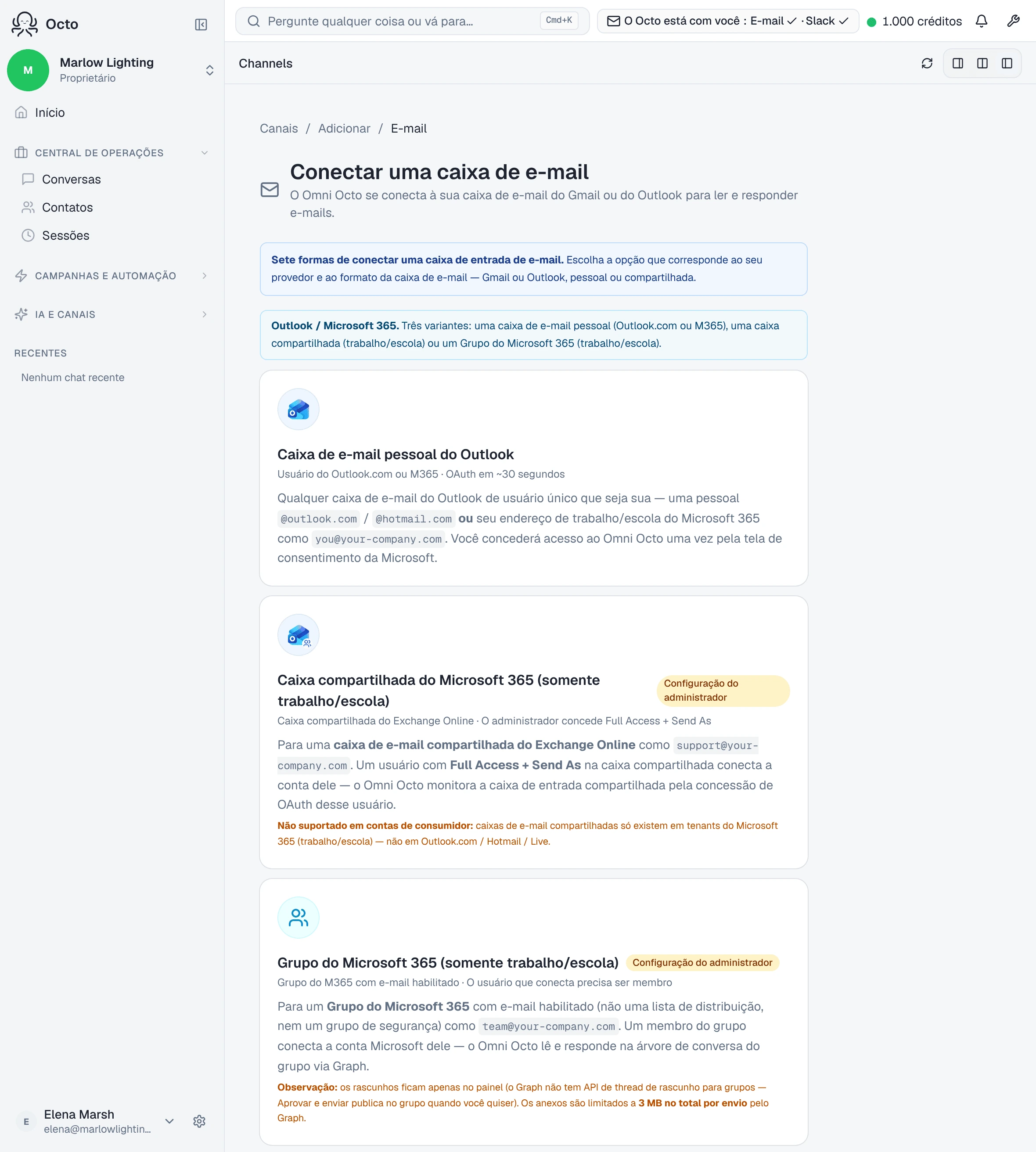
Canais → Adicionar → E-mail, que é /channels/email/new. A primeira tela
é Conectar uma caixa de e-mail — “O Omni Octo se conecta à sua caixa de
e-mail do Gmail ou do Outlook para ler e responder e-mails.”
Escolha o lado da Microsoft e é oferecido a você “Três variantes: uma caixa de e-mail pessoal (Outlook.com ou M365), uma caixa compartilhada (trabalho/escola) ou um Grupo do Microsoft 365.” Escolha Conectar uma caixa de e-mail compartilhada do Exchange.
| Tela | O que diz | O que você faz |
|---|---|---|
| Conectar uma caixa de e-mail | ”…se conecta à sua caixa de e-mail do Gmail ou do Outlook para ler e responder e-mails.” | Escolha a opção de caixa compartilhada do Exchange |
| Login da Microsoft | Tela de consentimento da própria Microsoft | Faça login como você mesmo, não como a caixa compartilhada |
| Configurar caixa de e-mail compartilhada do Exchange | ”Aponte para uma caixa de e-mail compartilhada no seu tenant do Microsoft 365. O usuário que conecta precisa ter Full Access + Send As.” | Digite o Endereço da caixa de e-mail compartilhada, depois escolha um Agente, um Modo de resposta padrão e uma Assinatura de e-mail (HTML, opcional) |
| Verificar a caixa de e-mail | ”Faça a ida e volta de uma mensagem de teste para confirmar a entrega de entrada e de saída.” | Espere a mensagem de teste voltar |
A etapa de verificação vale o seu minuto. Ela envia uma mensagem da caixa para ela mesma, então prova leitura e envio — um login que deu certo mas não consegue enviar é uma falha que você descobriria na sua primeira resposta real.
Quando ela volta, você cai em /conversations com uma janela de nova mensagem aberta. Não há tela de configuração separada neste caminho: a etapa da caixa compartilhada já vinculou o agente, o modo e a assinatura, então uma conexão da Microsoft pula a que os fluxos pessoal e de alias do Gmail ainda usam.
O que a tela de consentimento realmente pede
Sete permissões, e uma delas é a que as pessoas querem conhecer:
| Escopo | Por quê |
|---|---|
openid, profile, User.Read | Com quem você fez login |
offline_access | Mantém a conexão viva sem pedir de novo a você |
Mail.ReadWrite | Ler os e-mails e escrever rascunhos |
Mail.Send | Enviar respostas da caixa de e-mail |
MailboxSettings.ReadWrite | Ler a assinatura e as configurações de resposta automática |
Mail.Send é concedida na hora da conexão, antes de você ter decidido se algo
deve enviar automaticamente. Isso vale dizer claramente em vez de enterrar: a
permissão de enviar existe desde o momento em que você conecta, e o que impede
uma resposta de sair é o modo de resposta que você escolhe na próxima tela,
não a ausência de permissão.
Uma conexão de caixa compartilhada não pede Group.ReadWrite.All. Essa
pertence ao fluxo de Grupo do Microsoft 365, que é uma opção diferente.
Para onde vão os rascunhos
Os rascunhos caem na própria pasta de Rascunhos da caixa compartilhada, e
o painel diz isso: “Salvo na pasta de Rascunhos de support@contoso.com”.
Isso importa numa caixa compartilhada mais do que em qualquer outro lugar, porque todos com Full Access veem a mesma pasta de Rascunhos. Um colega que nunca abriu este painel pode ler uma resposta pendente no Outlook, na caixa que ele já tem aberta.
Isso é específico de caixas compartilhadas. Um Grupo do Microsoft 365 se comporta diferente — o Graph não tem API de rascunho para conversas de grupo, então esses rascunhos ficam apenas no painel.
Quem escreve, e quem aperta enviar
Quem responde é decidido nessa mesma tela Configurar caixa de e-mail compartilhada do Exchange, em Modo de resposta padrão. Três configurações:
- Rascunho — vou revisar as respostas de IA antes do envio. Nada sai até alguém aprovar.
- Autônomo — envia as respostas de IA imediatamente.
- Somente humano — sem respostas de IA. Os e-mails continuam chegando; nada é escrito.
Escolha Rascunho para uma caixa compartilhada que você acabou de conectar. Uma única thread pode ser substituída depois, e uma configuração por thread vence o padrão do canal.
Um detalhe que vale saber antes de escolher: se o modo armazenado um dia faltar ou não for reconhecido, o fallback é Autônomo. Definir o padrão deliberadamente é, portanto, melhor do que deixá-lo como está.
O que isso não faz
Os limites não são letra miúda; cada um muda o que você deve esperar no primeiro dia.
Isso não importa os seus e-mails existentes. Conectar inicia uma observação das novas mensagens. A thread de ontem não está lá e não vai aparecer — o histórico da caixa de e-mail fica onde está.
Uma resposta que o seu colega envia pelo Outlook não conta como respondida. A plataforma credita as respostas que saíram por ela. Alguém respondendo pelo próprio Outlook é invisível para essa contagem, então a thread ainda pode parecer esperando quando uma pessoa já a tratou.
E-mail de um endereço no-reply é mostrado, nunca respondido. Ele chega,
você pode lê-lo, e nenhum rascunho é escrito para ele — uma resposta não
chegaria a ninguém. A mensagem diz por quê em vez de deixar o silêncio sem
explicação.
Quando não conecta
Três erros, e cada um nomeia o próprio conserto.
| O que você vê | O que significa |
|---|---|
| ”Sua conta não tem Full Access nesta caixa de e-mail compartilhada.” | A permissão ainda não foi concedida, ou não foi para a conta com a qual você fez login |
”support@contoso.com não existe no seu tenant do Microsoft 365.” | Um erro de digitação, ou uma caixa de e-mail em um tenant diferente daquele em que você fez login |
| ”Caixas de e-mail compartilhadas só existem em tenants do Microsoft 365 (trabalho/escola)…” | Você fez login com uma conta Microsoft de consumidor |
O segundo pega um erro específico que vale nomear: fazer login com uma conta de um tenant e digitar uma caixa de e-mail que vive em outro. As duas metades parecem corretas por si.
Espere quinze minutos antes de diagnosticar qualquer coisa
Uma concessão de permissão não entra em vigor instantaneamente, e o assistente diz isso:
A Microsoft mantém em cache as consultas de permissão por ~15 minutos — o primeiro envio e a primeira entrada podem parecer desatualizados logo após a concessão.
Então um primeiro envio que falha logo depois do seu administrador conceder Full Access muito frequentemente é isto, não uma segunda permissão faltando. Esperar é um conserto real aqui.
Duas coisas que valem saber
A permissão está na conta, não em nós. Se o seu administrador mais tarde remove o Full Access da sua conta, esta conexão para de funcionar — não porque algo aqui mudou, mas porque o acesso que ela pega emprestado foi revogado. Conectar por uma conta que está prestes a sair da empresa tem data de validade.
Fazer login como você mesmo significa que as respostas são atribuídas à caixa de e-mail, não a você. O Send As é o que torna isso verdade. É também por isso que o assistente não trata Full Access sozinho como suficiente: uma caixa que pode ler e rascunhar mas não enviar como ela mesma produziria respostas do endereço errado, o que é pior do que não conectar.