我们这边三屏,外加 Microsoft 自己的登录。要花多久,完全由这个产品之外的事决定:你的 Exchange 管理员是否已经给过你访问邮箱的权限。
卡住大家的不是一个设置,而是关于共享邮箱是什么的一个假设。
你不是以共享邮箱的身份登录
Microsoft 365 共享邮箱没有许可证,在正常租户里也没有登录入口。support@ 没有密码,
因为从一开始就没打算让谁以它的身份登录。Exchange 做的是给你的自己的账号授予权限,
让你能在它里面干活。
所以登录那一步要的是你 —— 那个被授过权的单位或学校账号 —— 而共享邮箱的地址是稍 后一屏单独填写的:
请输入共享邮箱的 UPN(即 Exchange Online 共享邮箱的地址,例如
support@contoso.com)。您的帐户必须对该邮箱拥有 Full Access 和 Send As — 如不确定,请咨询您的 Exchange 管理员。
如果你一直在找共享邮箱的密码,这就是你找不到的原因。
两项权限,以及谁来授
两项,干的活不一样。向导把这个安排概括为 Exchange Online 共享邮箱 · 由管理员授予 Full Access + Send As。
| 权限 | 它换来什么 | 没有它会怎样 |
|---|---|---|
| Full Access | 读邮件,以及在邮箱里写草稿 | 什么都连不上 —— 向导会停下来,明说原因 |
| Send As | 回复以 support@ 的身份发出,而不是以你 | 邮件会以你自己的名义发出 |
这两项只有 Exchange 管理员能授。如果你不是,发给他有用的东西就是邮箱地址加上那两个 权限名 —— 整个申请就这些。
缺 Full Access 时,向导说得明明白白,不含糊:
您的帐户对此共享邮箱没有 Full Access 权限。
并告诉你该怎么办:
请让 Exchange 管理员为
support@contoso.com授予 Full Access 和 Send As, 然后重试。
必须是工作或学校租户
共享邮箱是 Microsoft 365 的组织功能。个人 Microsoft 账号上没有这种东西,用个人账号连 接会得到整条流程里最清楚的一个报错:
共享邮箱只存在于 Microsoft 365(工作/学校)租户中 — 您连接的是个人版 Microsoft 帐 户(Outlook.com / Hotmail / Live)。请用工作/学校帐户重新开始向导。
如果说的就是你,那你想要的邮箱是个人 Outlook 邮箱 —— 第一屏上的另一个选项,完全不 需要管理员。
各个屏幕,按顺序
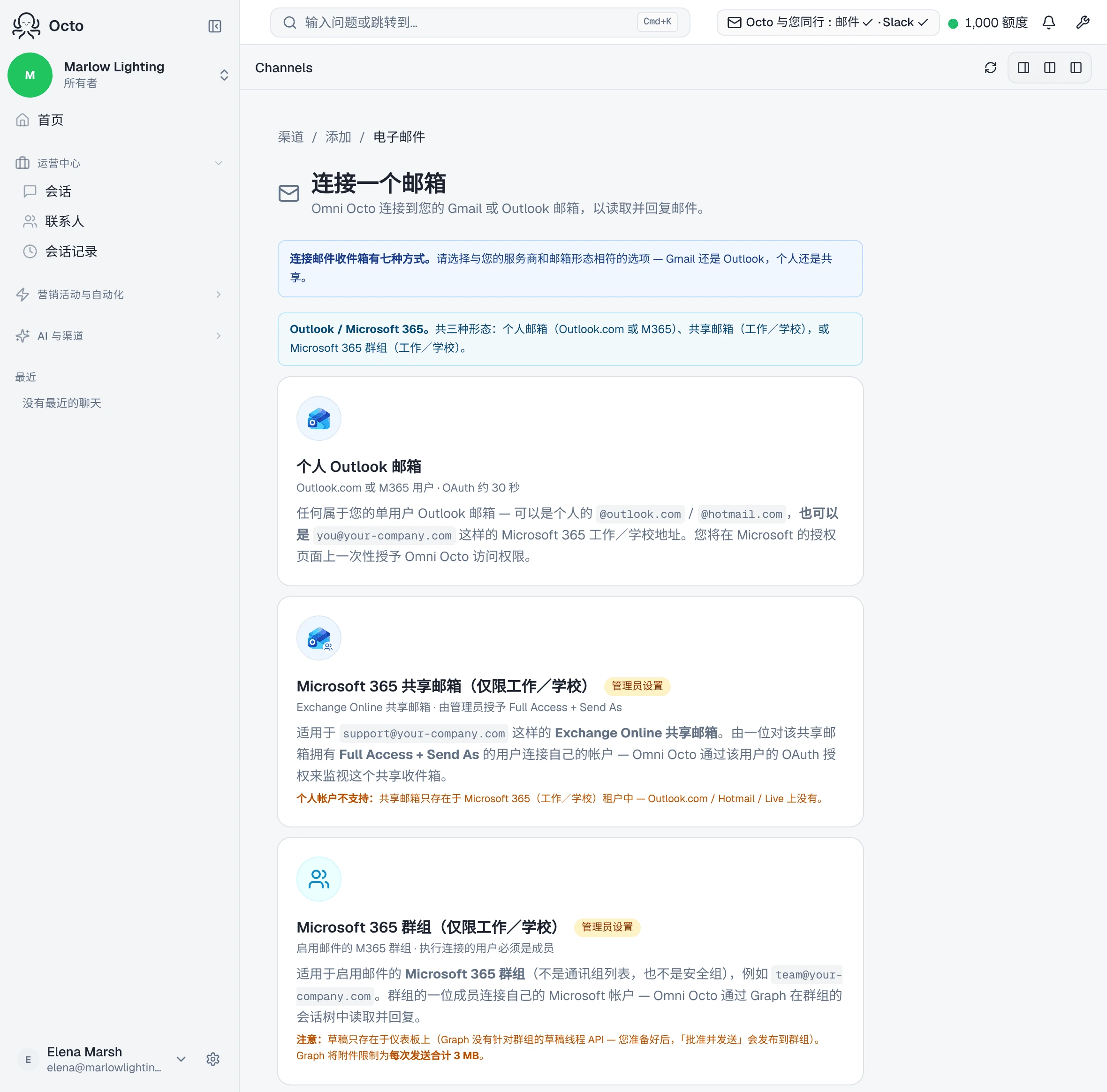
渠道 → 添加渠道 → 电子邮件,即 /channels/email/new。第一屏是 连接一个邮箱
—— “Omni Octo 连接到您的 Gmail 或 Outlook 邮箱,以读取并回复邮件。”
选 Microsoft 侧,会给你 *“三种形态:个人邮箱(Outlook.com 或 M365)、共享邮箱(工作 /学校),或 Microsoft 365 群组。”*选 连接一个 Exchange 共享邮箱。
| 屏幕 | 它显示什么 | 你做什么 |
|---|---|---|
| 连接一个邮箱 | ”……连接到您的 Gmail 或 Outlook 邮箱,以读取并回复邮件。“ | 选 Exchange 共享邮箱选项 |
| Microsoft 登录 | Microsoft 自己的授权页面 | 以你自己的身份登录,不是共享邮箱 |
| 设置 Exchange 共享邮箱 | ”指向您 Microsoft 365 租户中的一个共享邮箱。执行连接的用户必须拥有 Full Access + Send As。“ | 填 共享邮箱地址,然后选一个 智能体、一个 默认回复模式,以及可选的 邮件签名(HTML,可选) |
| 验证邮箱设置 | ”往返发送一条测试消息,确认入站和出站投递均正常。“ | 等测试消息回来 |
验证这一步值得花那一分钟。它让邮箱给自己发一条消息,同时证明读取和发送 —— 一个能 登录却发不出东西的连接,是你本会到第一封真实回复时才发现的失败。
它回来之后,你落进 /conversations,撰写框已经打开。这条路径没有单独的配置屏幕: 共享邮箱那一步已经绑好了智能体、模式和签名,所以 Microsoft 连接跳过了 Gmail 个人和 别名流程仍会用的那一屏。
授权页面实际要的是什么
七项权限,其中一项是大家最想问的:
| 权限范围 | 用途 |
|---|---|
openid、profile、User.Read | 你是以谁的身份登录的 |
offline_access | 让连接保持存活,不用再问你一次 |
Mail.ReadWrite | 读邮件,写草稿 |
Mail.Send | 从邮箱发出回复 |
MailboxSettings.ReadWrite | 读签名和自动回复设置 |
Mail.Send 在连接时就授予了,早于你决定要不要让任何东西自动发送。这一点值得明说而
不是埋起来:发送权限从你连接的那一刻就存在,拦住一封回复的是你下一屏选的回复模式,
不是权限缺失。
共享邮箱连接不会请求 Group.ReadWrite.All。那项属于 Microsoft 365 群组流程,是
另一个选项。
草稿落在哪里
草稿落进共享邮箱自己的草稿文件夹,仪表板会说明:“已保存到 support@contoso.com
的草稿箱”。
这件事在共享邮箱上比在任何地方都重要,因为每个有 Full Access 的人看到的都是同一个草 稿文件夹。一位从没打开过这个仪表板的同事,可以在 Outlook 里、在他本来就开着的那个邮 箱里,读到一封待批的回复。
这是共享邮箱特有的。Microsoft 365 群组的表现不一样 —— Graph 没有针对群组会话的草稿 API,所以那些草稿只存在于仪表板上。
谁来写,谁来按发送
由谁来回答,是在同一个 设置 Exchange 共享邮箱 屏上、默认回复模式之下决定的。 三个设置:
- **草稿 — 我会在 AI 回复发送前审核。**在有人批准之前,什么都不会发出。
- 自主 — 立即发送 AI 回复。
- **仅人工 — 不使用 AI 回复。**邮件照样到达;没有东西被写出来。
刚连上的共享邮箱,选 草稿。单个会话之后可以单独覆盖,而且会话级设置优先于渠道默 认。
选之前值得知道一个细节:如果存下的模式哪天丢失或无法识别,回退是自主。所以刻意 设好默认,比放着不管要好。
它不会做的事
这些限制不是小字条款;每一条都会改变你第一天的预期。
**它不会导入你已有的邮件。**连接只开始监视新消息。昨天的会话不在,也不会出现 —— 邮 箱的历史留在原地。
**同事从 Outlook 发出的回复,不会被计为已回复。**平台只认从它这里发出去的回复。有人 从自己的 Outlook 回了信,这个计数看不见,所以人已经处理完的会话仍可能显示为等待中。
**来自 no-reply 地址的邮件只展示,永不回复。**它会到达,你能读它,但没有草稿会为它
写出来 —— 回复也送不到任何人手里。消息会把原因说出来,而不是让沉默悬着。
连不上的时候
三种报错,各自点出自己的解法。
| 你看到的 | 它的意思 |
|---|---|
| ”您的帐户对此共享邮箱没有 Full Access 权限。“ | 权限还没授,或者授给了别的账号,不是你登录用的这个 |
”support@contoso.com 在您的 Microsoft 365 租户中不存在。“ | 打错了字,或者邮箱在另一个租户里,不是你登录的这个 |
| ”共享邮箱只存在于 Microsoft 365(工作/学校)租户中……” | 你用个人 Microsoft 账号登录了 |
第二种抓住了一个值得点名的特定错误:用一个租户的账号登录,却填了住在另一个租户里的 邮箱。两半各自看都对。
诊断之前先给它十五分钟
权限授予不会立刻生效,向导明说了:
Microsoft 会把权限查询缓存约 15 分钟 — 授权后首次发送和首次入站可能会短暂显示为旧 状态。
所以管理员刚授完 Full Access 就失败的首次发送,多半是这个原因,而不是又缺了一项权 限。在这里,等一等是真实的解法。
两件值得知道的事
**权限长在账号上,不长在我们身上。**如果管理员日后从你的账号收回了 Full Access,这 条连接就会停止工作 —— 不是这边变了什么,而是它借用的访问权被撤了。用一个即将离职的 账号来连接,等于自带到期日。
**以你自己的身份登录,意味着回复归属于邮箱,而不是你。**让这一点成立的是 Send As。 这也是向导不肯把单独一个 Full Access 当作够用的原因:一个能读能写草稿却不能以自己身 份发送的邮箱,会产出写错发件地址的回复 —— 那比不连还糟。