O caminho mais rápido do conjunto. Sem administrador, sem permissões para pedir, e a única coisa que falha de forma confiável é uma caixa de seleção na própria tela do Google.
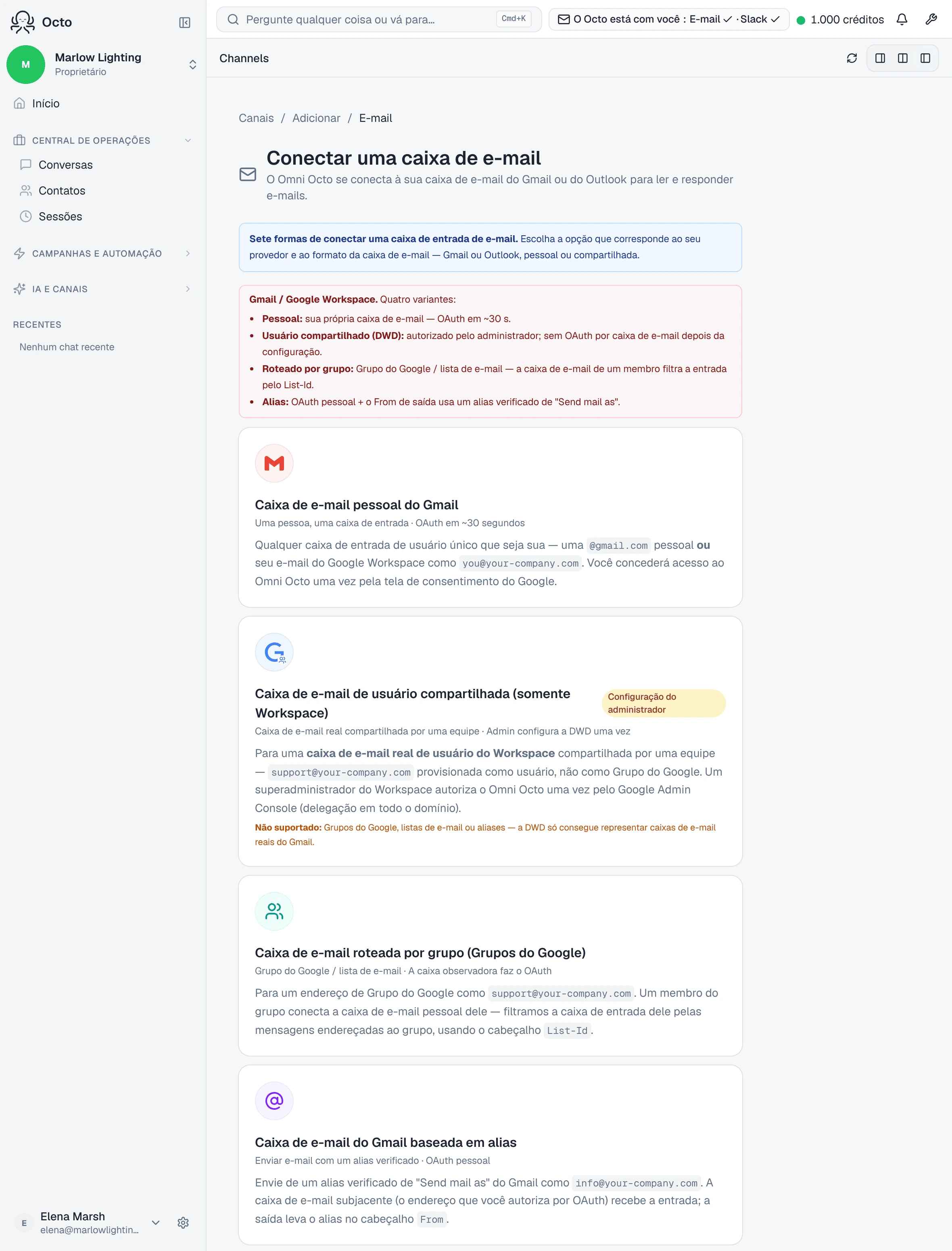
É o guia certo para “Qualquer caixa de entrada de usuário único que seja sua —
uma @gmail.com pessoal ou seu e-mail do Google Workspace como
you@your-company.com.” Se várias pessoas respondem esse endereço, o que você
quer é uma caixa de entrada
compartilhada ou um
Grupo do Google.
As telas
Canais → Adicionar canal → E-mail → /channels/email/new.
| Tela | O que diz |
|---|---|
| Conectar uma caixa de e-mail | ”O Omni Octo se conecta à sua caixa de e-mail do Gmail ou do Outlook para ler e responder e-mails.” |
| Conectar uma caixa de e-mail do Gmail | ”Autorize o Omni Octo na tela de consentimento do Google.” |
| Tela de consentimento do Google | A do próprio Google — veja abaixo |
| Verificar a caixa de e-mail | ”Faça a ida e volta de uma mensagem de teste para confirmar a entrega de entrada e de saída.” |
| Conclua a configuração da sua caixa de e-mail | ”Escolha um agente, o modo de resposta padrão e a assinatura.” |
O Gmail fica com essa última tela. Os fluxos da Microsoft não — eles coletam os mesmos campos antes — então se você já conectou uma caixa do Outlook, aqui há uma etapa a mais, e isso é esperado.
A caixa de seleção que quebra tudo
O Google não concede permissões em bloco. Ele as mostra como caixas que podem ser marcadas individualmente, desmarcadas por padrão, e o assistente avisa antes de você chegar lá:
O Google vai perguntar quais permissões conceder. O Omni Octo precisa de ambas as permissões do Gmail para ler e-mails de entrada e responder em seu nome. Clique em “Selecionar tudo” (ou marque as duas caixas individualmente) antes de clicar em Continuar.
E diz o que acontece se você não o fizer:
Se você deixar alguma caixa desmarcada, o envio e o recebimento não vão funcionar e você terá que refazer este fluxo.
É a falha mais comum de todo o caminho do Gmail, e ela falha em silêncio — a conexão parece dar certo e depois nada chega, ou nada sai. Marque as duas.
Quais são essas duas permissões
| Escopo | O que cobre |
|---|---|
gmail.modify | Ler seu e-mail, escrever rascunhos, mudar rótulos e enviar |
gmail.settings.basic | Ler sua assinatura e as configurações básicas da caixa |
Dois escopos amplos em vez de uma lista longa de escopos estreitos — é assim
que a API do Google é desenhada. gmail.modify inclui envio, então a permissão
de enviar existe desde o momento da conexão. O que decide se algo sai sozinho é
o modo de resposta, e o Draft retém tudo aguardando aprovação.
A verificação de ida e volta
A etapa de verificação envia uma mensagem da caixa para ela mesma. Ela prova leitura e envio em um único movimento, e é esse o ponto — uma tela de consentimento em que faltou uma caixa passa no login e falha aqui.
Se a mensagem não voltar, o assistente nomeia a causa usual em vez de dar de ombros:
Isso normalmente significa que a assinatura push do Pub/Sub não está configurada corretamente — veja o runbook ou fale com o suporte.
É uma falha de infraestrutura do nosso lado, não algo que você clicou errado.
O que ele não fará
Ele não importa seu e-mail existente. O monitoramento começa na conexão.
Ele só monitora a caixa de entrada. O monitoramento do Gmail é armado
especificamente no rótulo INBOX. E-mail que pula a caixa de entrada —
filtrado direto para um rótulo, ou arquivado ao chegar — não é visto. Se você
usa filtros agressivos, confira se o e-mail que você espera que a IA trate
realmente cai na caixa de entrada.
Uma resposta que você mesmo envia pelo Gmail não conta como respondida. A plataforma credita as respostas que saíram por ela. Responda uma conversa pelo Gmail no celular e ela pode continuar aparecendo como aguardando aqui.