Use isto quando o endereço que os clientes veem não deve ser o endereço com
que você faz login — hello@your-company.com saindo, enquanto
you@your-company.com faz o recebimento.
Dois endereços, uma conexão
Essa divisão é a ideia inteira, e o assistente a declara em uma linha:
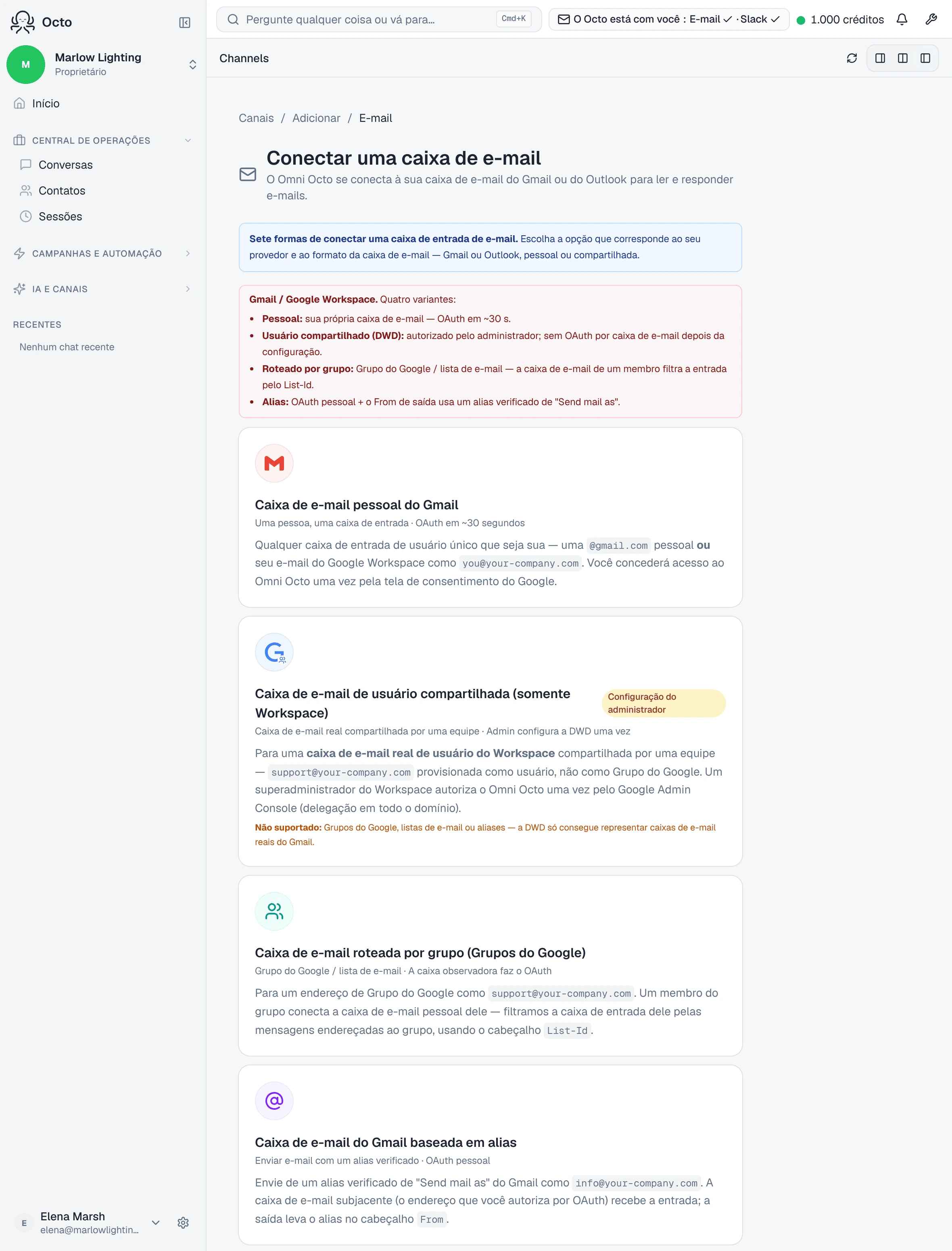
Envie de um alias verificado de “Send mail as” do Gmail como
hello@company.com. A caixa de e-mail subjacente (o endereço que você autoriza por OAuth) recebe a entrada; a saída leva o alias no cabeçalhoFrom.
Então isto não é uma segunda caixa de entrada. Os e-mails continuam
chegando na caixa que você autorizou, e aparecem neste painel como as conversas
dessa caixa. Só o From de saída muda.
Se você na verdade quer uma caixa de entrada compartilhada separada, você quer um Grupo do Google ou uma caixa compartilhada do Workspace em vez disso.
Verifique o alias no Gmail primeiro
Isso é do Gmail, não nosso. O alias já precisa existir como uma entrada Send mail as verificada na caixa que você está conectando, senão não há nada para escolher:
Nenhum alias verificado encontrado — adicione um nas configurações do Gmail
O assistente aponta o lugar exato e deixa você continuar sem um:
Adicione um alias verificado em Configurações do Gmail → Contas, e volte a esta etapa. Ou clique em Avançar para usar o endereço principal por enquanto.
A verificação do Gmail envia um código de confirmação para o endereço do alias, então você precisa conseguir ler os e-mails enviados para ele. Faça isso antes de começar aqui.
As telas
Canais → Adicionar → E-mail → /channels/email/new, escolha a opção de
alias, depois a tela de consentimento do Google — onde as duas permissões do
Gmail precisam estar marcadas, a mesma armadilha de
o caminho comum do Gmail.
Depois Configurar uma caixa de e-mail baseada em alias — “Envie e receba a partir de um alias verificado de “Send mail as” em uma caixa de e-mail do Gmail conectada.” O campo diz Escolha um alias (ou deixe em branco para usar o endereço principal), e a tela explica precisamente o que você está escolhendo:
Escolha qual alias verificado de “Send mail as” as respostas de saída devem usar como cabeçalho From. O e-mail de entrada continua chegando na caixa de e-mail que você acabou de autorizar. Você escolherá o agente, o modo de resposta e a assinatura na próxima tela.
Depois disso, Verificar a caixa de e-mail e então Conclua a configuração da sua caixa de e-mail. Os fluxos do Gmail mantêm essa última tela; os da Microsoft não.
O que isso não faz
Isso não dá ao alias uma caixa de entrada própria. Uma caixa de e-mail recebe, e cada conversa pertence a ela.
Isso não importa os seus e-mails existentes, e a observação é armada
apenas na INBOX — e-mail filtrado para fora da caixa de entrada não é visto.
Isso não inventa o alias por você. Um alias não verificado é invisível aqui; o Gmail precisa verificá-lo primeiro.