当客户看到的地址不应该是你登录用的地址时,用这个 —— 发信的是 hello@your-company.com
,收信的是 you@your-company.com。
两个地址,一条连接
这个分工就是全部设计,向导一句话讲清:
从已验证的 Gmail「Send mail as」别名发送,例如
hello@company.com。底层邮箱(您用 OAuth 授权的那个地址)负责入站;出站时以别名作为From标头。
所以这不是第二个收件箱。邮件仍然到达你授权的那个邮箱,并在仪表板上作为那个邮箱
的会话出现。变化的只有出站的 From。
如果你想要的其实是一个独立的共享收件箱,那你要的是 Google 群组或 Workspace 共享邮箱。
先在 Gmail 里验证别名
这件事归 Gmail 管,不归我们。别名必须已经作为一条已验证的 Send mail as 记录存在于 你要连接的邮箱上,否则这里无东西可选:
未找到已验证的别名 — 请在 Gmail 设置中添加
向导会指明确切的位置,也允许你暂时不用别名继续:
请在 Gmail 设置 → 帐户中添加一个已验证的别名,然后回到此步骤。或者点击「下一步 」,暂时使用主地址。
Gmail 的验证会往别名地址发一个确认码,所以你必须能读到发往它的邮件。开始这一步之前 先把这个办好。
各个屏幕
渠道 → 添加渠道 → 电子邮件 → /channels/email/new,选别名选项,然后是 Google 的
授权页面 —— Gmail 的两项权限必须都勾上,和普通 Gmail 路径
是同一个坑。
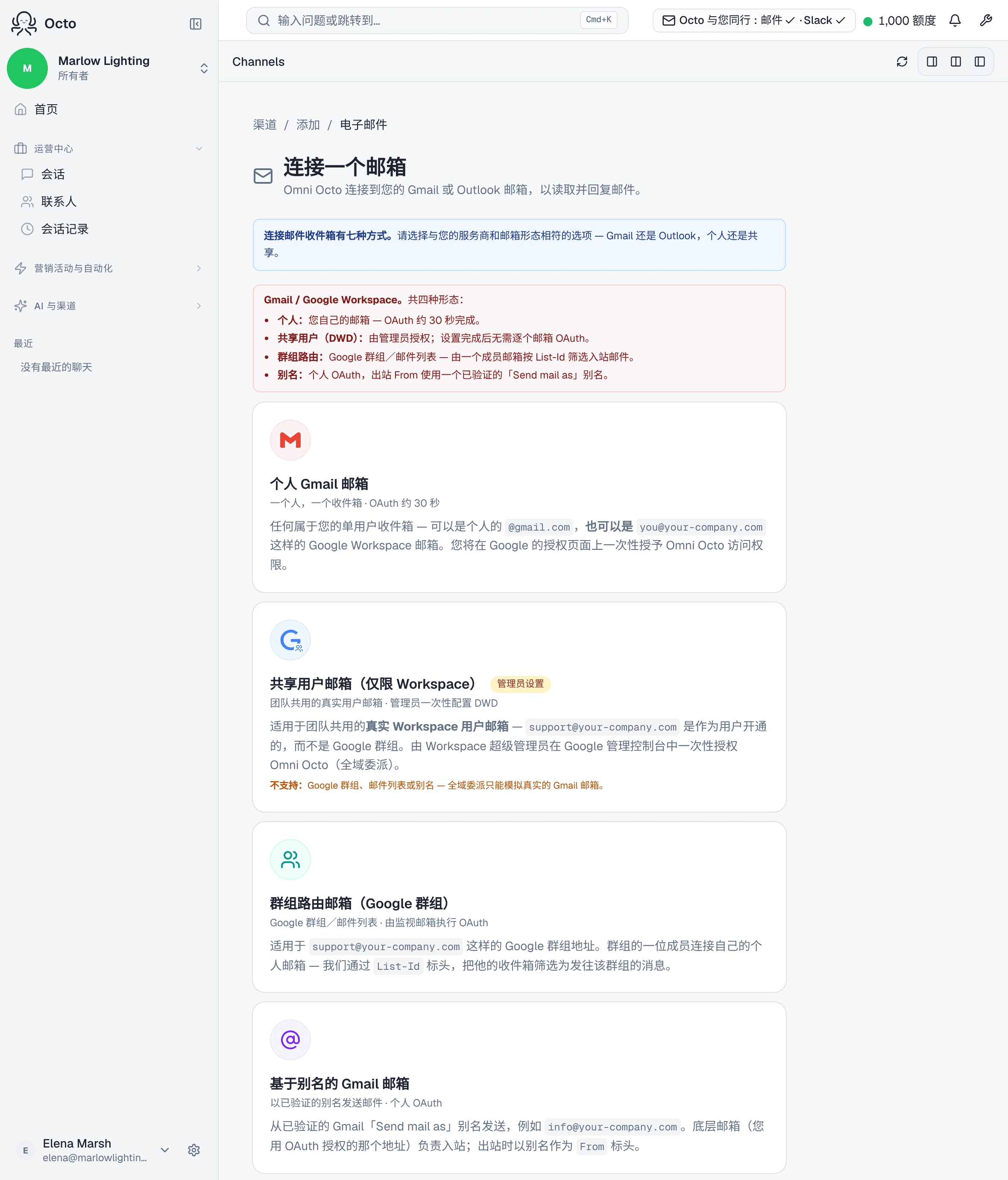
然后是 设置基于别名的邮箱 —— *“通过已连接 Gmail 邮箱上一个已验证的「Send mail as」别名收发邮件。”*字段写着 选择一个别名(留空则使用主地址),屏幕会精确解释你 在选什么:
选择出站回复应使用哪个已验证的「Send mail as」别名作为 From 标头。入站邮件仍由 您刚刚授权的邮箱接收。您将在下一屏选择智能体、回复模式和签名。
之后是 验证邮箱设置,再是 完成邮箱设置。Gmail 的流程保留最后那一屏;Microsoft 的不保留。
它不会做的事
**它不会给别名一个自己的收件箱。**收信的是一个邮箱,所有会话都属于它。
它不会导入你已有的邮件,而且监视只布防在 INBOX 上 —— 被过滤出收件箱的邮件看不
见。
**它不能替你凭空造出别名。**未验证的别名在这里不可见;得先让 Gmail 验证它。