Úsalo cuando la dirección que ven los clientes no debería ser la dirección con
la que inicias sesión — hello@your-company.com saliendo, mientras
you@your-company.com hace la recepción.
Dos direcciones, una conexión
Esa división es toda la idea, y el asistente la dice en una línea:
Envíe desde un alias verificado de “Send mail as” de Gmail como
hello@company.com. El buzón subyacente (la dirección que autoriza por OAuth) recibe la entrada; la salida lleva el alias como encabezadoFrom.
Así que esto no es una segunda bandeja. El correo sigue llegando al buzón
que autorizaste, y aparece en este panel como las conversaciones de ese buzón.
Solo el From saliente cambia.
Si de verdad quieres una bandeja compartida separada, quieres un grupo de Google o una bandeja compartida de Workspace en su lugar.
Verifica el alias en Gmail primero
Esto lo gestiona Gmail, no nosotros. El alias tiene que existir ya como entrada Send mail as verificada en el buzón que vas a conectar, o no hay nada que elegir:
No se encontraron alias verificados: agregue uno en Configuración de Gmail
El asistente señala el lugar exacto y te deja continuar sin uno:
Agregue un alias verificado en Configuración de Gmail → Cuentas y vuelva a este paso. O haga clic en Siguiente para usar por ahora la dirección principal.
La verificación de Gmail envía un código de confirmación a la dirección del alias, así que necesitas poder leer el correo que llega a ella. Hazlo antes de empezar aquí.
Las pantallas
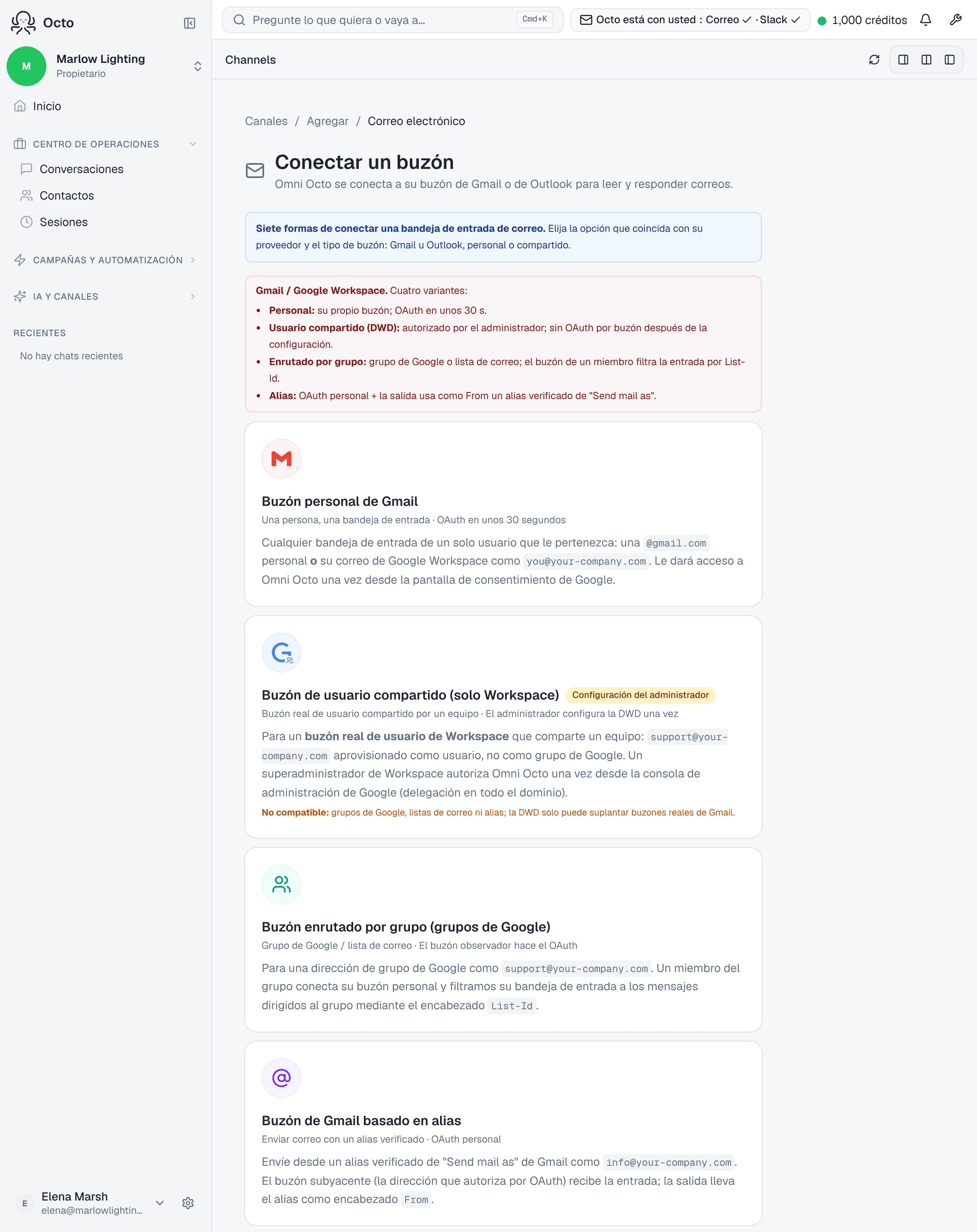
Canales → Agregar → Correo electrónico → /channels/email/new, elige la
opción de alias, y luego la pantalla de consentimiento de Google — donde
ambos permisos de Gmail tienen que estar marcados, la misma trampa que
el camino de Gmail a secas.
Luego Configurar un buzón basado en alias — “Envíe y reciba desde un alias verificado de ‘Send mail as’ en un buzón de Gmail conectado.” El campo dice Elija un alias (o déjelo en blanco para usar la dirección principal), y la pantalla explica con precisión qué estás eligiendo:
Elija qué alias verificado de “Send mail as” deben usar las respuestas salientes como encabezado From. El correo entrante lo sigue recibiendo el buzón que acaba de autorizar. En la próxima pantalla elegirá el agente, el modo de respuesta y la firma.
Después, Verificar la configuración del buzón y luego Termine de configurar su buzón. Los flujos de Gmail conservan esa última pantalla; los de Microsoft no.
Lo que no hará
No le da al alias su propia bandeja. Un buzón recibe, y cada conversación le pertenece.
No importa tu correo existente, y la vigilancia está armada solo sobre
INBOX — el correo filtrado más allá de la bandeja no se ve.
No puede inventar el alias por ti. Un alias sin verificar es invisible aquí; Gmail tiene que verificarlo primero.