顧客に見せるアドレスを、サインインするアドレスにしたくないときに使います —
受信は you@your-company.com が担い、送り出されるのは hello@your-company.com
です。
2 つのアドレス、1 つの接続
この分離が概念のすべてで、ウィザードが一行で言います:
hello@company.comのような、確認済みの Gmail「Send mail as」エイリアスから 送信します。基になるメールボックス(OAuth するアドレス)が受信を担い、 送信時はFromヘッダーにエイリアスが入ります。
つまりこれは 2 つ目の受信トレイではありません。メールは認可したメールボックスに
届き続け、このダッシュボードにはそのメールボックスの会話として現れます。
変わるのは外に出る From だけです。
本当に別の共有受信トレイが欲しいなら、 Google グループか Workspace 共有メールボックス のほうを選んでください。
エイリアスは先に Gmail で確認済みにする
これを握っているのは Gmail であって、私たちではありません。エイリアスが、 接続するメールボックスの上に確認済みの Send mail as エントリとしてすでに 存在していないと、選ぶものがありません:
確認済みのエイリアスがありません — Gmail の設定で追加してください
ウィザードは正確な場所を示し、なしでも先へ進めます:
Gmail の設定 → アカウント で確認済みのエイリアスを追加してから、 このステップに戻ってください。または「次へ」をクリックすると、 当面はプライマリアドレスを使用します。
Gmail の確認は、エイリアスのアドレスに確認コードを送ってくる仕組みです。だから その宛先に届くメールを読める必要があります。ここを始める前に済ませてください。
画面の流れ
チャネル → 追加 → メール → /channels/email/new でエイリアスの選択肢を
選ぶと、Google の同意画面に進みます — ここでは Gmail の 2 つの権限の両方に
チェックが要ります。普通の Gmail の経路と
同じ罠です。
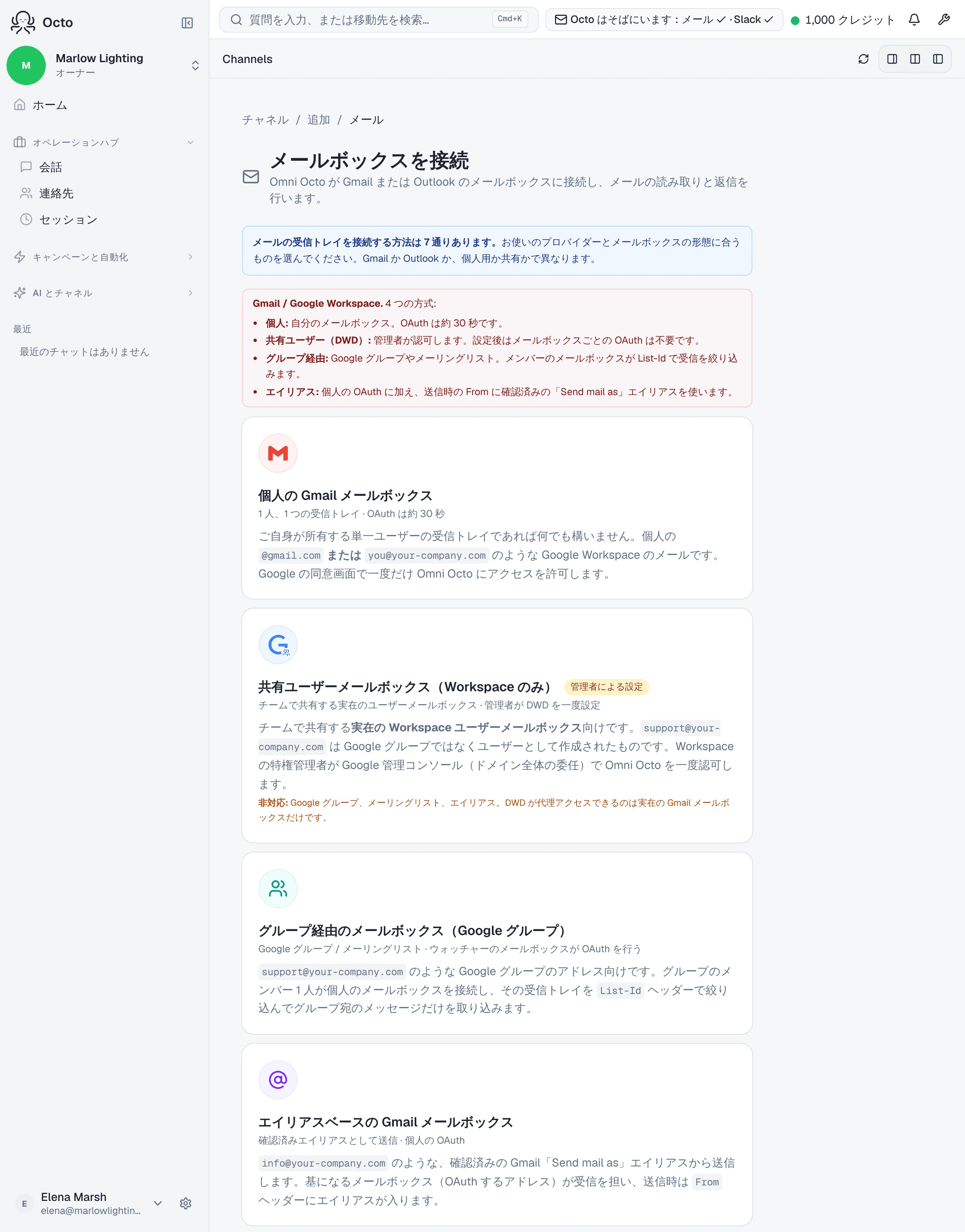
次に エイリアスベースのメールボックスを設定 — “接続済みの Gmail メールボックスで、 確認済みの「Send mail as」エイリアスから送受信します。” フィールドの表示は エイリアスを選択(空欄のままにするとプライマリアドレスを使用します) で、 画面が何を選んでいるのかを正確に説明します:
送信する返信の From ヘッダーに使用する、確認済みの「Send mail as」エイリアスを 選択してください。受信メールは、いま認可したメールボックスがこれまでどおり 受け取ります。エージェント、返信モード、署名は次の画面で選択します。
そのあとは メールボックス設定を検証、続いて メールボックスの設定を完了 です。 最後の画面があるのは Gmail の流れで、Microsoft の流れにはありません。
やらないこと
エイリアスに固有の受信トレイは与えません。 受信するメールボックスは 1 つで、 すべての会話はそこに属します。
既存のメールは取り込みません。監視は INBOX だけの上に置かれ、
受信トレイを素通りしたメールは見えません。
エイリアスを勝手に作ることはしません。 未確認のエイリアスはここからは 見えません。先に Gmail が確認する必要があります。